
大家好,欢迎来到IT知识分享网。
指令总结
| 绘图命令 | 功能 | 绘图命令 | 功能 |
|---|---|---|---|
| pen | 笔 | .r(宽,高,色) | 空心矩形 |
| .fd(长度) | 前进 | .oo(半径,色) | 实心圆 |
| .rt(度数) | 右转 | .o(半径,色) | 空心圆 |
| .bk(长度) | 后退 | .ee(宽直径,高直径,色) | 实心椭圆 |
| .lt(度数) | 左转 | .e(宽直径,高直径,色) | 空心椭圆 |
| .c(颜色) | 画笔颜色 | wait(秒数) | 延迟运行 |
| .c(r,g,b) | RGB配色 | pause() | 暂停运行 |
| .c(_颜色) | _+单词颜色 | .pic(“.jpg”) | 显示图片 |
| .speed(速度) | 画笔速度 | .pic(“.jpg”,宽度,高度) | 指定尺寸显示图片 |
| .show() | 展示画笔 | rand()%a | 随机0-(a-1)的数 |
| .hide() | 隐藏画笔 | cin>>变量 | 输入变量 |
| .size(尺寸) | 画笔尺寸 | .moveTo(x,y) | 不画线,移动画笔 |
| .up() | 抬笔 | .lineTo(x,y) | 画线,移动画笔 |
| .down() | 落笔 | p.text(p.getX()) | 获取X坐标 |
| .text(“”) | 数字不用“” | p.text(p.getY()) | 获取Y坐标 |
| .rr(宽,高,色) | 实心矩形 | p.text(p.getAngle()) | 获取相对上方旋转角度 |
| 绘图命令(仅Notepad) | 功能 |
|---|---|
| help(“”,””,””) | 程序说明 |
| p>>变量 | 输入变量 |
| .cls© | 清屏 |
| .scale(num) | 比例缩放 |
| showXY(mod,色); | 虚线坐标 |
| .move(x,y) | 不画线移动画笔 |
| .line(x,y) | 画线移动画笔 |
| .angle(度数) | 画笔从上方向旋转 |
| text.size(高,宽) | 放在显示前方 |
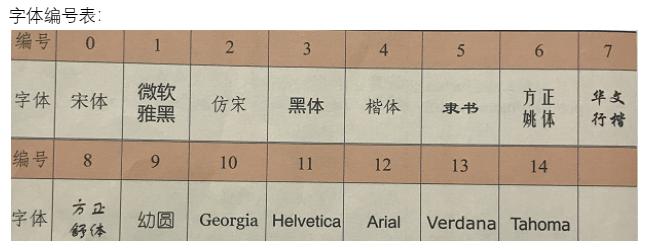
| text.face(n) | 控制字体类型 |
| text.back(色) | 字体背景颜色 |
| text.color(色) | 文字颜色 |
| text.angle(度数) | 字符旋转 |
入门指令
初识 GoC
前进指令
语法:p.fd(长度) ; 表示画笔前进画直线
p 是英语单词_pen_的缩写,表示画笔;fd是英语单词_forward_的缩写,表示前进;长度是表示画笔前进的距离是多少,只能填数字;“标点符号”必须要是英文输入法,不能漏写,这是固定语法;每个指令结尾必须用”;”表示结束。指令的字母必须是英文小写
右转指令
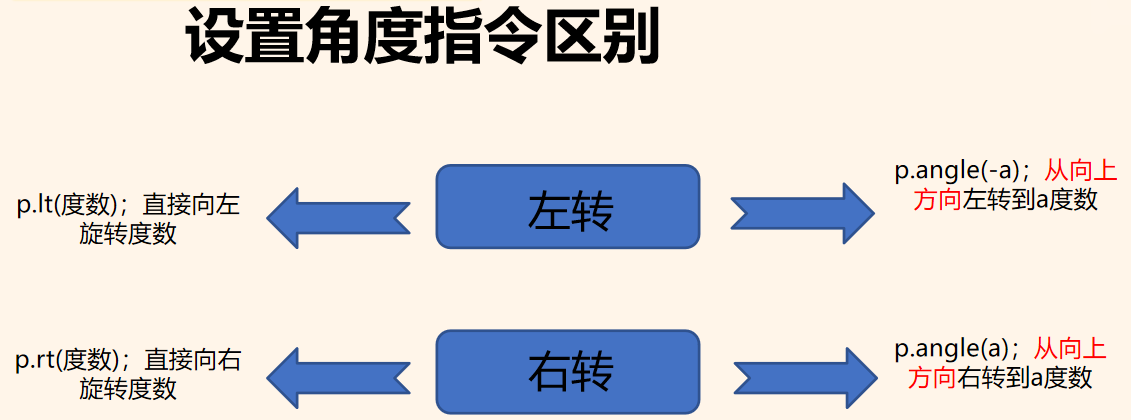
语法:p.rt(度数) ; 表示画笔笔尖向右转但不画线
rt 是英语单词_right_的缩写,表示右转;度数是表示画笔右转的度数是多少,只能填数字;功能是实现魔笔笔尖向右旋转或者顺时针旋转
帮助信息
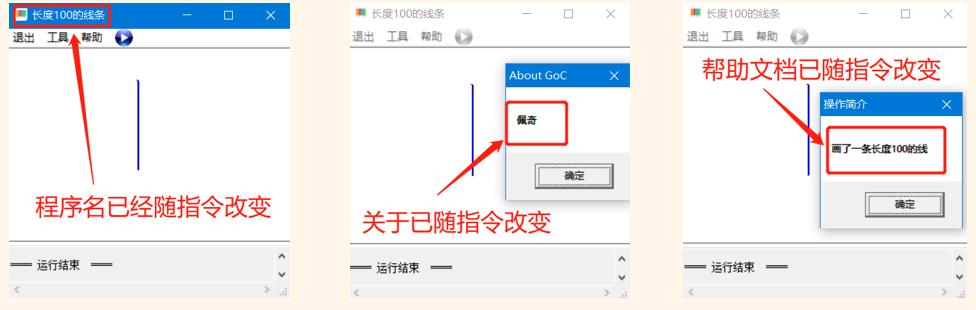
语法:①help(“程序名”) ; 表示改变显示的程序名
②help(“程序名”,”关于”,”帮助文档”) ;
指令必须写在主程序int main(){}的“{}”里面;程序名,关于,帮助文档分别表示程序名字,作者,程序的说明;指令括号里面的所有字符必须写成字符串形式;换行可以在字符串中穿插“\n”
后退指令
语法:p.bk(长度) ; 表示画笔后退画直线
bk是英语单词_back_的缩写,表示后退;长度是表示画笔后退的距离是多少,只能填数字
左转指令
语法:p.lt(度数) ; 表示画笔笔尖向左转但不画线
lt 是英语单词_left_的缩写,表示左转;度数是表示画笔左转的度数是多少,只能填数字;功能是实现魔笔笔尖向左旋转或者逆时针旋转
等分圆角
通式:每等分角度=360°/等分角度个数和
每等分角度表示我们要计算的等分角的度数;
360°表示一个圆周角的度数;
“/”是程序中的除号,等同于数学上的“÷”;
等分角度个数和表示所有等分角的个数全部加起来的和;
通式只能用在圆里面计算等分角度;
时钟被 12 个刻度划分:360°/12=30°
| 等份数 | 通式计算过程 | 每等份的角度 |
|---|---|---|
| 2 | 360/2 | 180 |
| 3 | 360/3 | 120 |
| 4 | 360/4 | 90 |
| 5 | 360/5 | 72 |
| 6 | 360/6 | 60 |
| 8 | 360/8 | 45 |
| 9 | 360/9 | 40 |
| 10 | 360/10 | 36 |
| 12 | 360/12 | 30 |
时钟顺逆时
计算通式:时针转动度数=30° * 转动刻度的个数和
1、右转命令“p.rt(度数);”,也叫顺时针转动命令
2、左转命令“p.lt(度数);”,也叫逆时针转动命令
3、GOC指令书写可以进行连写,以“p.”开头,中间“.”点号连接,“;”作为结尾。例如:p.fd(100);p.rt(90);可连写成p.fd(100).rt(90);
4、转动一圈也叫转动一周,360度的角叫做周角。180度的角叫平角。90度的角叫直角
变色指令
语法:p.c(颜色);表示设置画笔的颜色
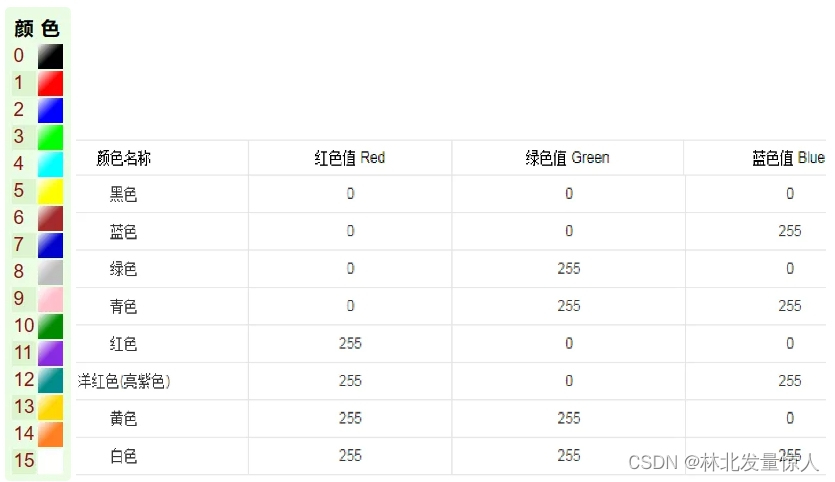
整个指令表示设置画笔的颜色,书写时需要把颜色指令写在想要改变的画笔前面;c 表示颜色,是英文单词color的简写;颜色表示填入GOC特定的四种设置颜色方式的数据,四种设置颜色方式有:颜色色号,快捷取色,英文下划线+单词,rgb颜色
颜色色号
快捷取色 (notepad)
- 通过点击鼠标右键,选择“取颜色值(F1)”,即可选取颜色
- 通过键盘按快捷键“F1“,程序会自动弹出颜色选择框,即可选取颜色
英文下划线 + 单词
RGB 颜色
速度指令
语法:p.speed(速度值);表示设置画笔的速度
整个指令表示设置画笔绘制图形的速度,书写时需要把速度指令写在想要改变的画笔前面;speed表示速度,是英文单词speed的完整写法,不能简写;速度值表示填写设置画笔绘图速度的数值;速度值固定在1-10之间,分10个等级,速度值=1最慢,速度值=10最快;当不设置画笔速度的时候,程序自动默认画笔速度值=10
画笔显示/隐藏
显示语法:p.show();表示设置画笔的显示
整个指令表示设置在程序运行中显示画笔,书写时需要把显示指令写在想要显示的画笔前面,一般显示画笔都会写在程序花括号开头;show表示显示,是英文单词show的完整写法,不能简写;括号“()”内不需要填写任何数字或文字;默认情况下,程序不会显示画笔,显示画笔必须通过显示指令
隐藏语法:p.hide();表示设置画笔的隐藏
整个指令表示取消显示画笔变成隐藏状态,书写时需要把隐藏指令写在想要隐藏的画笔前面;hide表示隐藏,是英文单词hide的完整写法,不能简写;括号“()”内不需要填写任何数字或文字;程序默认处在隐藏画笔的状态下,不会显示画笔
画笔尺寸
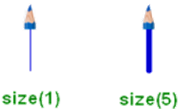
语法:p.size(尺寸值);表示改变画笔的粗细尺寸
整个指令表示设置画笔的粗细,书写时需要把宽度指令写在想要改变的画笔前面;size表示宽度尺寸,是英文单词size的完整写法,不能简写尺寸值表示填写设置画笔粗细的数值;尺寸值的数值越大,笔画线越粗,数值越小,笔画线越细;程序没有写size指令的时候,数值默认为0;例子:p.size( 1 ).fd( 50 ); 和 p.size( 5 ).fd( 50 );
抬笔/落笔
抬笔语法:p.up();表示设置抬起画笔移动不画线
整个指令表示设置画笔抬起,移动时不会画出直线,书写时需要把抬笔指令写在想要抬起的画笔前面;up表示抬起,是英文单词up的完整写法,不能简写;括号“()”内不需要填写任何数字或文字;默认情况下,程序不会抬笔,抬笔必须通过抬笔指令;
落笔语法:p.down();表示设置画笔继续落下移动画线
整个指令表示取消抬笔状态设置画笔落下,移动时又会画出直线,书写时需要把落笔指令写在想要落笔的画笔前面,一般配合抬笔指令使用;down表示落下,是英文单词down的完整写法,不能简写;括号“()”内不需要填写任何数字或文字;程序默认处在落笔的状态下,不会抬起画笔;绘图时,使用完up抬笔指令后,记得要使用down落笔指令,否则运行一片空白
指令小结
| 含义 | 指令 |
|---|---|
| 前进 | p.fd(长度); |
| 后退 | p.bk(长度); |
| 左转 | p.lt(度数); |
| 右转 | p.rt(度数); |
| 颜色 | p.c(颜色); |
| 速度 | p.speed(速度值); |
| 显示 | p.show(); |
| 隐藏 | p.hide(); |
| 抬笔 | p.up(); |
| 落笔 | p.down(); |
| 尺寸 | p.size(尺寸); |
C++ 语法入门
变量的定义和赋值
定义
赋值
运算表达式
| 数学运算符 | GoC的运算符 | 例子 |
|---|---|---|
| + | + | p.fd(a+10)或p.fd(10+10) |
| - | – | p.fd(a-10)或p.fd(20-10) |
| × | * | p.fd(a10)或p.fd(1010) |
| ÷ | / | p.fd(a/10)或p.fd(10/10) |
for 循环
初识 for 循环
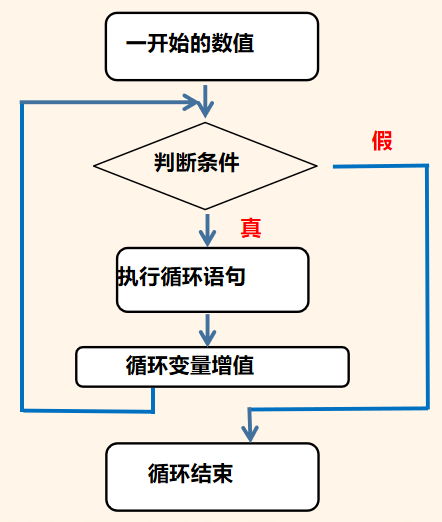
语法:for(int i=0;i<次数;i++){ 重复绘制的代码;}
整个语法表示用来书写重复执行的代码从而叠加形成循环图形;
for(;😉{}是固定的语法规则,不能缺少;
赋初值表示循环从几次开始,一般数值为0或1;
循环条件表示判断是否满足循环要求,满足循环条件就执行重复绘制的代码并且循环变量要加1,不满足循环条件则跳出循环;
循环变量表示每次递增累加1后又再回到循环条件验证条件;
重复绘制的代码表示重复书写的代码部分;
注意:一定要把画笔调回和原来的方向一致,重复代码包含调画笔到原方向一致部分
通过以上绘图可以总结出for循环绘图三步曲:
1、找出循环图形中重复绘制的部分
2、选择正确方便快捷的画笔起始方向
3、套用for循环语法格式注意把画笔调回和原来一致
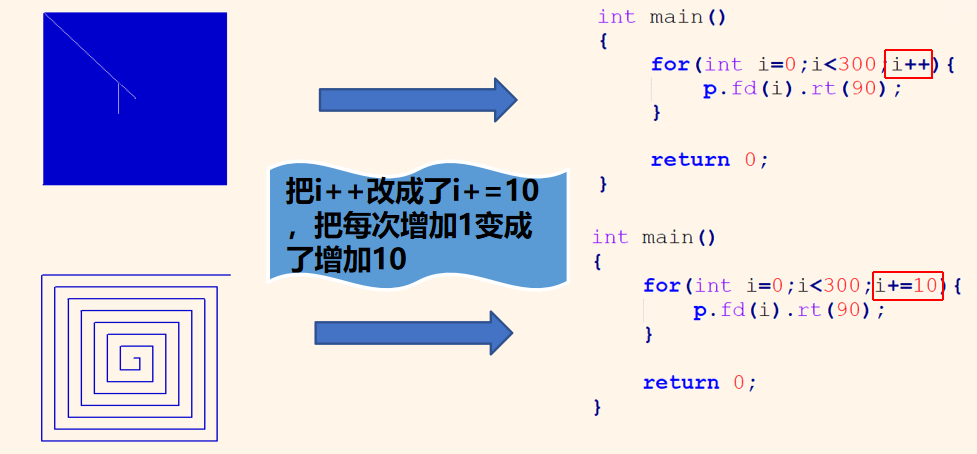
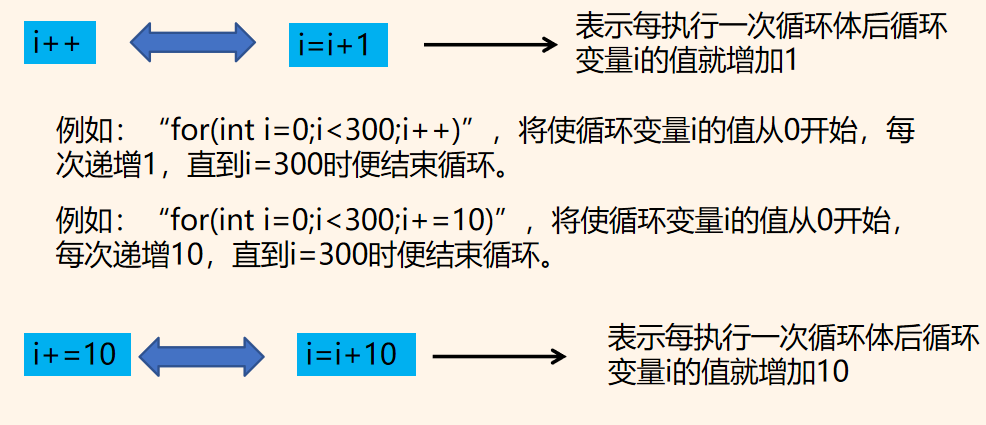
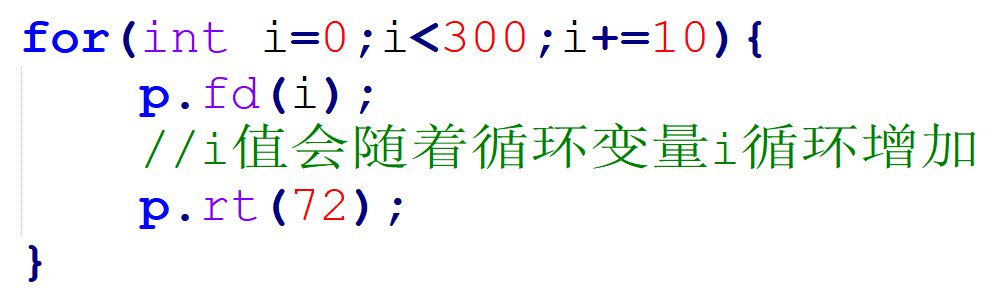
循环变量递增
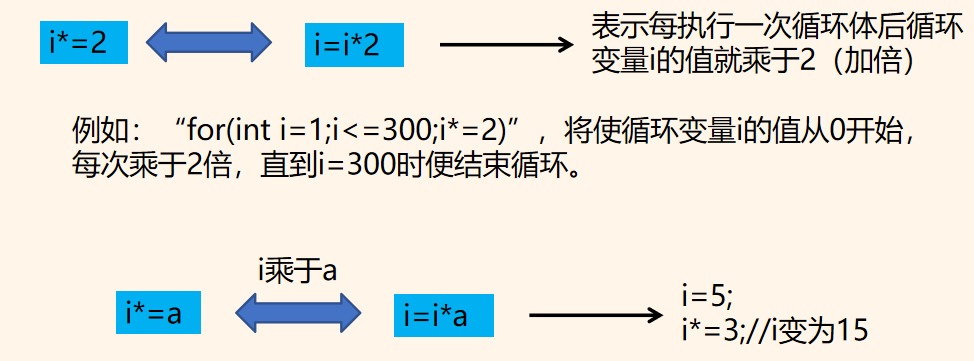
循环变量累乘
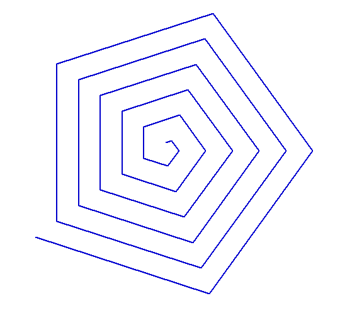
eg:运用for循环绘制下图的螺旋五边形(长度为i,循环300次,旋转72°),该如何去分析绘制?
1、找出该图形中重复绘制的部分
2、选择出正确方便快捷的画笔起始方向
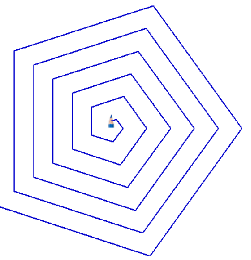
3、套用for循环语法格式书写循环图形的代码,要注意书写上把画笔调回和原来一致并做好准备部分的代码
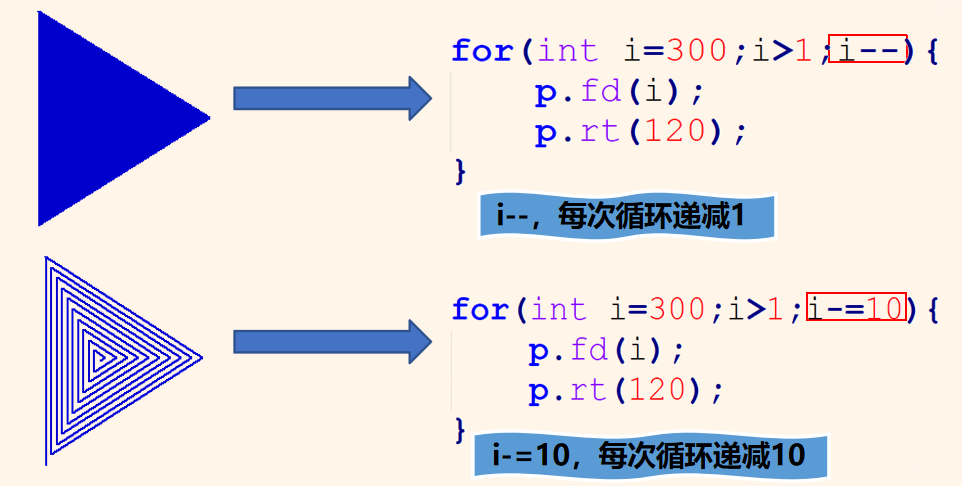
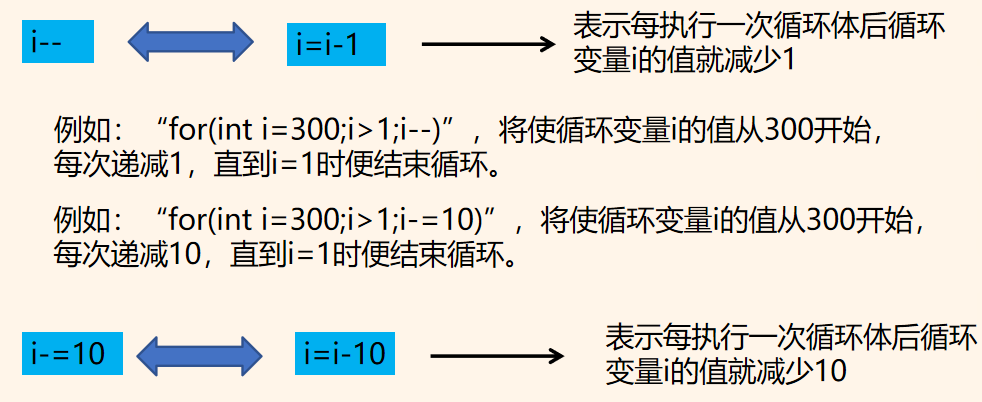
循环变量递减
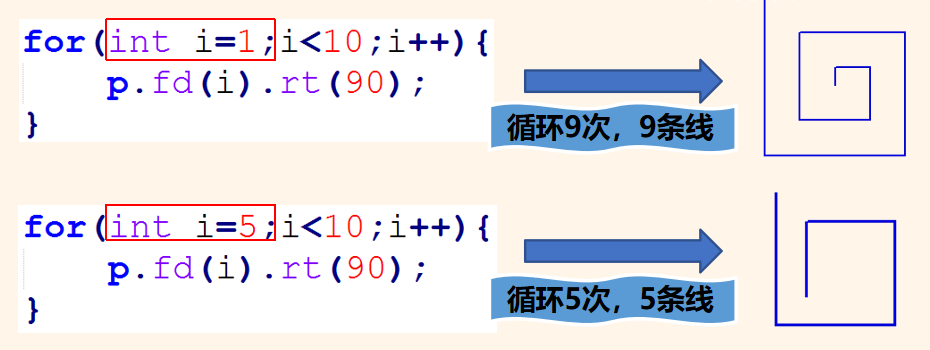
从两幅图形中可以看出,两图的代码都非常类似,只是改变了循环的初始值,在其他条件不变情况下,改变循环初始值会导致循环次数改变
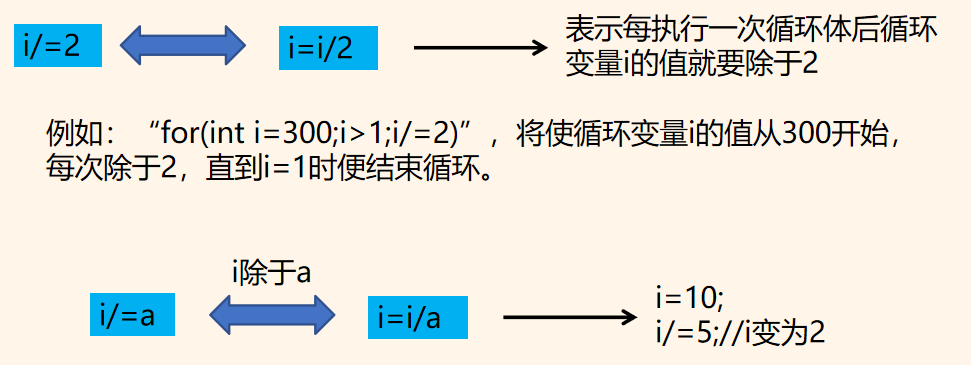
循环变量累除
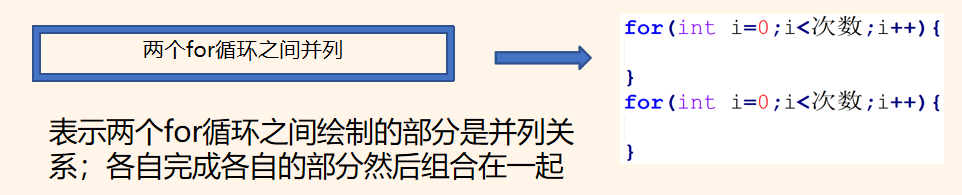
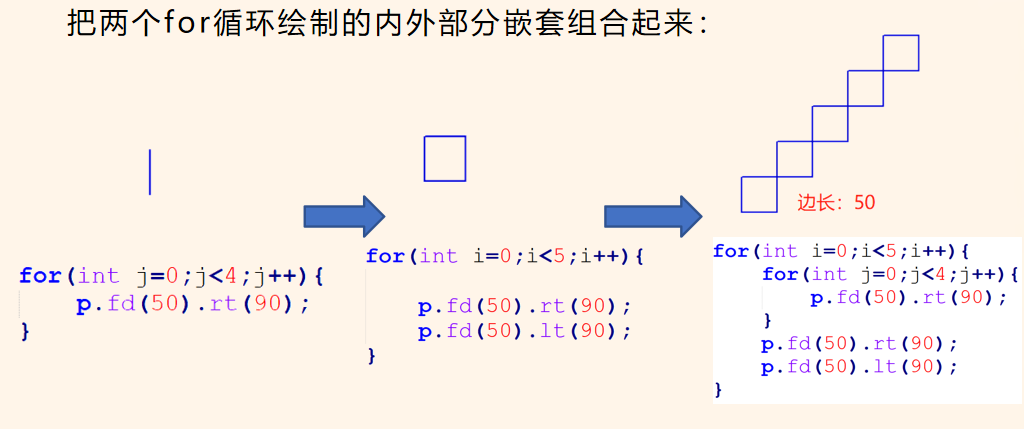
双层 for 并列
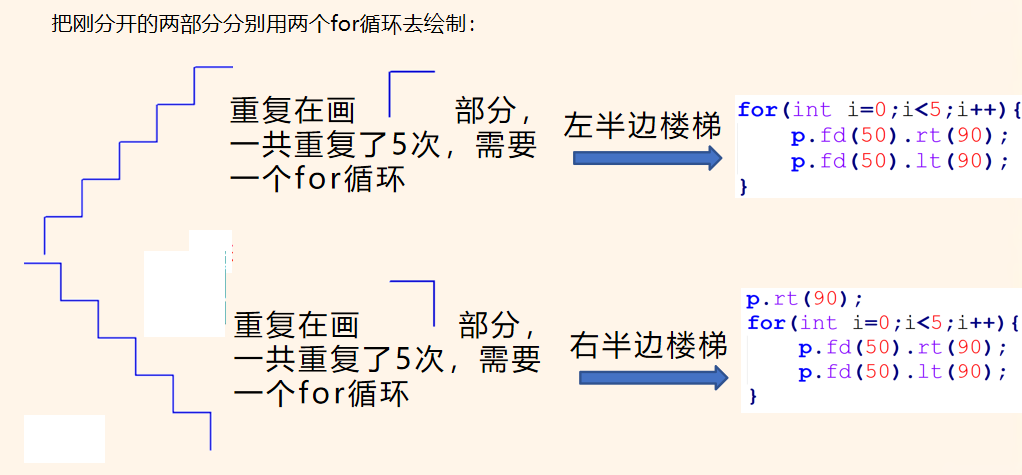
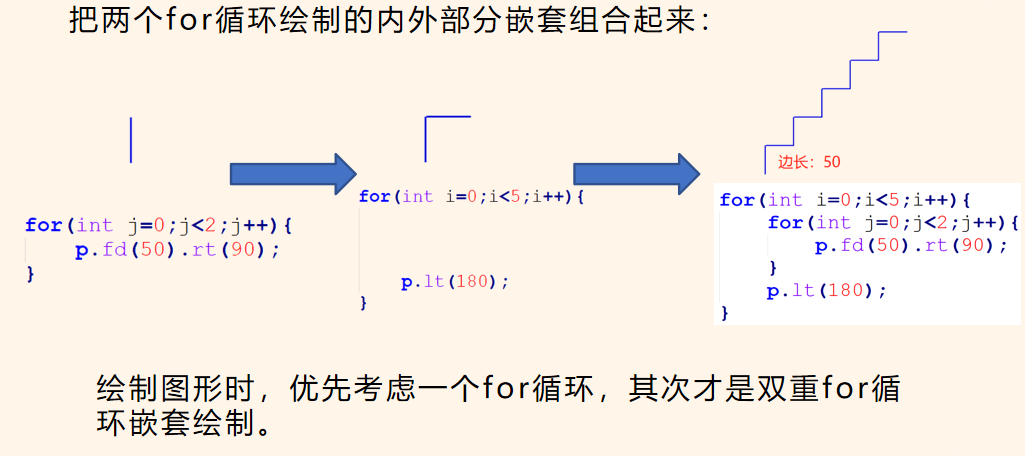
例题:
整除/取余符号
整除符号:/ 对两个数之间进行相除运算
整除符号“/”在计算机中:
整数除整数,计算出的结果会去除余数;
例如:8/3=2…2,去除余数2,计算结果就为2;
整数除小数,小数除整数,小数除小数,计算出结果会存在小数;
例如:5/2.0=2.5,5.0/2=2.5,5.0/2.0=2.5;
取余符号:% 对两个数之间进行相除求余数运算
a%b运算有三种情况:
1、a>b;不能整除时,a%b=a/b的余数;可以整除时,a%b=0 例如:8%3=2,因为8>3且8不能整除3,所以等于8/3的余数 8%2=0,因为8>2且8能整除2,所以等于0
2、a=b;a%b=0 例如:3%3=0,因为3=3,所以等于0
3、a<b;a%b=a 例如:8%9=8,因为8<9,所以等于8
if 语句
语法:if(条件表达式){ 执行满足条件语句;}
整个语法表示用来书写需要满足一定条件才会去执行的内容
if表示如果,if(){}是语法的固定规则条件表达式表示需要满足的条件,填入判断表达式;
比如:如果i%3等于0,红灯亮;其中,i%3等于0就属于条件表达式
执行满足条件语句表示填写满足条件表达式之后要执行的语句指令,填入语句指令;
比如:如果i%3等于0,红灯亮;其中,红灯亮就属于满足条件后执行内容
if-else 语句
语法:if(关系表达式){ 执行满足表达式语句;}else{ 执行不满足表达式语句;}
整个语法表示用来书写需要满足不满足一定条件都会去执行对应的内容;
if表示如果,else表示否则,if(){}else{}是语法的固定规则;
关系表达式表示需要满足的条件,填入判断表达式;
比如:如果a>b,画一个圆;其中,a>b就属于关系表达式。
执行满足表达式语句与执行不满足表达式语句表示填写对应执行语句,比如:如果a>b,画一个圆,否则,画一个矩形;其中画一个圆是属于满足表达式语句,画一个矩形属于不满足表达式语句
逻辑 与&&
符号:&& 相当于“并且”的意思
&&符号表示逻辑与运算符,相当于中文词组中的“并且”的意思;
a&&b:
(1)一般逻辑与运算符左右两边都放着a,b两个表达式,&&一般放在if语句或者if-else语句当中作为判断条件的关系表达式(即小括号内);
(2)使用&&符号只有当a,b两个表达式都满足时,才会去执行对应的语句,只要有一个不满足都会不执行语句;
逻辑 或||
符号:|| 相当于“或者”的意思
||符号表示逻辑或运算符,相当于中文词组中的“或者”的意思;
a||b:
(1)一般逻辑或运算符左右两边都放着a,b两个表达式,||一般放在if语句或者if-else语句当中作为判断条件的关系表达式(即小括号内);
(2)使用||符号时,只要a,b两个表达式只要有一个满足(可以两个满足,也可以一个满足一个不满足),就会去执行对应的语句,只要两个都不满足才会不执行语句;
显示文字指令
语法:p.text(“内容”); 显示内容在运行窗口
整个指令表示显示引号里面的内容在运行窗口中;
显示字母,中文,字符等的时候,括号内需要加上双引号;
显示数字,放入变量的时候,括号内不需要加双引号;
显示的内容会显示在画笔的中心位置;例如:p.text(“5”);
变量的定义
| 数据类型 | 定义的单词 | 作用 | 例子 |
|---|---|---|---|
| 整型 | int | 定义装整数的变量 | 1、int a=30; |
| 2、int b;cin>>b;//只能输入整数 | |||
| 小数型 | double | 定义装小数的变量 | |
| 1、double d=3.14; | |||
| 2、double e;cin>>e;//只能输入小数 |
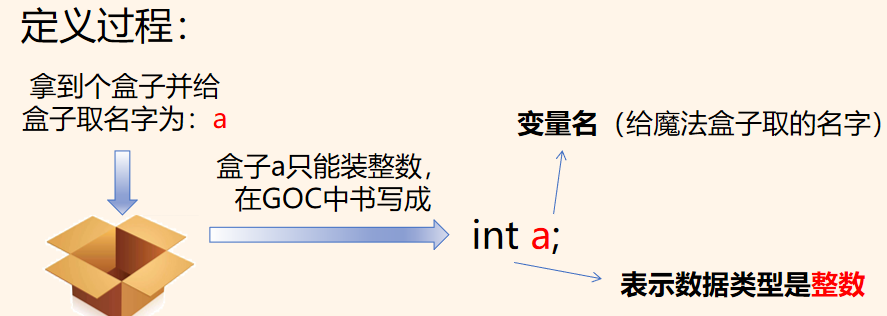
- 定义变量无初始化
语法:数据类型 变量名; 拿到对应类型的变量盒子
例如: int a; 表示拿到一个整数盒子a用它来装整数
double b; 表示拿到一个小数盒子b用它来装小数
- 定义变量有初始化
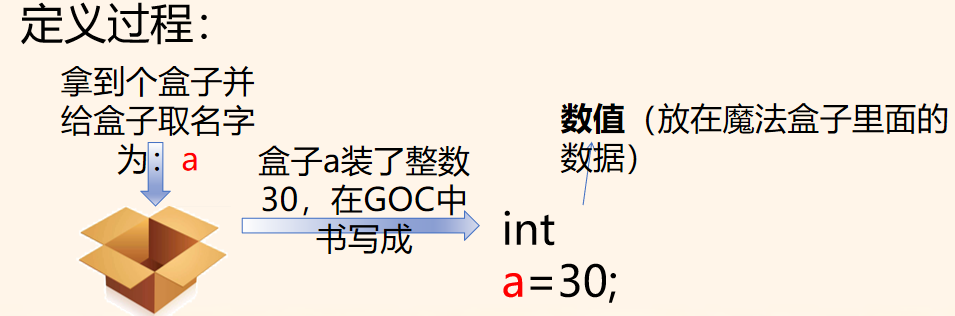
语法:数据类型 变量名=数值; 拿到对应类型的变量盒子并放入数值
例如: int a=30; 表示拿到一个整数盒子a用它去装了30
double b=6.18; 表示拿到一个小数盒子b用它去装了6.18
数组的定义
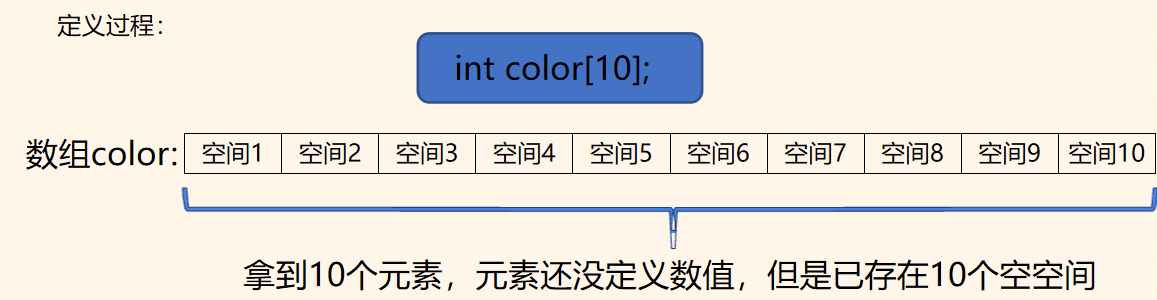
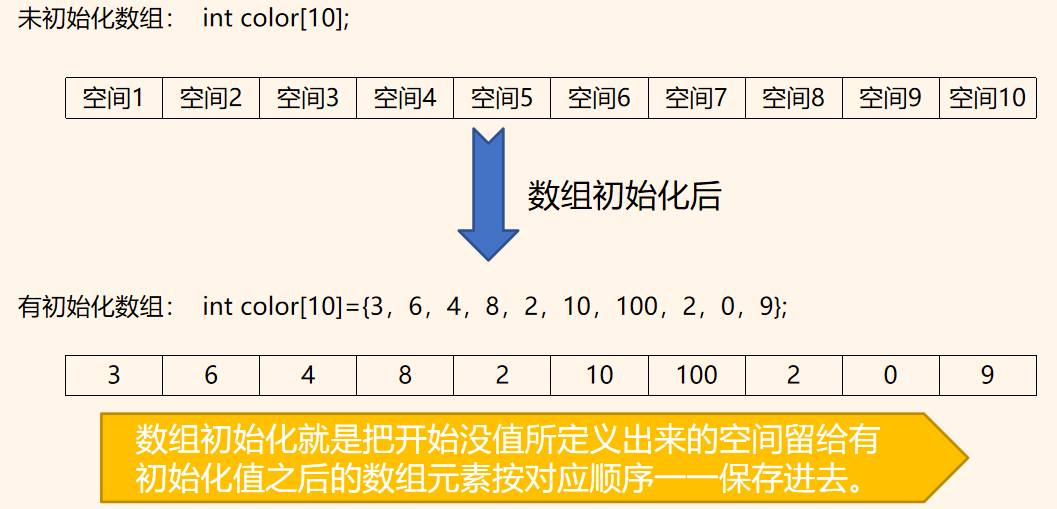
- 定义数组无初始化
语法:数据类型 数组名[元素个数];
例如:int color[10]; 表示拿到一个整数数组color,它里面可以放10个整数
double a[5]; 表示拿到一个小数数组a,它里面可以放5个小数
- 定义数组有初始化
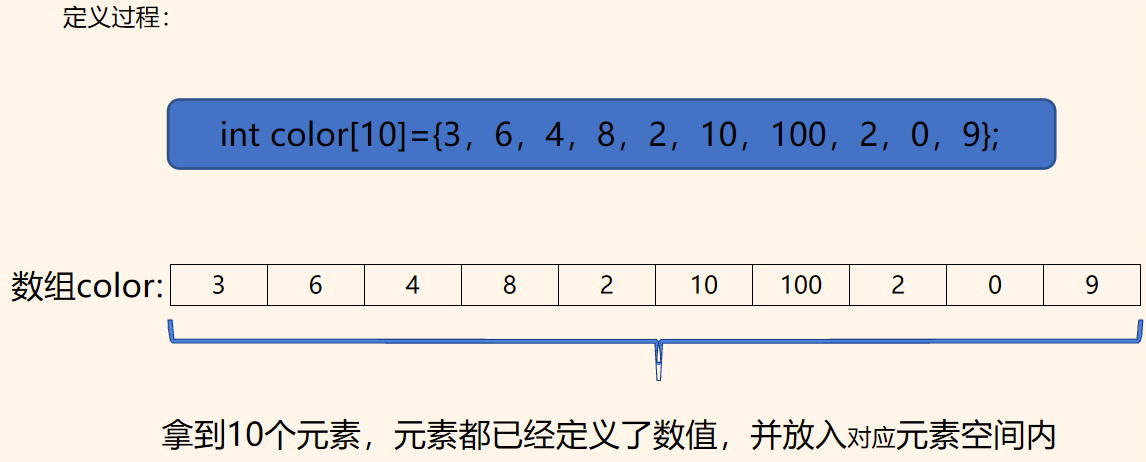
语法:数据类型 数组名[n个元素]={元素1,…,元素n};
注意:初始化多个元素时,元素与元素之间都要用英文逗号隔开
例如:int color[10]={3,6,4,8,2,10,100,2,0,9};
表示拿到一个整数数组color,它里面放了值为3,6,4,8,2,10,100,2,0,9的10个整数
double a[5]={3.6,10.12,5.833,1.12,8.0};
表示拿到一个小数数组a,它里面放了值为3.6,10.12,5.833,1.12,8.0的5个小数
- 下标获取对应元素语法:数组名[下标];
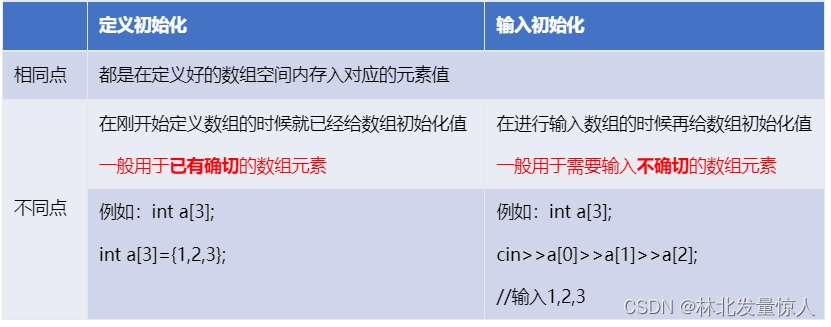
- 定义与输入初始化区别

变量与数组的区别
| 区别 | 含义 | 定义 | 输入 | 连续输入 | 初始化 |
|---|---|---|---|---|---|
| 变量 | 相当于一个魔法盒子,里面可以装一个可改变的数据 | int a; | |||
| int b; | cin>>变量名; | ||||
| cin>>a; | |||||
| cin>>b; | cin>>a>>b; | int a=3; | |||
| 数组 | 相当于有多个房间,每个房间里面可以装对应可改变的数据 | int a[3]; | cin>>a[下标]; | ||
| cin>>a[0]; | |||||
| cin>>a[1]; | |||||
| cin>>a[2]; | cin>>a[0]>>a[1]>>a[2]; | int a[5]={1,2,3}; |
图形化指令
正多边形
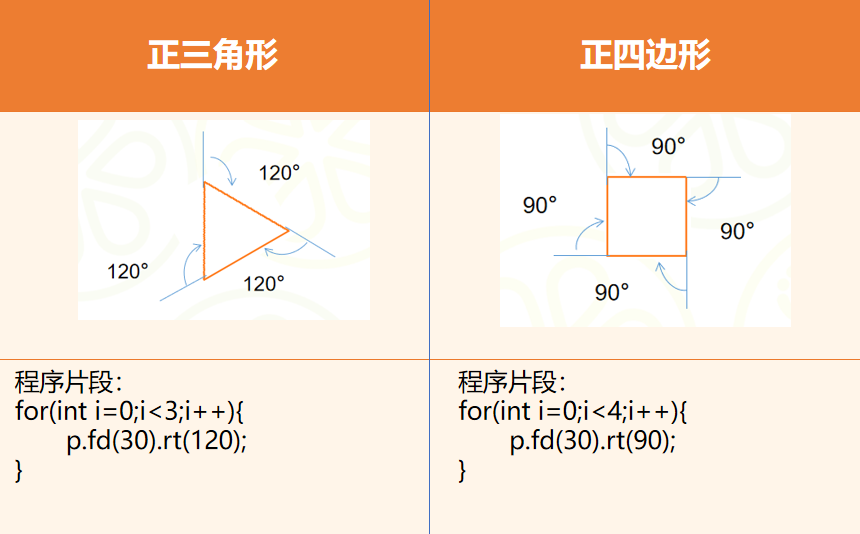
通式:旋转外角度数=360°/正多边形边数;
整个通式用来计算for循环绘制正多边形时需要旋转的角度;
旋转外角度数表示要求的旋转外角度数;
360°表示正多边形绘制成接近一个圆的度数;
正多边形边数表示绘制的正多边形共有几条边;
注意:通式只能用在绘制正多边形,并且正多边形都构成完成的一圈;
for循环绘制正多边形:
| 正多边形数 | 计算过程 | 每次画笔旋转角度 |
|---|---|---|
| 3 | 360/3 | 120 |
| 4 | 360/4 | 90 |
| 5 | 360/5 | 72 |
| 6 | 360/6 | 60 |
| 8 | 360/8 | 45 |
| 10 | 360/10 | 36 |
| 36 | 360/36 | 10 |
| n | 360/n | 360/n |
实心矩形指令
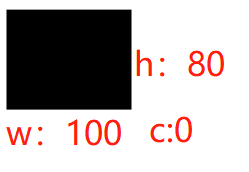
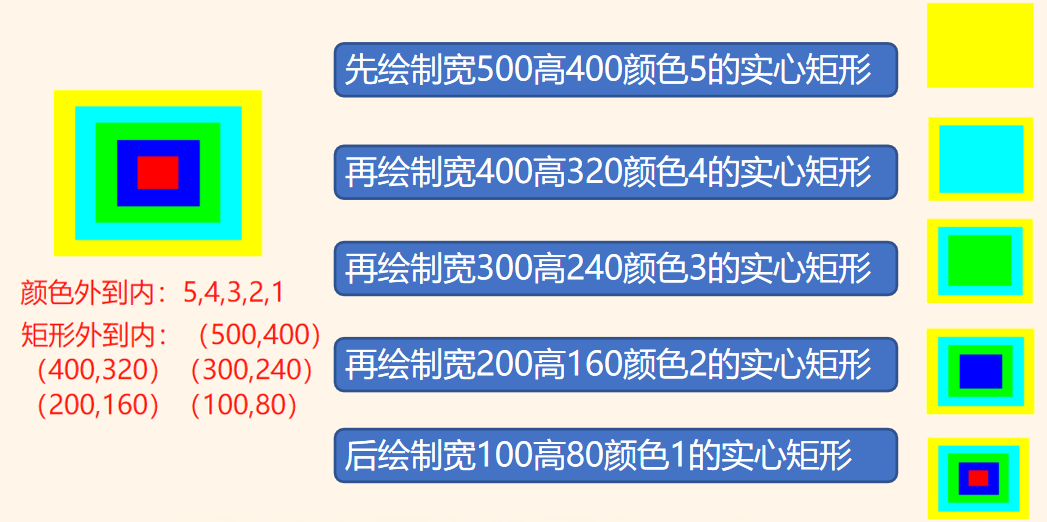
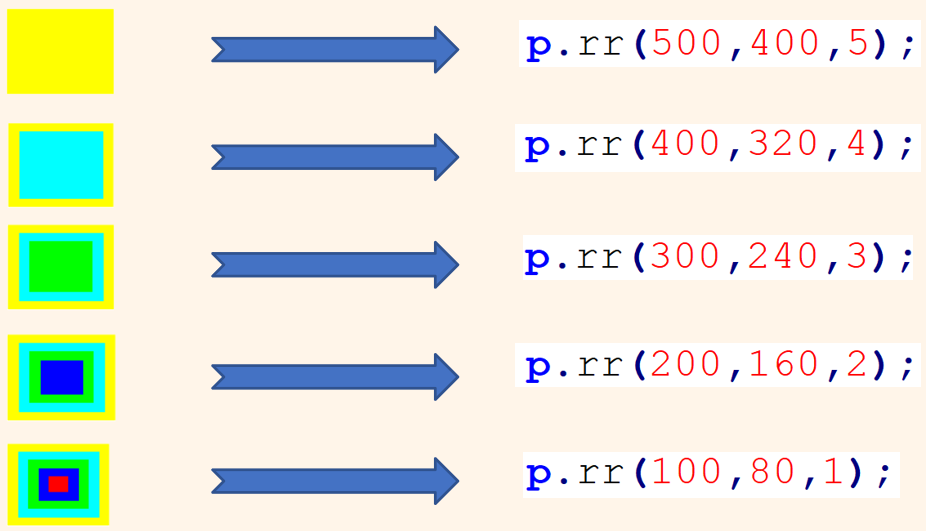
语法:p.rr(w,h,c); 表示绘制一个实心矩形
p表示画笔,rr表示实心矩形,w表示实心矩形的宽度,h表示实心矩形的高度,c表示实心矩形的颜色;
w,h都只能填写数值,c遵循颜色的规则,画笔在矩形中心;例如:p.rr(100,80,0);
空心矩形指令
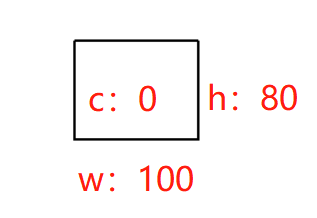
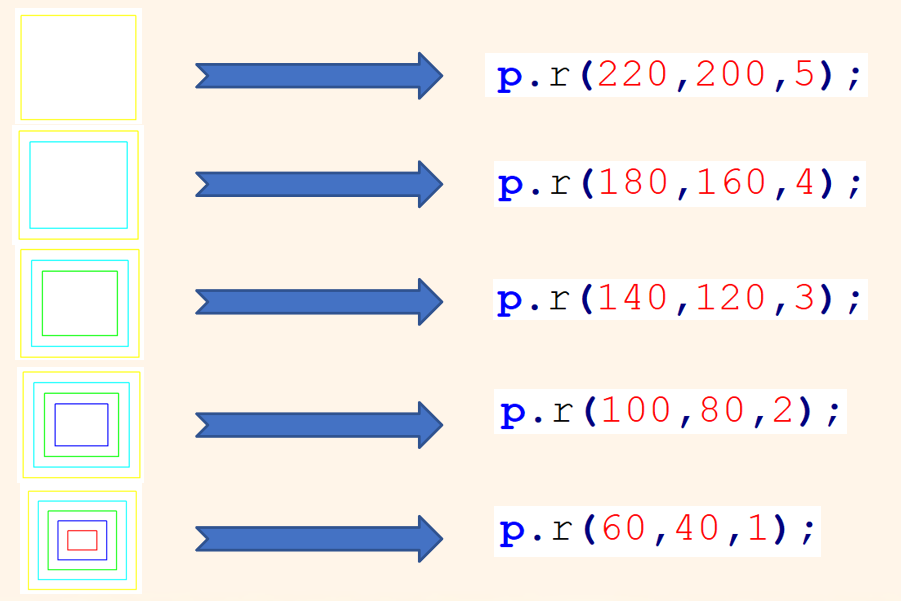
语法:p.r(w,h,c); 表示绘制一个空心矩形
p表示画笔,r表示空心矩形,w表示空心矩形的宽度,h表示空心矩形的高度,c表示空心矩形的颜色;
w,h都只能填写数值,c遵循颜色的规则,画笔在矩形中心;例如:p.r(100,80,0);
实心圆形指令
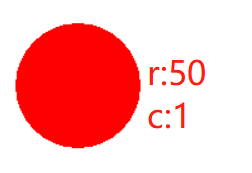
语法:p.oo(r,c); 表示绘制一个实心圆
p表示画笔,oo表示实心圆,r表示实心圆的半径,c表示实心圆的颜色;
r可以填写数值或变量,c遵循颜色的规则,画笔在圆中心;例如:p.oo(50,1);
空心圆形指令
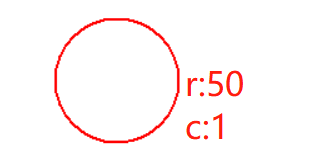
语法:p.o(r,c); 表示绘制一个空心圆
p表示画笔,o表示空心圆,r表示空心圆的半径,c表示空心圆的颜色;
r可以填写数值或变量,c遵循颜色的规则,画笔在圆中心;例如:p.o(50,1);
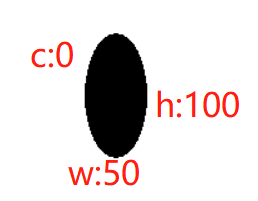
实心椭圆指令
语法:p.ee(w,h,c); 表示绘制一个实心椭圆
p表示画笔,ee表示实心椭圆,w表示实心椭圆的宽直径,h表示实心椭圆的高直径,c表示实心椭圆的颜色;
w,h都只能填写数值,c遵循颜色的规则,画笔在椭圆中心;例如:p.ee(50,100,0);
空心椭圆指令
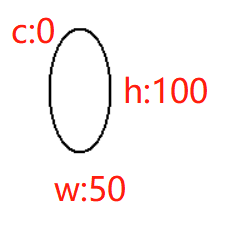
语法:p.e(w,h,c); 表示绘制一个空心椭圆
p表示画笔,是pen的简写;e表示空心椭圆,w表示空心椭圆的宽直径,h表示空心椭圆的高直径,c表示空心椭圆的颜色
w,h都只能填写数值,c遵循颜色的规则,画笔在椭圆中心例如:p.e(50,100,0);
延迟等待指令
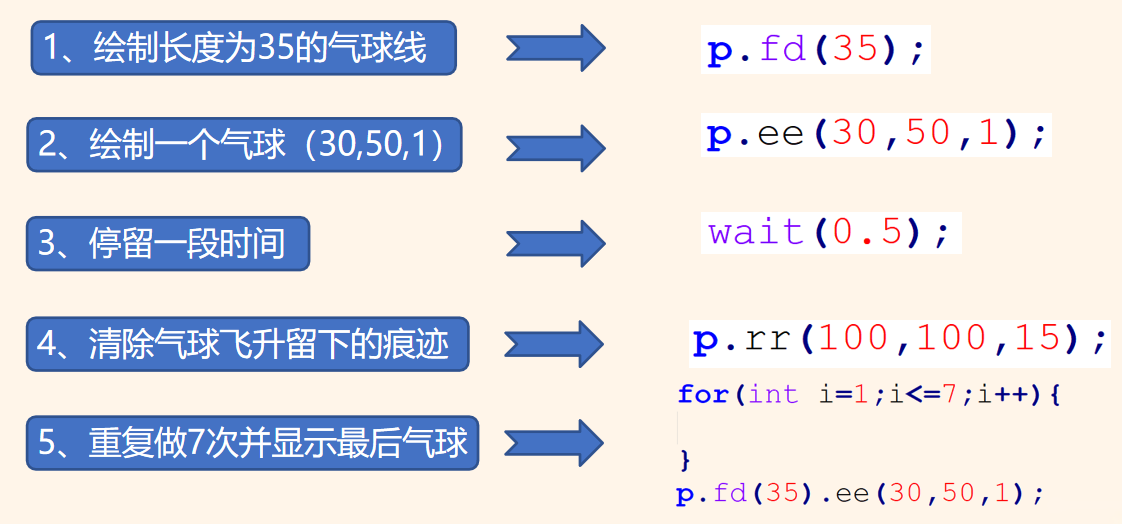
语法:wait(秒数); 表示图形程序延迟秒数运行
wait表示延迟等待;秒数表示填入数值多少秒,只能填写数值,单位是秒;
秒数填写可以是大于0,等于0和小数;
运动暂停指令
语法:pause(); 表示暂停程序运行
暂停运行程序,窗口出现按钮,鼠标点击这个按钮会继续运行;括号内不用书写任何参数;指令放在想要暂停的程序指令前面;
显示图片指令
语法:p.pic(“图片名字.jpg”);
整个语法表示显示图片在运行窗口;
p表示画笔,pic表示导入图片,图片的名字表示要显示图片的名称,.jpg表示显示图片的后缀名必须是jpg格式;
图片的后缀名有.png与.jpg两个格式,书写时一定要清楚后缀名并书写一致,.png格式图片调图片会出错,必须使用.jpg格式图片;
图片位置不同:如果图片与书写的程序在同一位置,直接使用显示图片指令;
如果不在同一位置,需要在“图片的名字.jpg”之前加上“地址文件的名字/”;
建议把程序与图片放在同一位置;画笔的位置在图片的中心;
增强指令语法:p.pic(“图片名字.jpg”,w,h);
整个语法是图片指令的增强格式,同样表示显示图片在运行窗口;
w表示设置显示图片的宽度,h表示设置显示图片的高度;
w,h只能填写数值;
其他与基本图片显示指令要求一致;
随机数
语法:rand()%a; 表示产生一个随机数
rand()是随机函数固定的语法;整个函数表示可以随机产生一个范围内的随机数;
rand()表示随机数,%表示取余,a表示随机数的范围;
rand()%a;表示取0-(a-1)的随机数,取值范围:0-(a-1);
(rand()%a)+1;表示取1-a的随机数,取值范围:1-a;
例如:rand()%10; 是产生0-9之间的随机数;
(rand()%10)+1;是产生1-10之间的随机数;
键盘输入
语法一:cin>>变量名; 表示从键盘输入数值
变量名就是魔法盒子的名字;
使用键盘输入语句时,需要先定义变量,定义与输入的变量名要一致。比如:int n;cin>>n;定义与输入变量名一致;键盘输入框会显示在运行窗口的下面;
例如:定义一个保存颜色的变量,并输入变量:int col;cin>>col;

语法二:p>>变量名; 表示从键盘输入数值 (只能在线下版使用!!!)
变量名就是魔法盒子的名字;使用键盘输入语句时,同样需要先定义变量,定义与输入的变量名要一致。比如:int n;p>>n;定义与输入变量名一致;
键盘输入框会显示在运行窗口的中间;
例如:定义一个保存颜色的变量,并输入变量:int col;p>>col;

区别:
cin>>运行的输入窗口在运行窗口的下面
p>>运行的输入窗口在运行窗口的中间
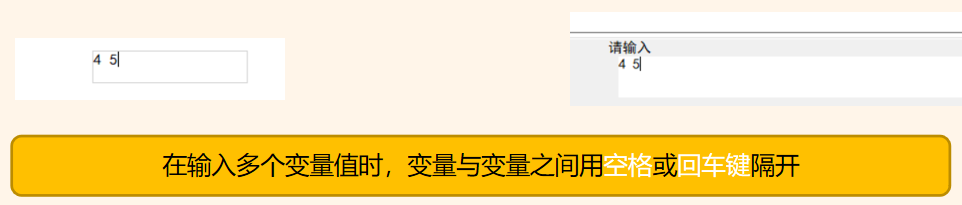
连续键盘输入
语法:cin>>变量名>>变量名; p>>变量名>>变量名;
连续输入多个变量,变量之间输入语句承接符号都是“>>”;
例如:定义两个变量,并输入变量:int col,n;p>>col>>n; int col,n;cin>>col>>n;
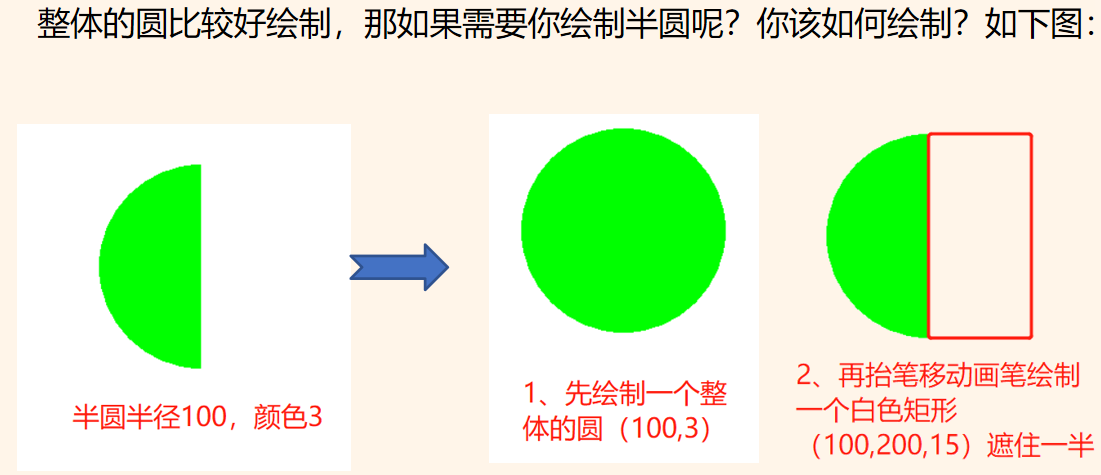
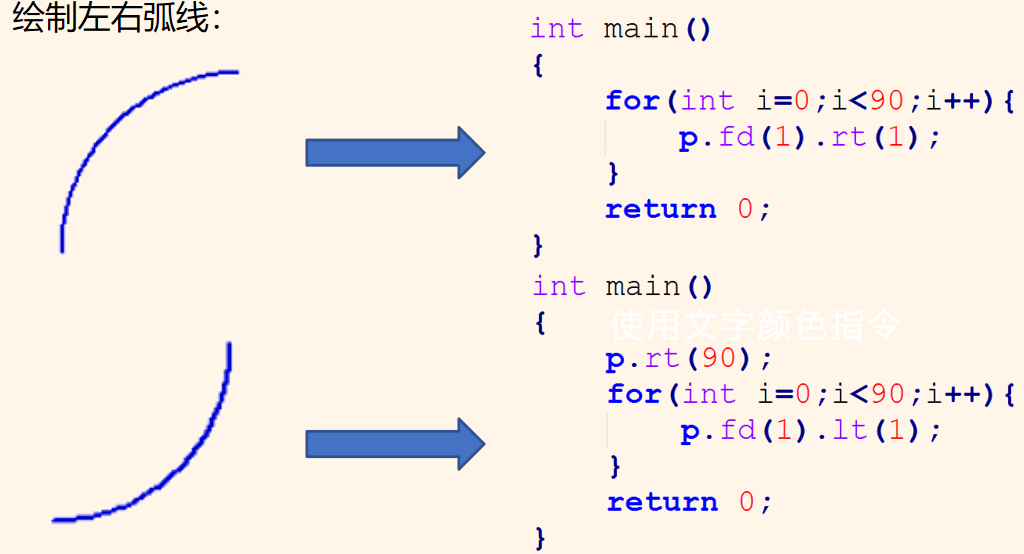
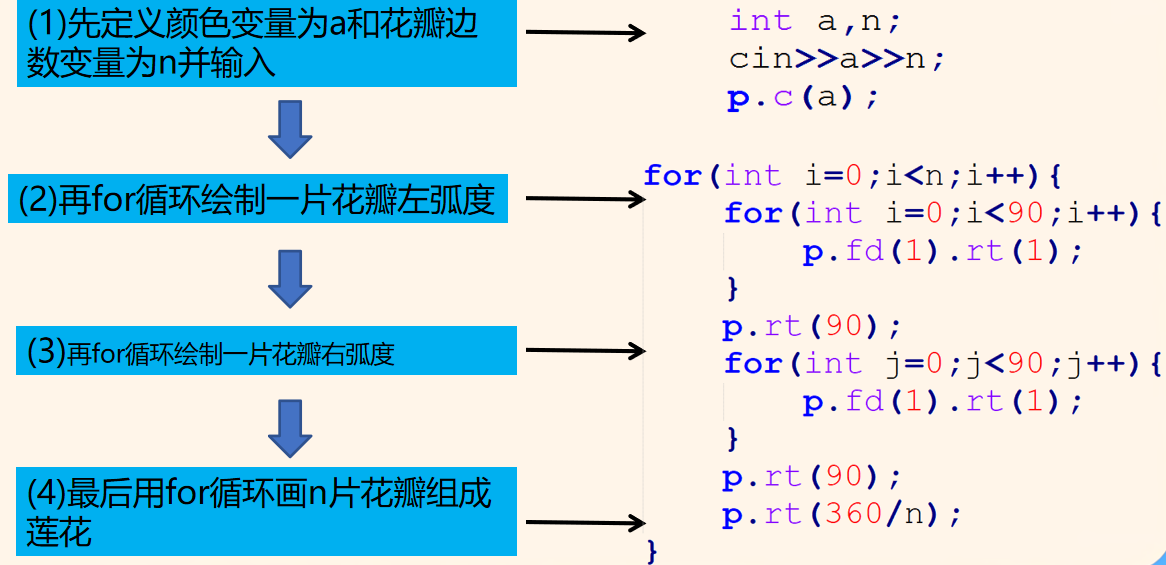
绘制有弧度图形
窗口指令
清屏指令
语法:p.cls©; 设置整个运行窗口的颜色(仅notepad用)
p表示画笔,cls是英语单词clearscreen的缩写,表示清除屏幕;
c表示设置的颜色,只填写颜色的色号;例如:p.cls(1);
比例缩放指令
语法:p.scale(num); 设置图形按某比例放大或缩小(仅notepad用)
scale是表示比例;
num表示比例值:
num>1表示放大,
num<1表示缩小,
num=1表示比例与原图一致;
比例指令必须写在要缩放的图形前面去,比如: p.scale(0.6).oo(100,0);
坐标
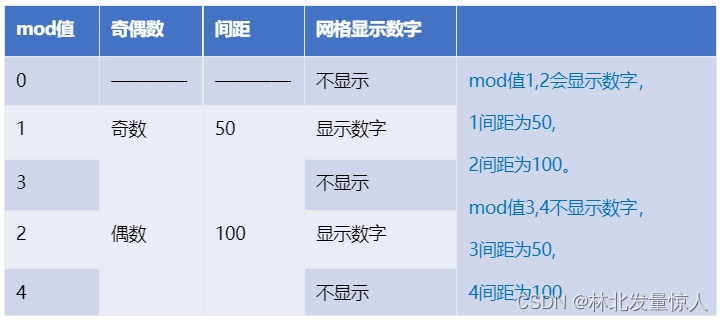
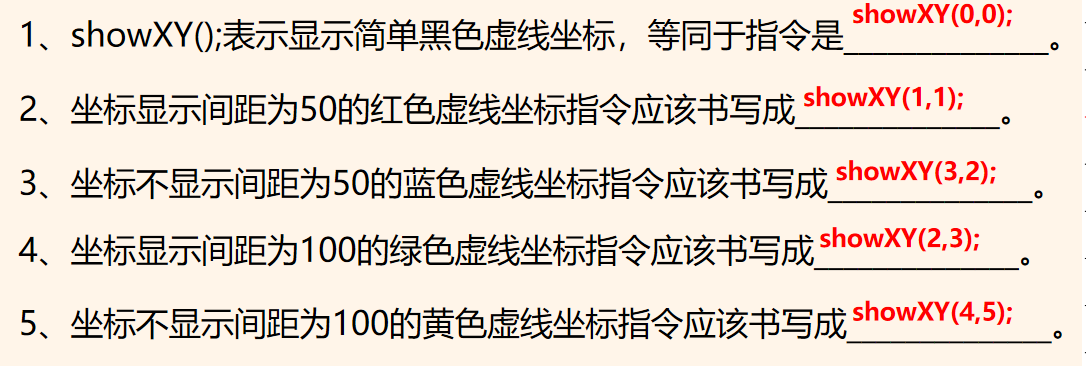
语法:showXY(mod,c); 以mod值和c颜色显示出个虚线坐标网格
showXY(); 表示显示一个黑色虚线坐标网格,小括号里面不写参数的时候默认等同于showXY(0,0);
X,Y是字母必须是大写,c表示颜色;mod表示显示坐标网格的方式,方式共有5种,取值范围[0-4];
坐标移动指令
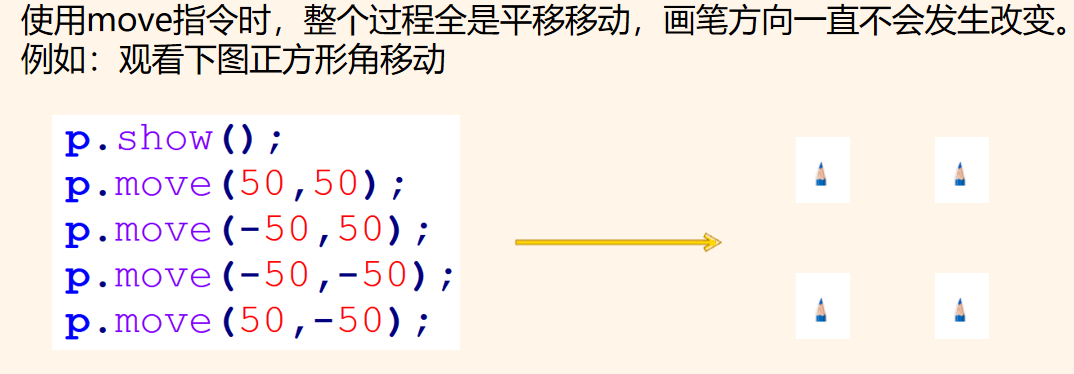
语法:p.move(x,y); 把画笔移动到指定坐标点位置,但不画线
move是移动的意思,不会画出线条,笔的方向一直不会改变;
X是表示X轴方向上的值,Y是表示Y轴方向上的值;
用该指令绘图时坐标是看不见的;
坐标画线指令
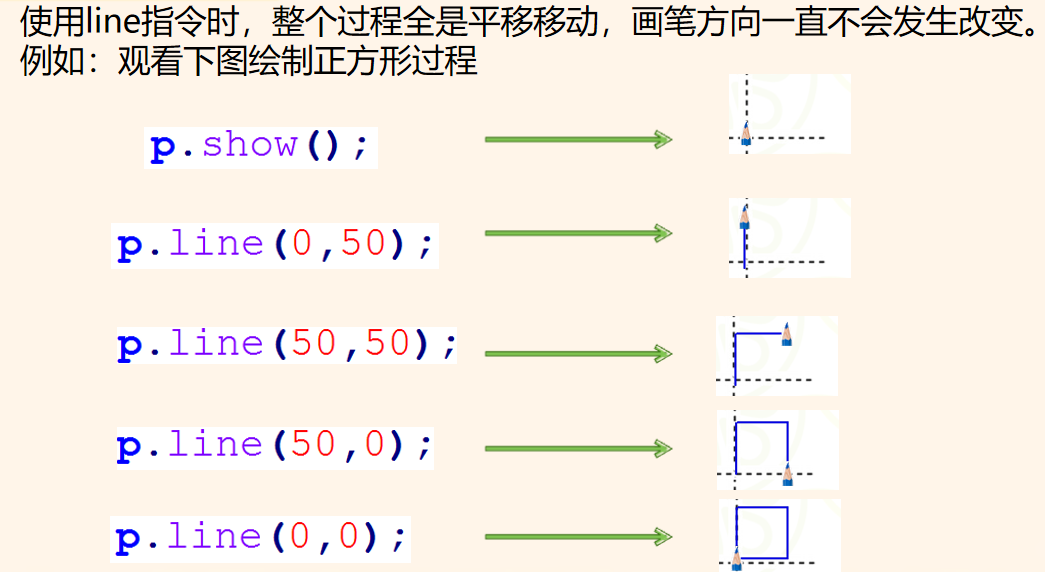
语法:p.line(x,y); 把画笔移动到指定坐标点位置并且会画线
line是线条的意思,画笔移动会画出线条;
X是表示X轴方向上的值,Y是表示Y轴方向上的值;
用该指令绘图时坐标是看不见的;
line命令画出的线条是平移画出的,画笔的方向一直不会变;
获取 X 指令
语法:p.getX(); 获取当前点位置对应的X轴坐标值
getX是获得该点位置X轴坐标的意思,命令中X必须大写;
getX();命令括号内不用填写任何数值参数。
getX();命令的书写不能简写成点号直接连接,需要用分号隔断,不然坐标方向会反,获取到的数值会是0;
例如: p.rt(60).fd(200).text(p.getX()); 写法不正确
p.rt(60).fd(200); p.text(p.getX()); 写法正确
获取 Y 指令
语法:p.getY(); 获取当前点位置对应的Y轴坐标值
getY是获得该点位置X轴坐标的意思,命令中Y必须大写;
getY();命令括号内不用填写任何数值参数。
getY();命令的书写不能简写成点号直接连接,需要用分号隔断,不然坐标方向会反,获取到的数值会是-0;
例如:p.rt(60).fd(200).text(p.getY()); 写法不正确
p.rt(60).fd(200);p.text(p.getY()); 写法正确
获取上方旋转角度
语法:p.getAngle(); 获取相对上方进行旋转角度的度数
getAngle();是获得该角度相对于上方旋转到的角度,命令中A必须大写;
getAngle();命令括号内不用填写任何数值参数。
getAngle();命令的书写不能简写成点号直接连接,需要用分号隔断,不然角起点位置会乱;
例如:p.fd(100).rt(120).text(p.getAngle()); 写法不正确
p.fd(100).rt(120);p.text(p.getAngle()); 写法正确
设置相对上方旋转角度
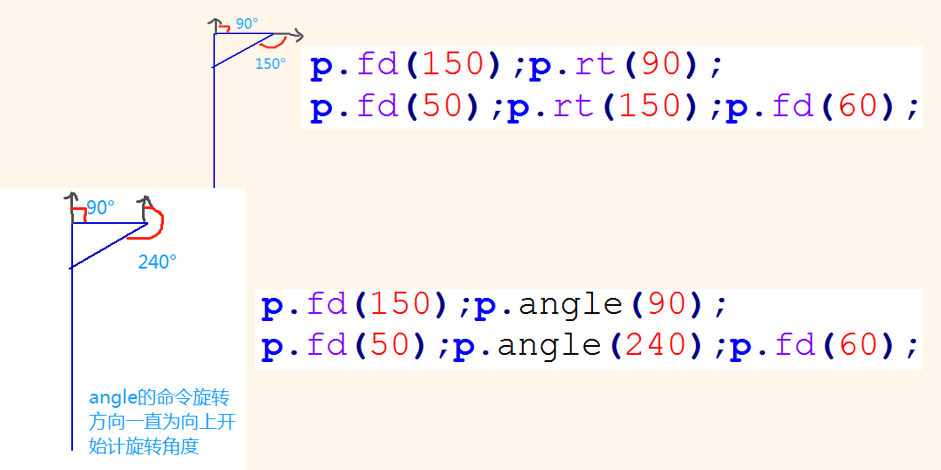
语法:p.angle(a); 获取当前角相对上方旋转的角度
angle(a); 是获得该角相对于上方旋转的角度;
a是表示画笔从上方向旋转到a°方向的度数值,只能填写数值;
注意:angle指令不管现在笔的方向是什么方向,都是直接计算从笔向上方向旋转到角度a之间的度数;
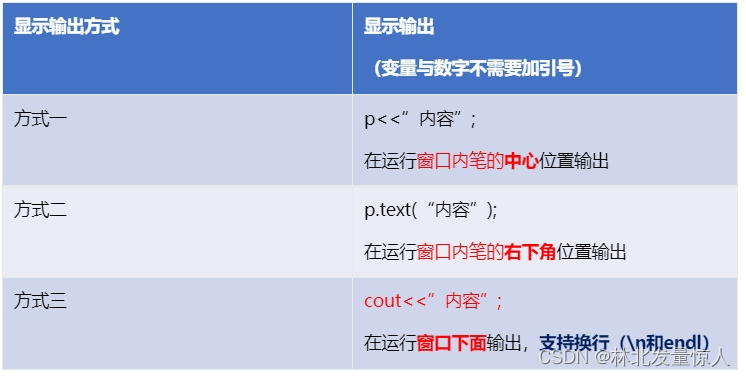
显示输出
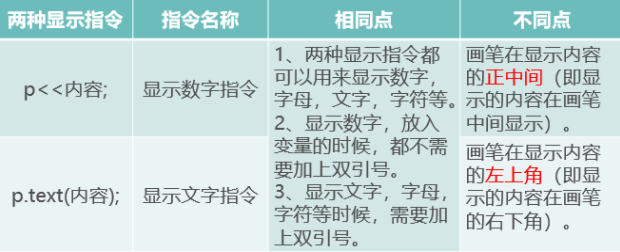
运行窗口输出语法:1、p.text(“内容”); 显示内容在运行窗口 or 2、p<<数字; 表示在运行窗口显示数字
1、整个指令表示显示引号里面的内容在运行窗口中;
显示字母,中文,字符等的时候,括号内需要加上双引号;
显示数字,放入变量的时候,括号内不需要加双引号;
显示的内容会显示在画笔的右下方,即画笔在显示内容的左上方;例如:p.text(“小C”);
2、p表示画笔;<<表示左向流操作符,内容由右流向左到画笔显示出来;
数字表示显示的内容,显示数值与变量不需要加引号;
显示文字字符需要添加双引号;
显示内容是在画笔中心位置显示出来;例如:p<<”小C”;
运行窗口下面输出内容或计算结果语法:cout<<”内容”; 在运行窗口下面输出内容或计算结果
输出文字需要加双引号,输出数字,变量不用加引号;
输出内容或计算结果显示在运行窗口的下面;输出的内容可以进行换行输出;
连续输出需要采用左向流”<<”符号进行承接;
输出一模一样的内容需要加引号,输出计算结果不需要加引号;
例如:cout<<”面积=”<<12*5;
cout<<”100+200”; cout<<100+200;
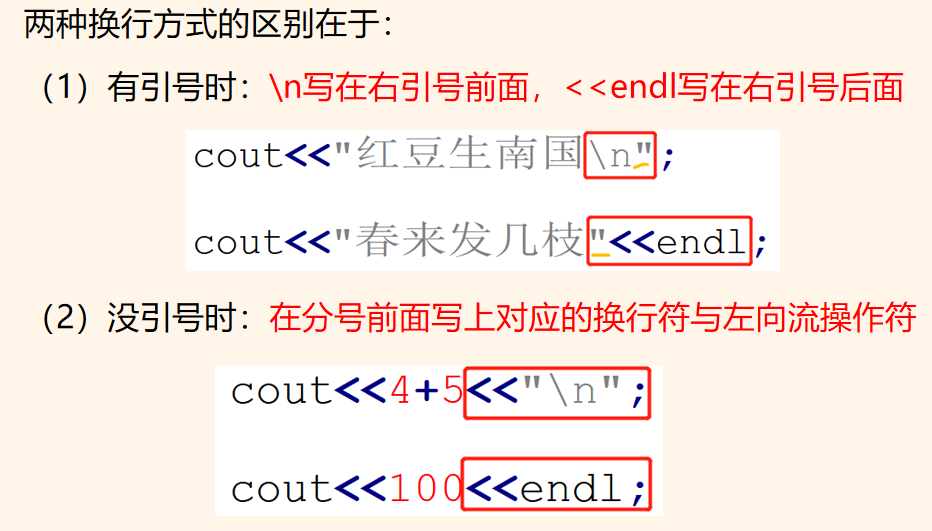
窗口输出换行:\n or <<endl
三种显示输出的区别:
免责声明:本站所有文章内容,图片,视频等均是来源于用户投稿和互联网及文摘转载整编而成,不代表本站观点,不承担相关法律责任。其著作权各归其原作者或其出版社所有。如发现本站有涉嫌抄袭侵权/违法违规的内容,侵犯到您的权益,请在线联系站长,一经查实,本站将立刻删除。 本文来自网络,若有侵权,请联系删除,如若转载,请注明出处:https://haidsoft.com/111750.html

