
大家好,欢迎来到IT知识分享网。
知识点
实验环境
| 名称 | 版本 |
|---|---|
| 使用平台 | Win11 |
| 本地硬盘格式 | GPT |
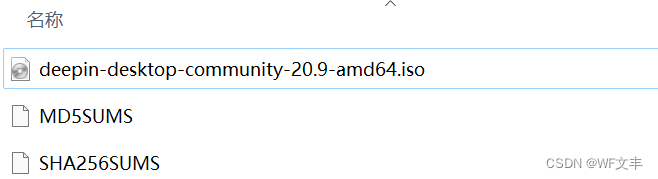
| 待安装镜像 | deepin-desktop-community-20.9-amd64.iso |
-
deepin-desktop-community-20.9-amd64.iso
- 文件结构如下:
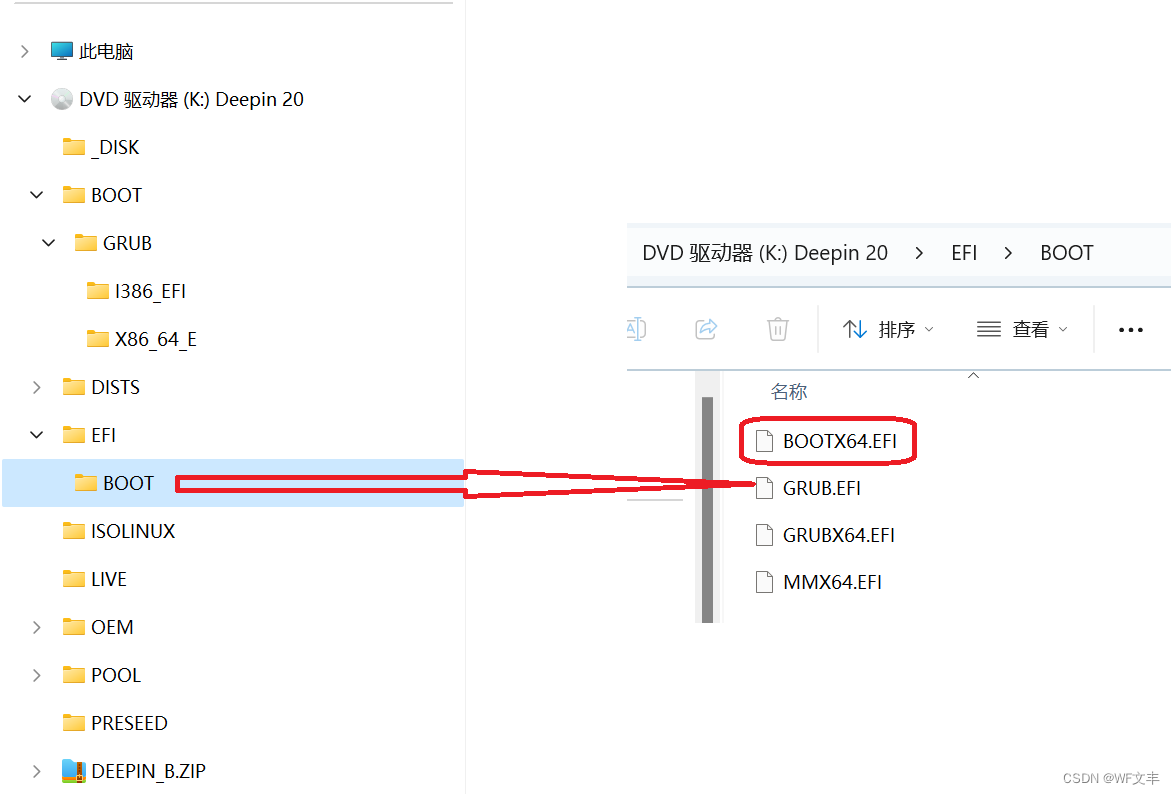
- 在Linux系统盘使用UEFI启动时,grubx64.efi和bootx64.efi这两个文件都扮演着重要的角色,但它们的启动顺序和用途略有不同。
-
bootx64.efi
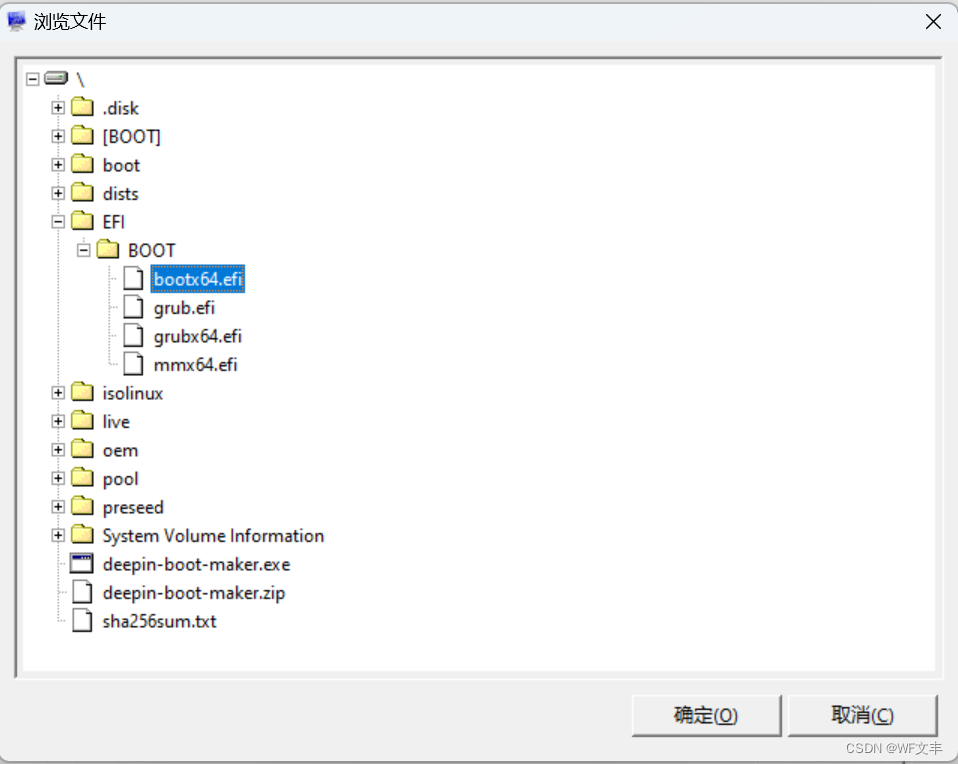
- 是UEFI系统的默认启动管理器,当计算机启动时,UEFI固件会首先尝试加载bootx64.efi文件。如果bootx64.efi存在并可用,它会接管启动过程,并可能显示一个启动菜单,让用户选择从哪个设备或操作系统启动。在Linux环境中,如果bootx64.efi被配置为引导GRUB,那么在选择启动Linux后,bootx64.efi会加载grubx64.efi,将控制权交给GRUB12。
- 是GRUB引导管理器的UEFI版本。一旦grubx64.efi被加载,它会显示GRUB的启动菜单,列出可用的操作系统和内核选项。用户可以选择要启动的操作系统或内核,然后grubx64.efi会加载所选操作系统的内核文件,并将控制权交给内核12。
grubx64.efi
- 从启动流程的角度看,bootx64.efi通常是首先被加载的,因为它是UEFI系统的默认启动管理器。但是,如果bootx64.efi被配置为引导GRUB,那么grubx64.efi随后会被加载,并由它来控制具体的操作系统选择和内核加载过程。
实验
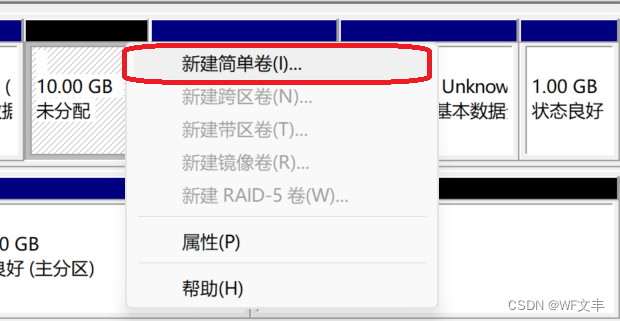
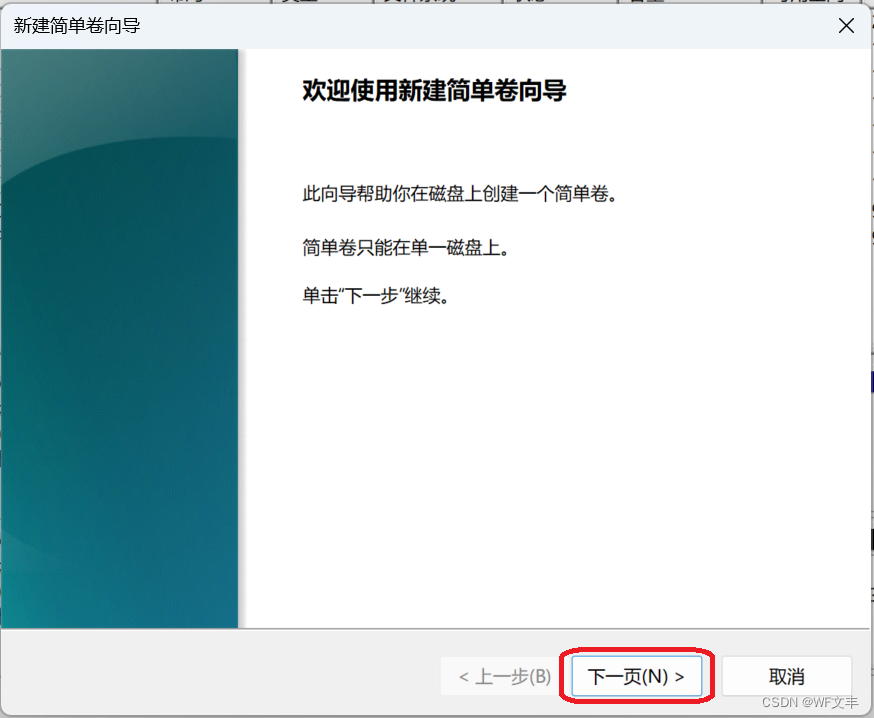
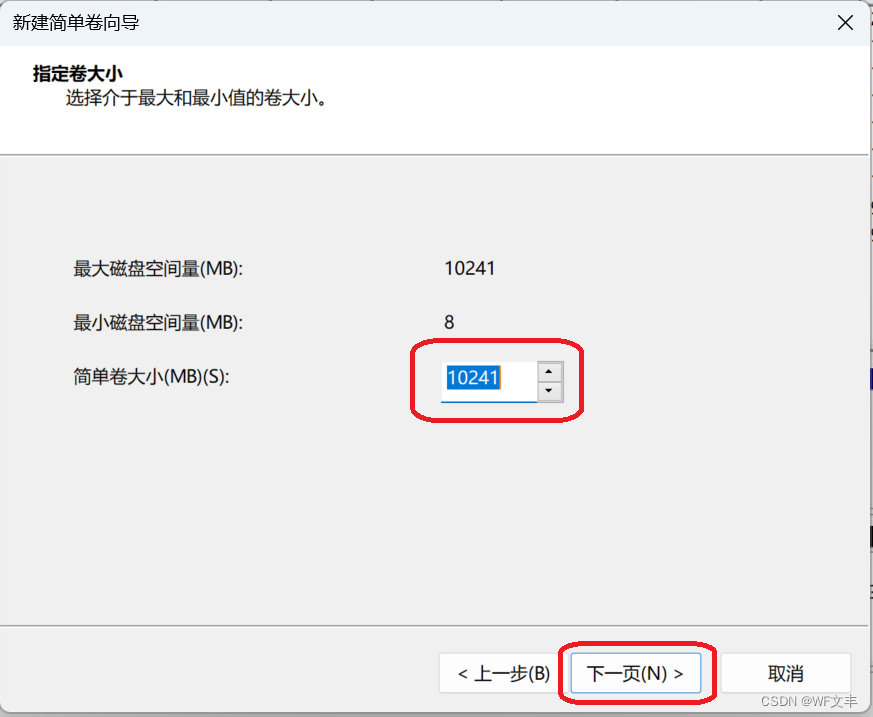
(一)为虚拟U盘准备磁盘空间
- 压缩Win11磁盘分区
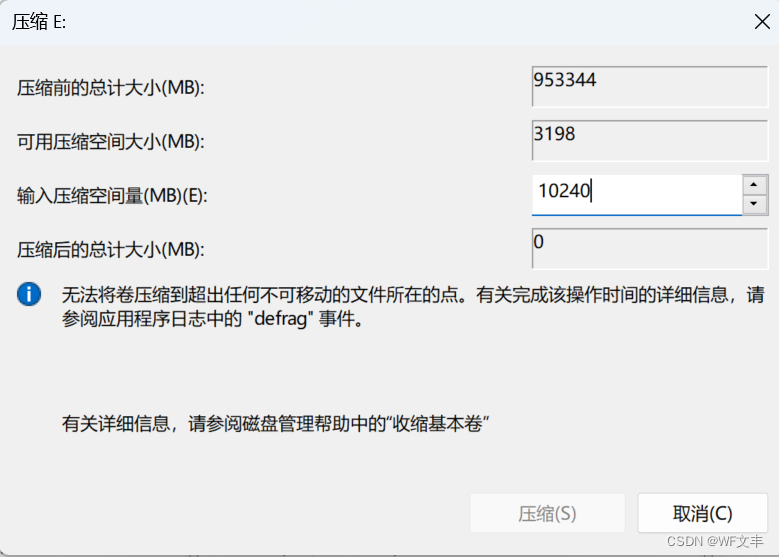

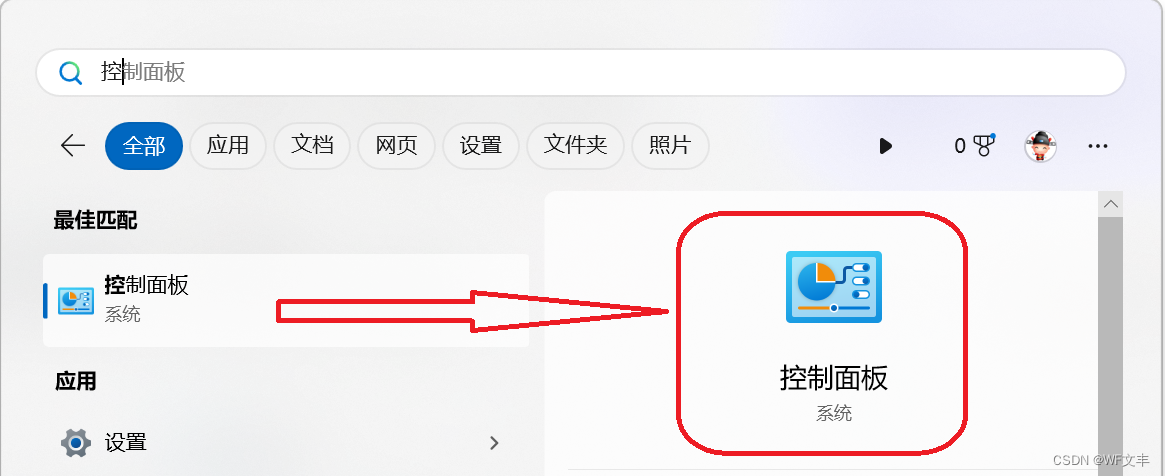

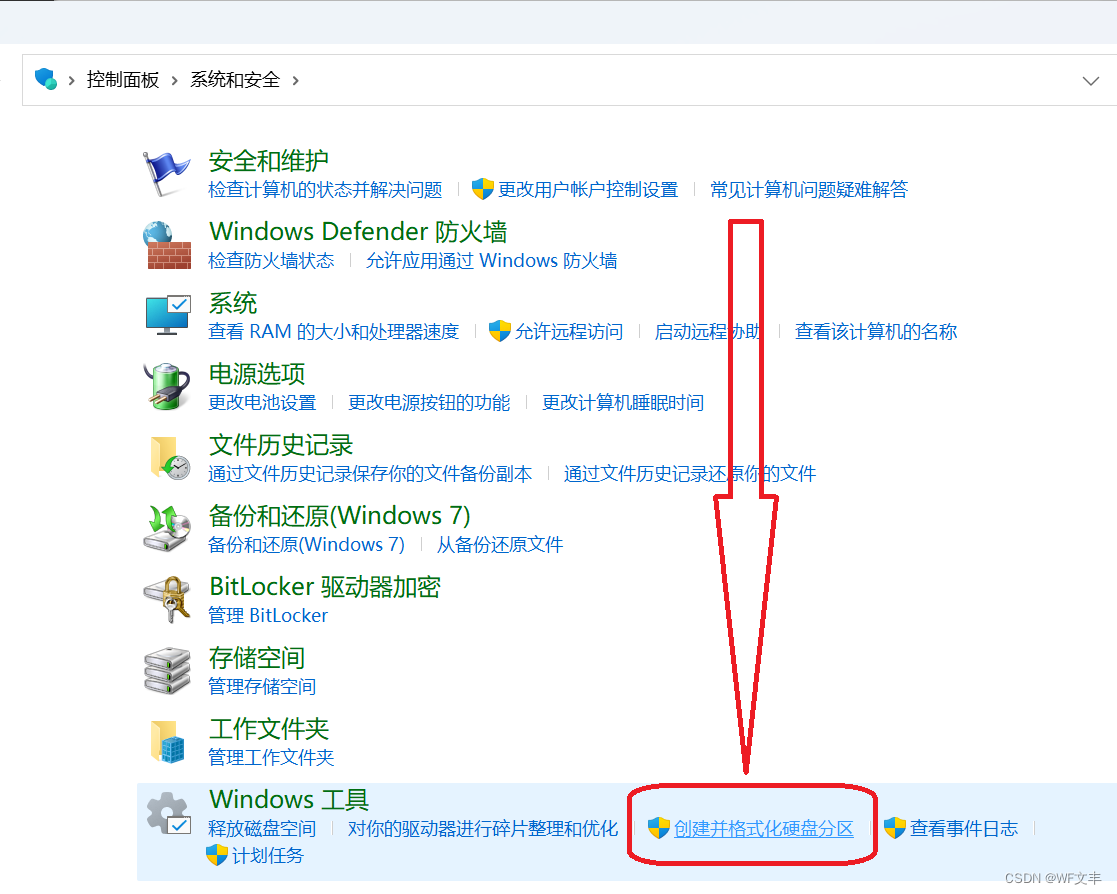
选择一个空闲空间>10GB的分区,右键:压缩卷


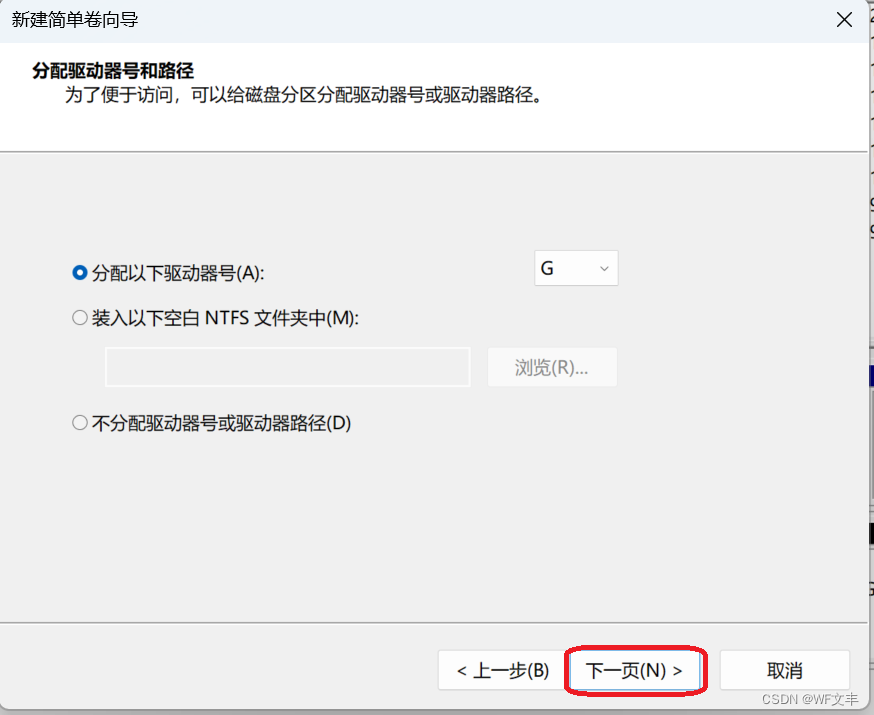
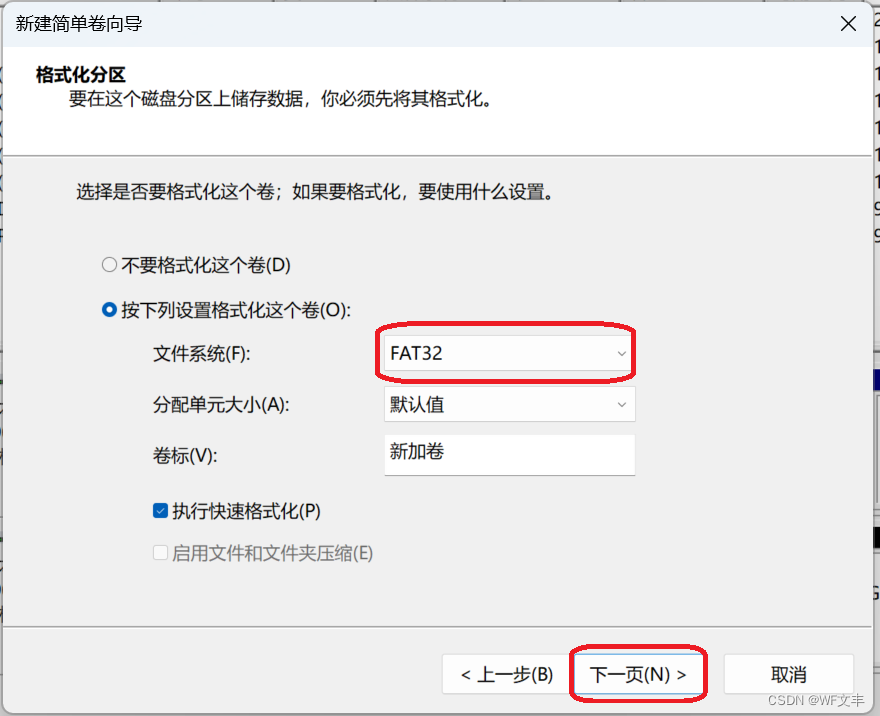
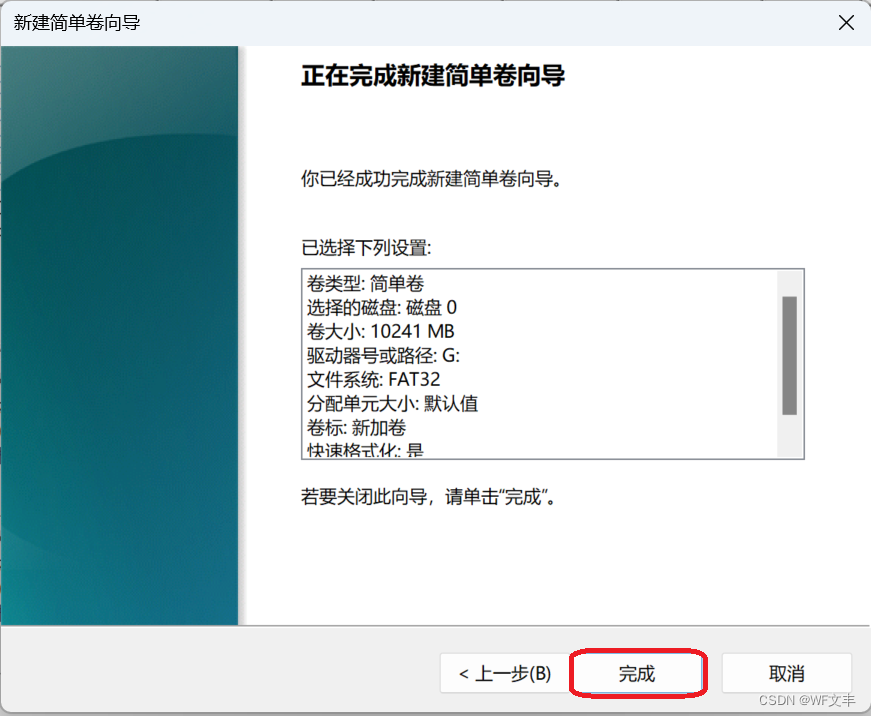
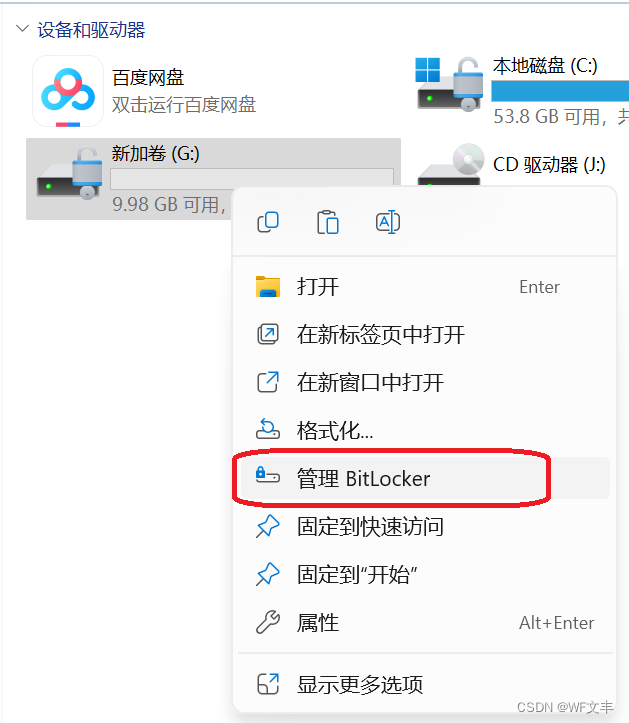
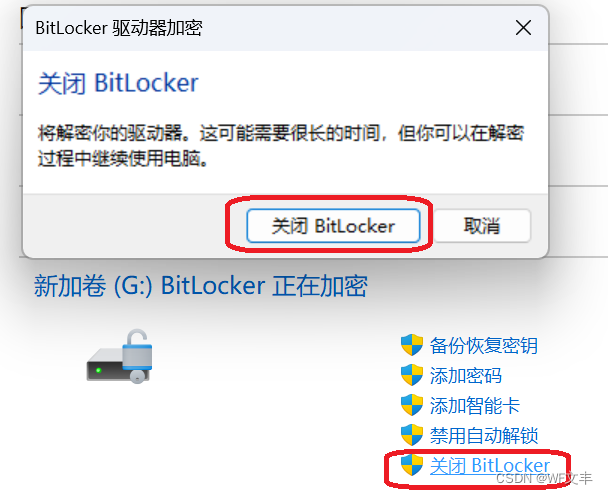
- 将待安装有启动盘ISO镜像文件解压至虚拟U盘分区
这是尽量直接解压到目标分区(考虑隐藏文件)
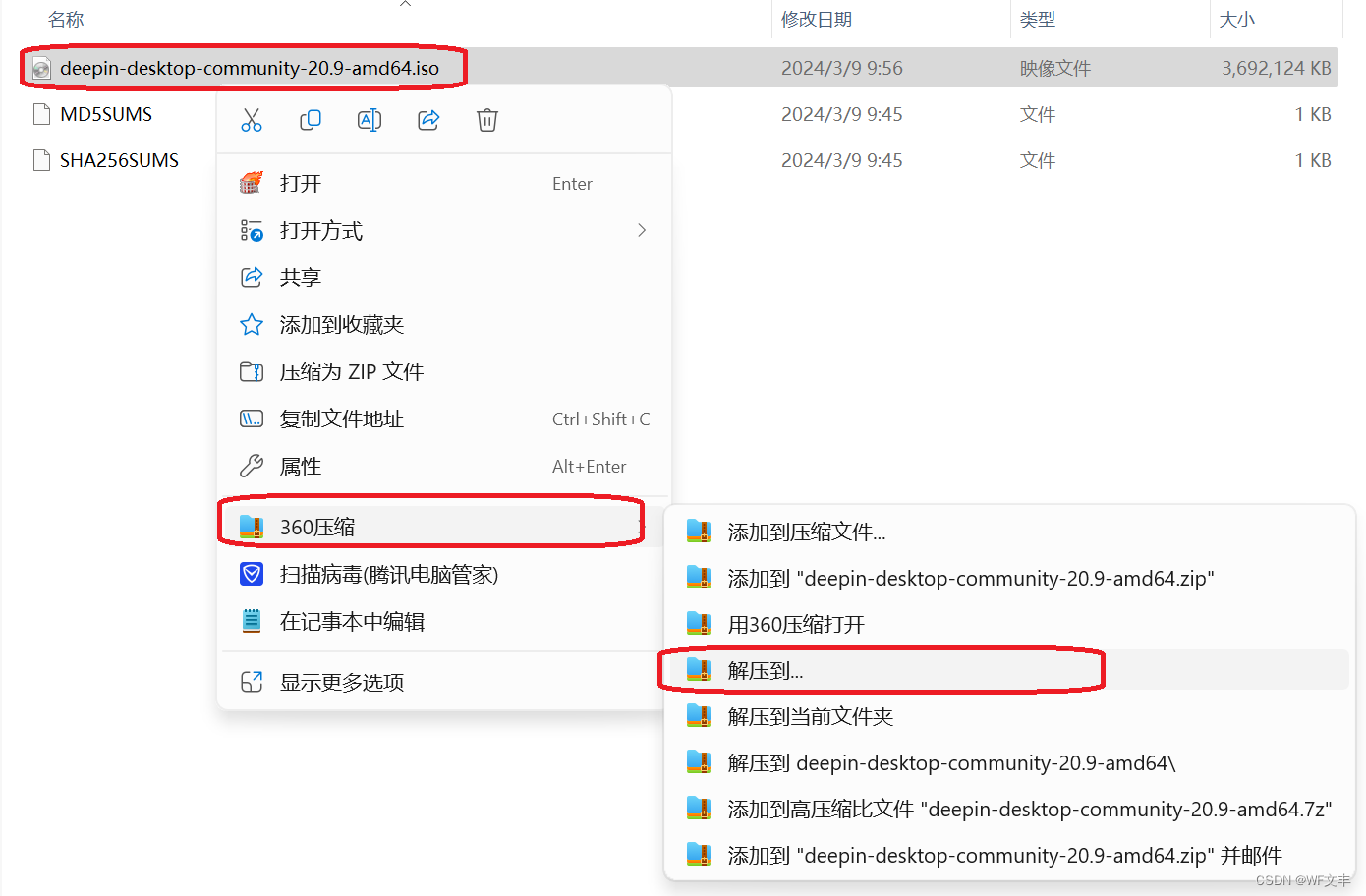
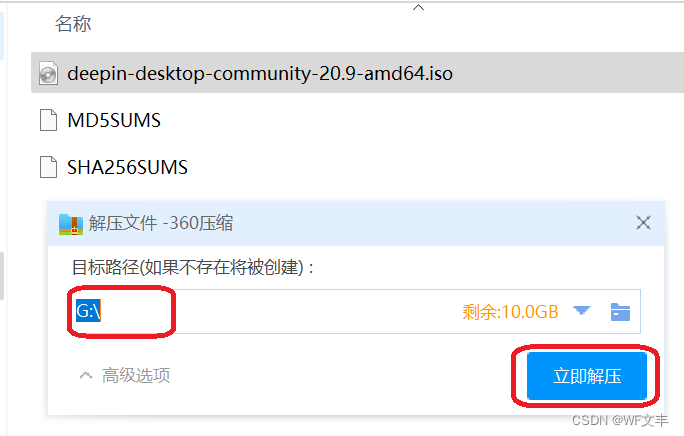
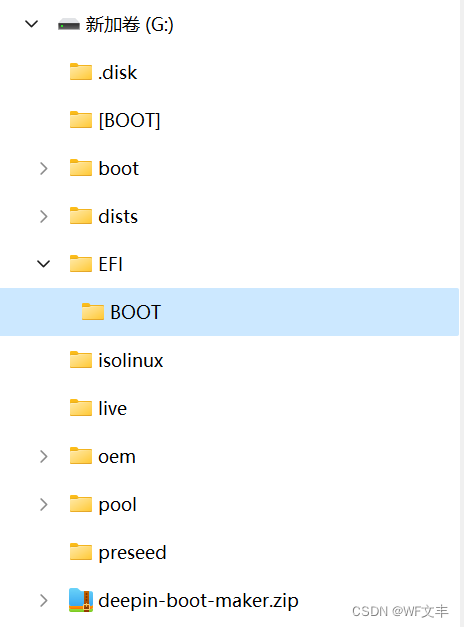
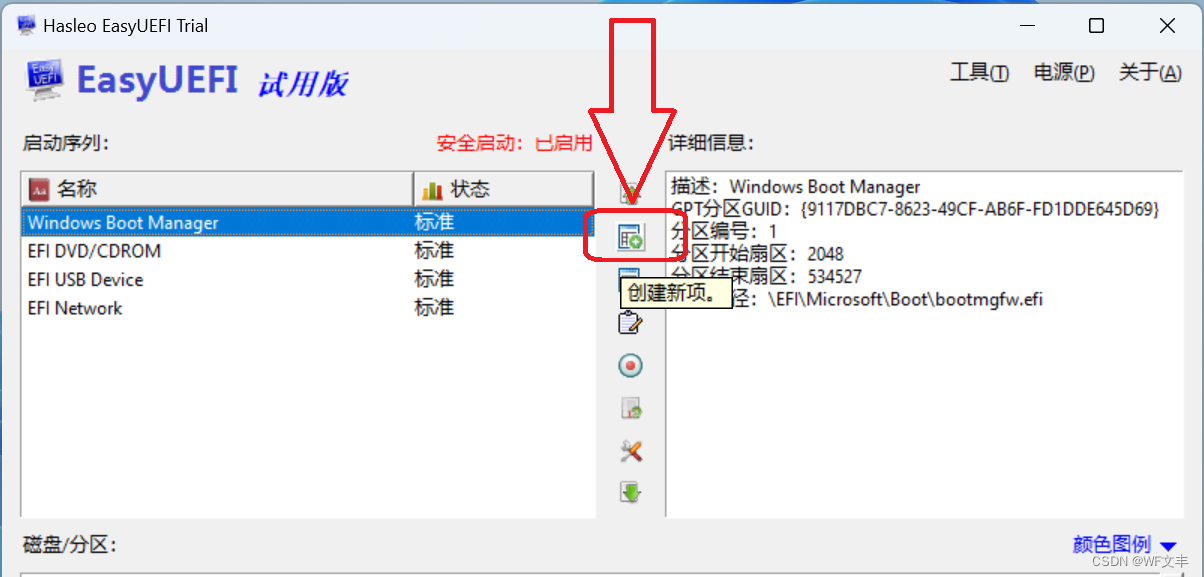
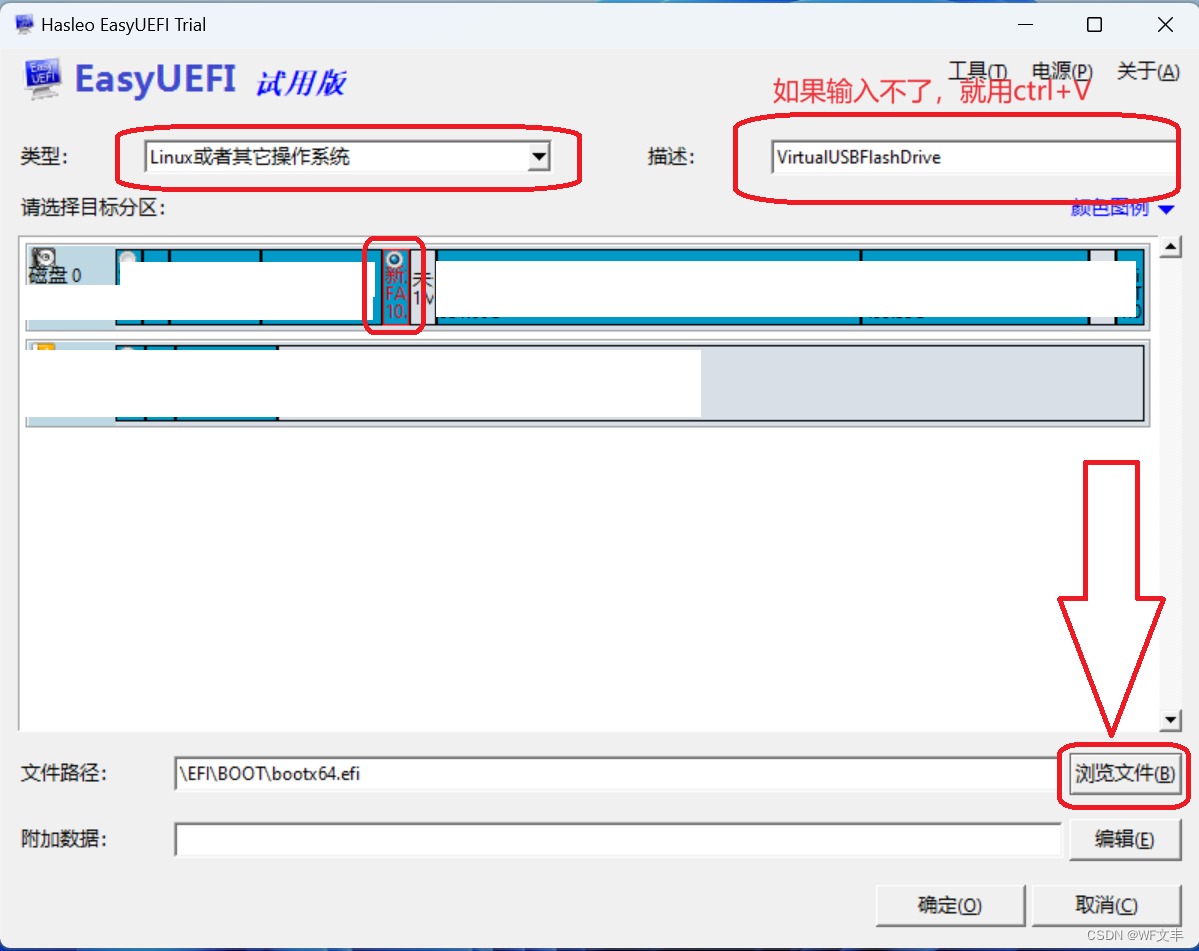
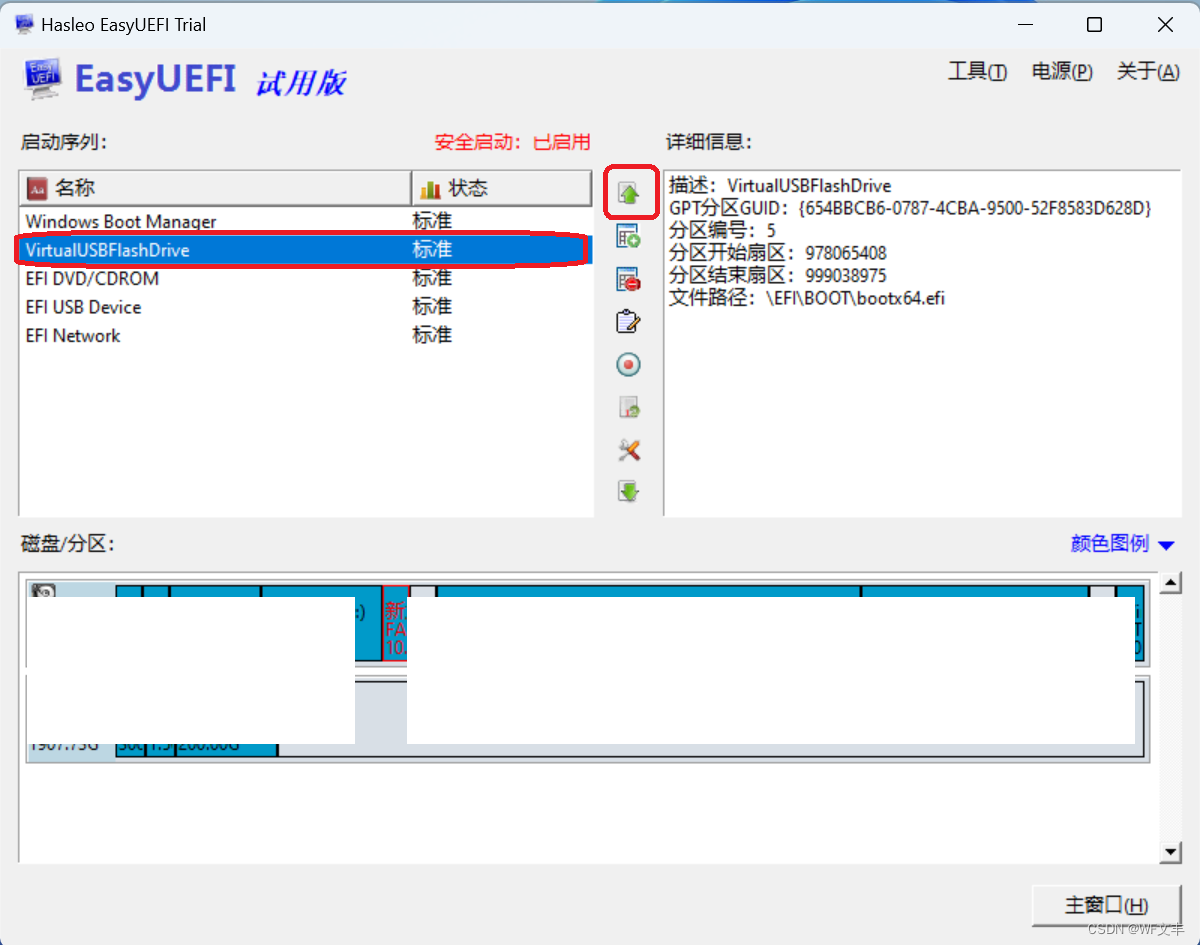
- 使用Hasleo EasyUEFI编辑启动项

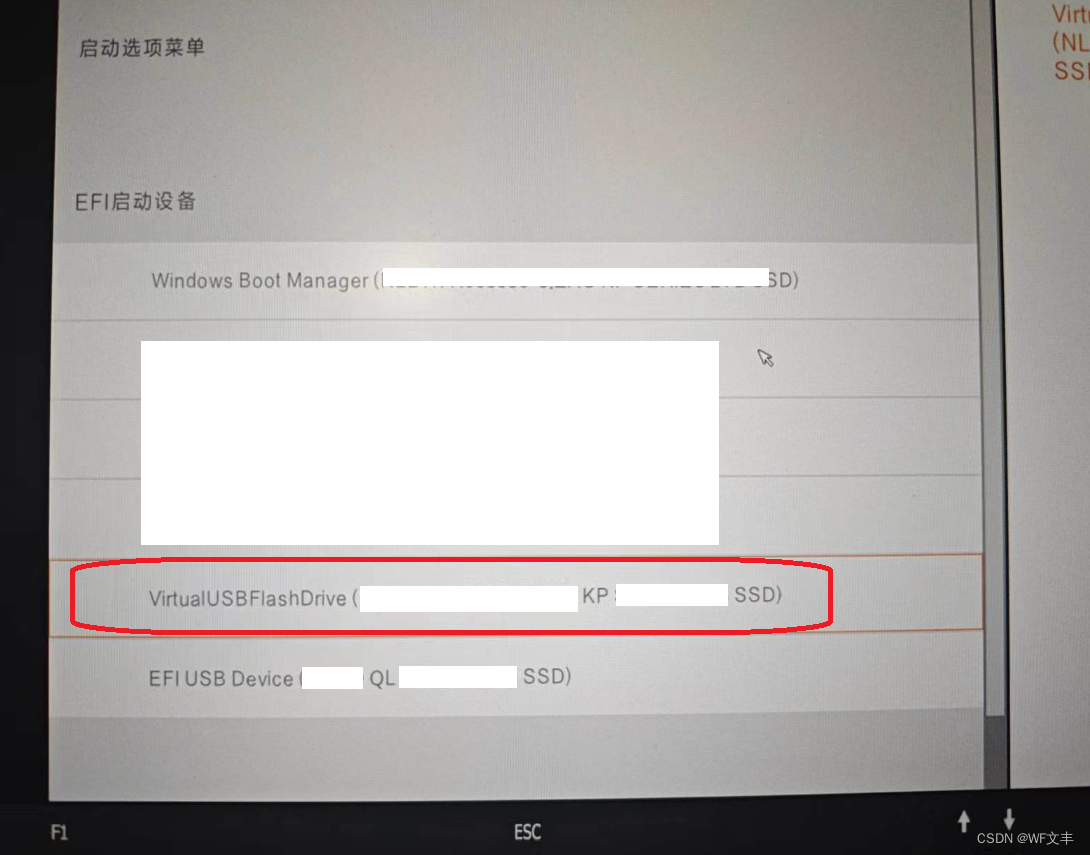
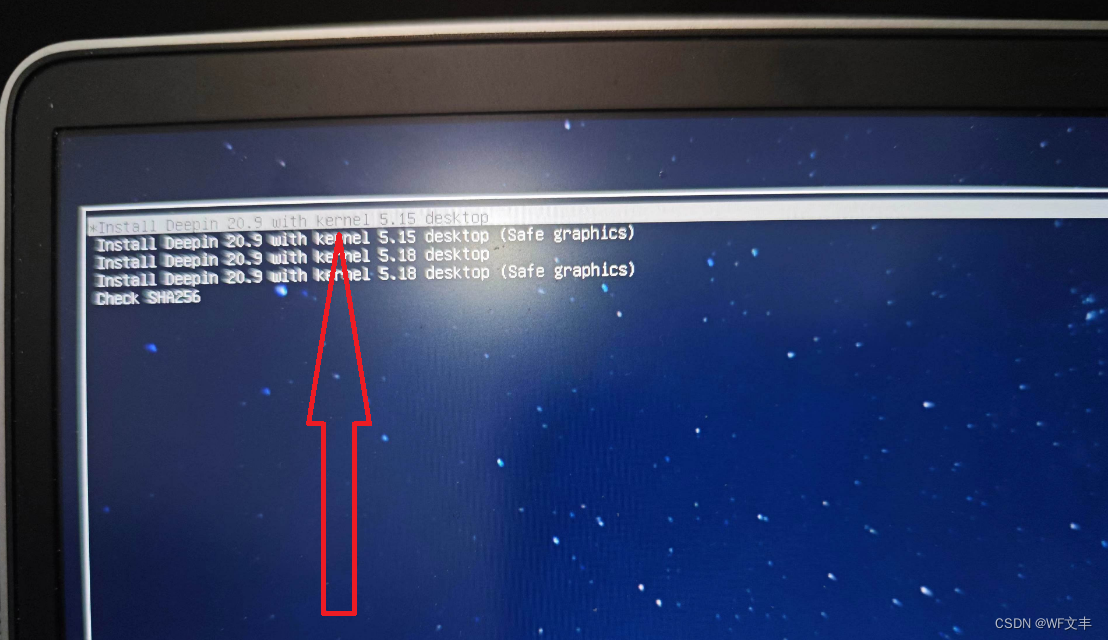
- 重启电脑选择虚拟U盘启动
一般电脑是按F12或Ctrl+F12进入启动项
免责声明:本站所有文章内容,图片,视频等均是来源于用户投稿和互联网及文摘转载整编而成,不代表本站观点,不承担相关法律责任。其著作权各归其原作者或其出版社所有。如发现本站有涉嫌抄袭侵权/违法违规的内容,侵犯到您的权益,请在线联系站长,一经查实,本站将立刻删除。 本文来自网络,若有侵权,请联系删除,如若转载,请注明出处:https://haidsoft.com/111758.html

