
大家好,欢迎来到IT知识分享网。
文章目录
一、基本使用
概念:
- layui(谐音:类UI)是一个前端UI框架,遵循原生 HTML/CSS/JS 的书写与组织形式,使用门槛低,拿来即用。
- 同类产品:Bootstrap、EasyUI。
- 旧官网代码已迁移到公共代码平台。GitLab地址,Gitee地址。
- 新官网,参考文档
1.下载压缩包。
├─css //css目录 │ │─modules //模块 css 目录(一般如果模块相对较大,我们会单独提取,如下:) │ │ ├─laydate │ │ └─layer │ └─layui.css //核心样式文件 ├─font //字体图标目录 └─layui.js //核心库 3.html导入layui.css和layui.js
<link rel="stylesheet" href="/static/layui/css/layui.css"> <script src="/static/layui/layui.js"></script> 4.使用layui。
#
1.创建应用qingjun。
python manage.py startapp qingjun
#
2.编写根url规则。
from django.urls import path,re_path
from qingjun import views
urlpatterns = [
    re_path('^$',views.index)
]
#
3.视图函数。
from django.shortcuts import render
def index(request):
    return render(request,'index.html')
#
4.html模板。
<!DOCTYPE html>
<html lang="en">
<head>
    <meta charset="UTF-8">
    <title>首页</title>
    <link rel="stylesheet" href="/static/layui/css/layui.css">
    <script src="/static/layui/layui.js"></script>
</head>
<body>
<h1>首页</h1>
<script>
layui.use(['layer', 'form'], function(){  // 导入js模块
  var layer = layui.layer   // 为了方便使用,将模块赋予变量
  ,form = layui.form;

  layer.msg('Hello World');
});
</script>

</body>
</html>
二、管理后台布局
2.1 导航栏
- 顶部导航:一般用于官网。
- 侧栏导航:一般用于管理后台。
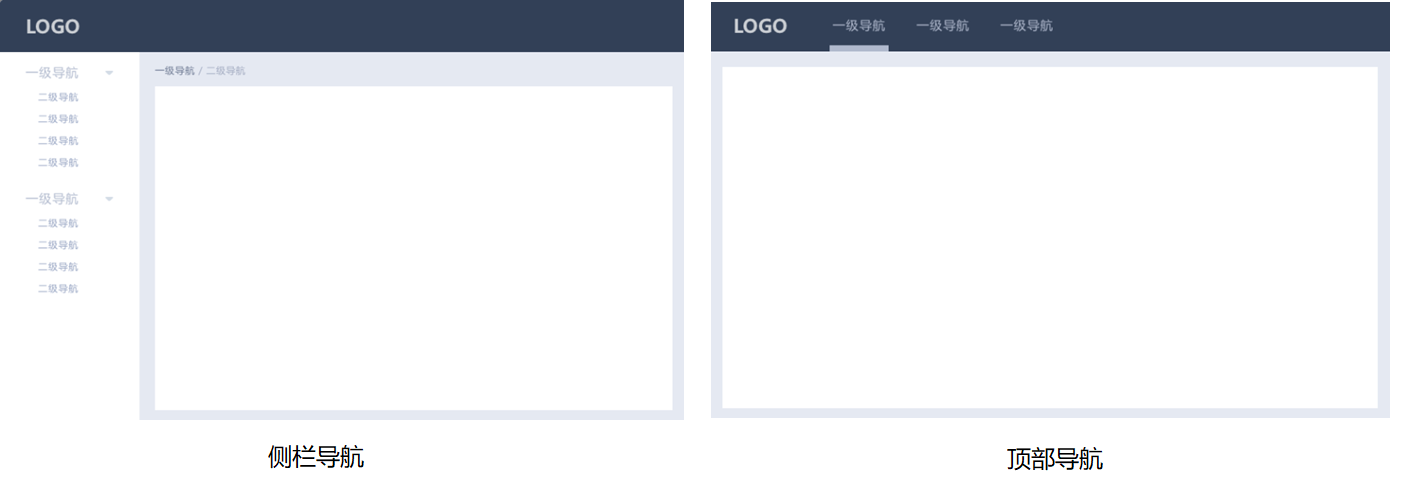
菜单展开类样式:layui-nav-itemed 子菜单选中类样式:layui-this 2.2 主题颜色
1.顶部背景。
<div class="layui-header layui-bg-cyan"> 2.侧栏背景。
<div class="layui-logo layui-hide-xs layui-bg-cyan">DevOps管理平台</div> <div class="layui-side-scroll layui-bg-cyan"> <ul class="layui-nav layui-nav-tree layui-bg-cyan" lay-filter="test"> 2.3 字体图标
1.给导航栏前面添加字体图标,美化效果。
<a class="" href="javascript:;"><i class="layui-icon layui-icon-home" style="color: #00FFFF;font-size: 20px"> 仪表盘</i></a> 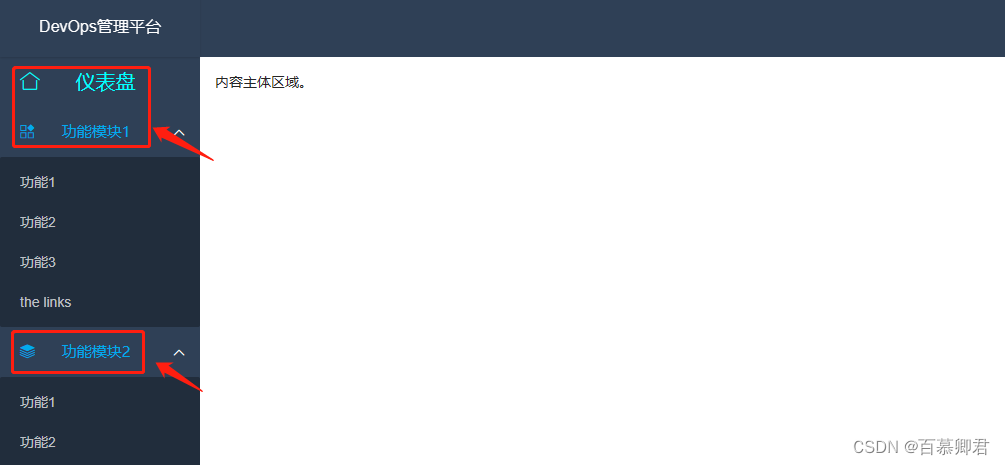
三、栅格系统
基本概念:
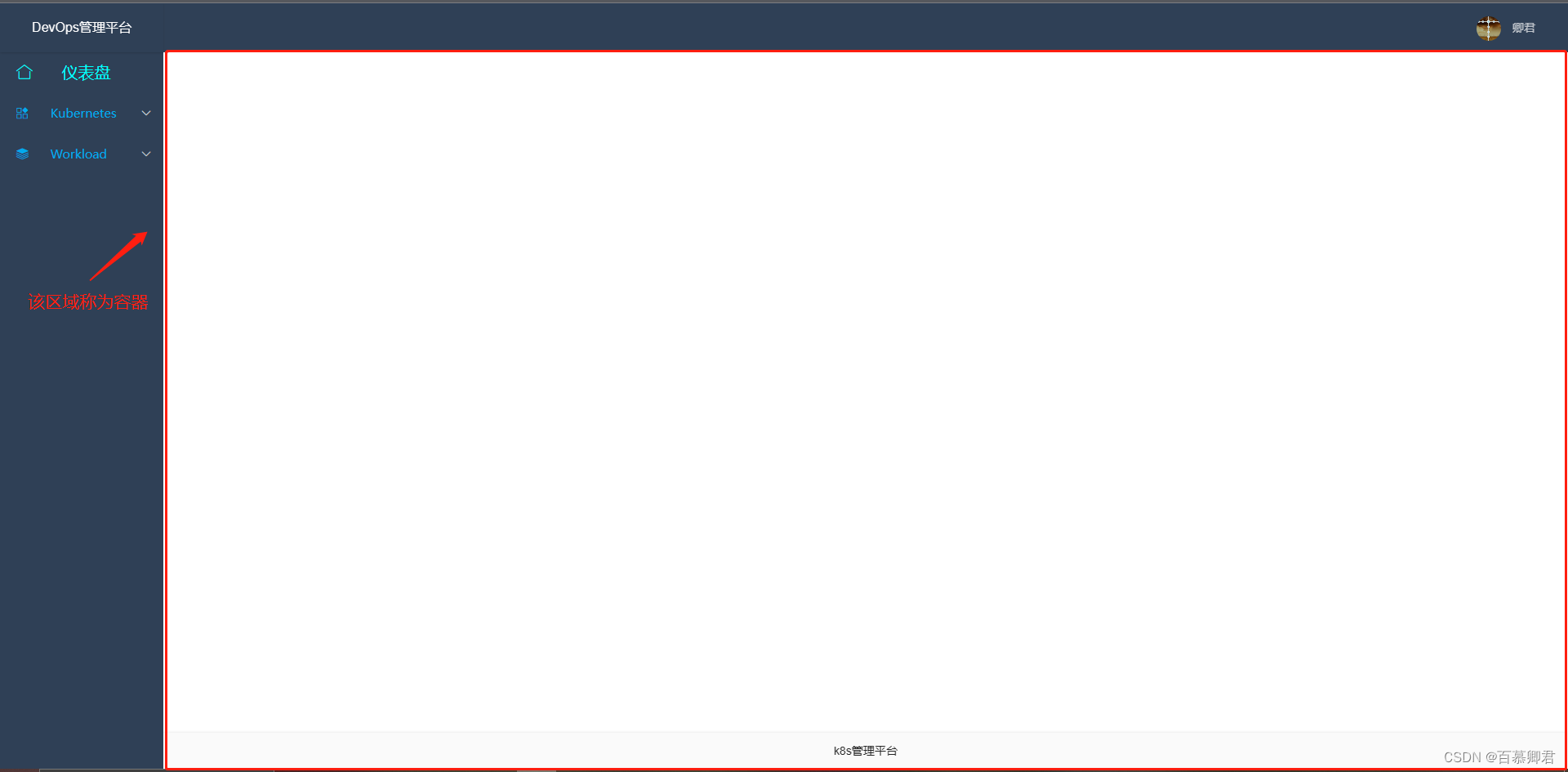
- 栅格也叫网格系统,是一种平面设计的方法和风格。以规则的网格阵列来指导和规范网页中的版面布局。
- 将容器进行了 12 等分,预设了 4*12 种 CSS 排列类,它们在移动设备、平板、桌面中/大尺寸四种不同的屏幕下发挥着各自的作用。
栅格布局规则:
- 采用 layui-row 来定义行,比如:<div class=“layui-row”></div>
- 采用类似 layui-col-md* 这样的预设类来定义一组列(column),且放在行(row)内。其中:变量md 代表的是不同屏幕下的标记(可选值见下文)变量代表的是该列所占用的12等分数(如6/12),可选值为 1-12。如果多个列的“等分数值”总和等于12,则刚好满行排列。如果大于12,多余的列将自动另起一行。
- 列可以同时出现最多四种不同的组合,分别是:xs(超小屏幕,如手机)、sm(小屏幕,如平板)、md(桌面中等屏幕)、lg(桌面大型屏幕),以呈现更加动态灵活的布局。
- 可对列追加类似 layui-col-space5、 layui-col-md-offset3 这样的预设类来定义列的间距和偏移。
- 最后,在列(column)元素中放入你自己的任意元素填充内容,完成布局!
| 常用参数 | 释义 |
|---|---|
| layui-row | 样式行类 |
| layui-col-md* | 样式列类 |
| layui-col-space* | 列间距类。 支持列之间为 1px-30px 区间的所有双数间隔,以及 1px、5px、15px、25px 的单数间隔。 |
| layui-container | 让整个效果集中显示。 |
1.使用栅格嵌套效果。在列元素(layui-col-md)中插入一个行元素(layui-row)即可。
<div class="layui-container"> <div class="layui-row layui-col-space10"> <div class="layui-col-md6"> <div class="layui-col-md9" style="background-color: lightseagreen">内容1</div> <div class="layui-col-md3" style="background-color: green">内容2</div> </div> <div class="layui-col-md6"> <div style="background-color: blue">内容3</div> </div> </div> </div> 四、卡片面板
- 卡片式面板面板通常用于非白色背景色的主体内,从而衬托出边框投影的效果。
- 主要用于美化显示。
1.添加代码。
<div class="layui-card"> <div class="layui-card-header">卡片面板</div> <div class="layui-card-body"> 内容区 </div> </div> 五、面包屑
- 页面导航效果。
1.首页添加效果。
<span class="layui-breadcrumb" lay-separator="》"> <a href="#">首页</a> <a><cite>仪表盘</cite></a> </span> <hr> 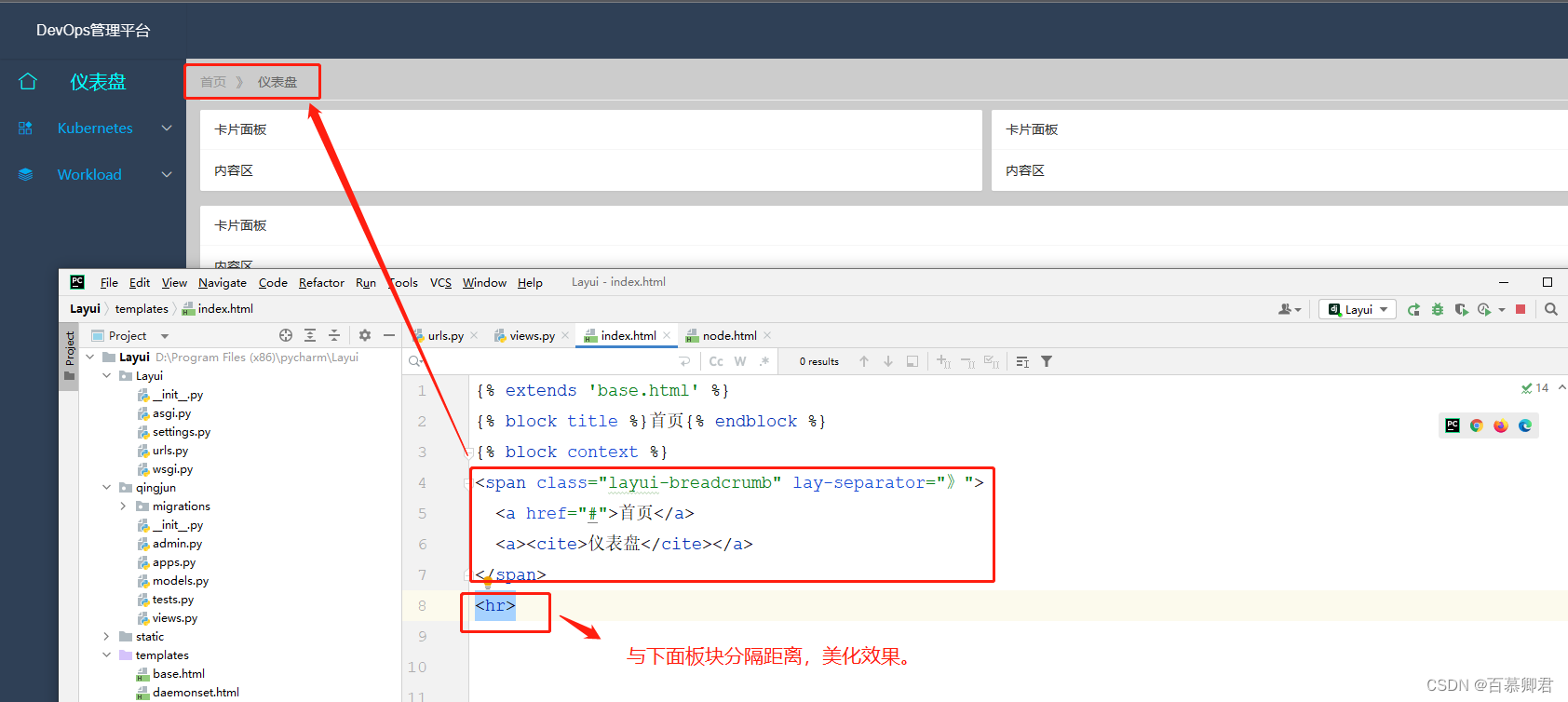
2.子页面添加效果。
<span class="layui-breadcrumb" lay-separator="》"> <a href="#">首页</a> <a href="#">Kubernetes</a> <a><cite>Node</cite></a> </span> 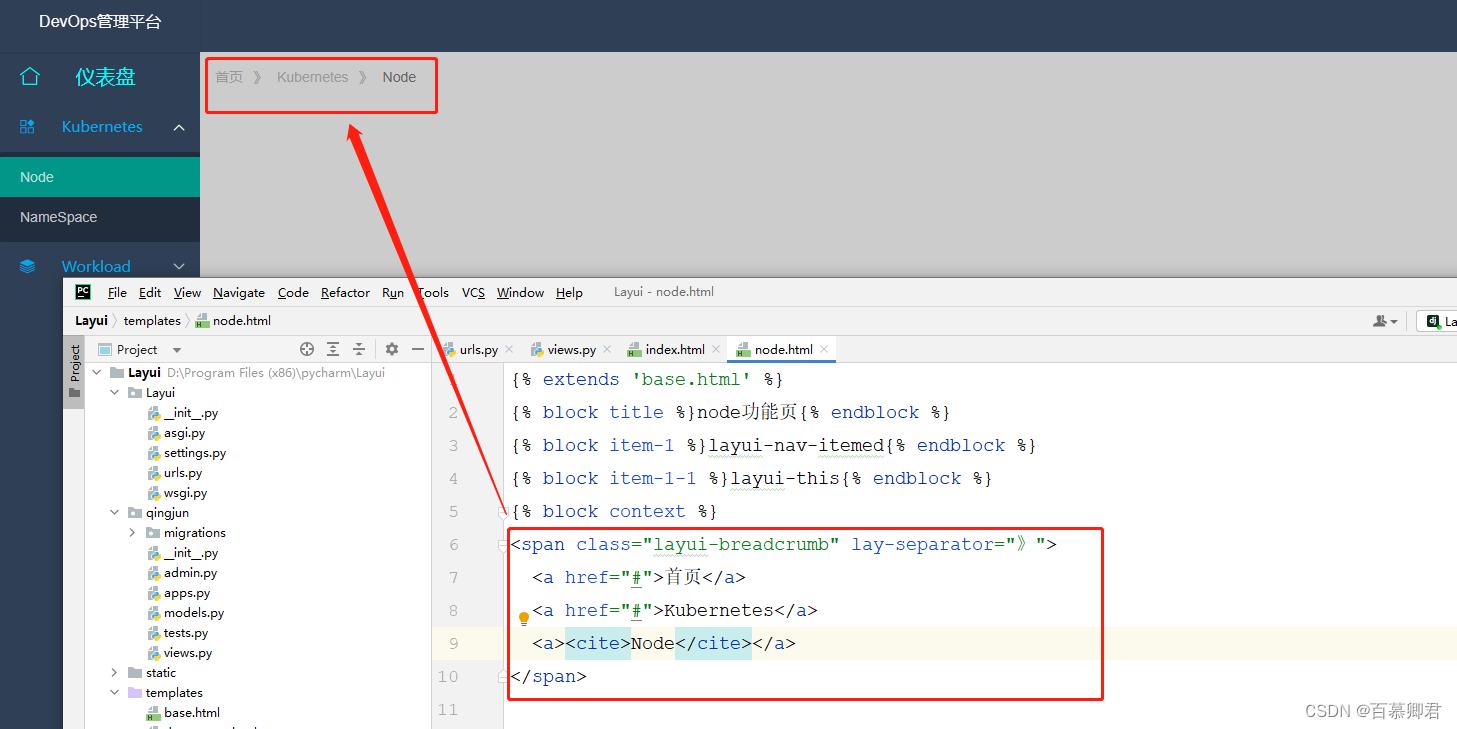
六、按钮
- 配合js绑定事件使用。
1.添加代码。
<!-- 基础按钮 --> <button type="button" class="layui-btn">一个标准的按钮</button> <a href="http://www.ctnrs.com" class="layui-btn">一个可跳转的按钮</a> <div class="layui-btn">一个按钮</div> <!-- 不同主题按钮 --> <br> <button type="button" class="layui-btn layui-btn-primary">原始按钮</button> <button type="button" class="layui-btn">默认按钮</button> <button type="button" class="layui-btn layui-btn-normal">百搭按钮</button> <button type="button" class="layui-btn layui-btn-warm">暖色按钮</button> <button type="button" class="layui-btn layui-btn-danger">警告按钮</button> <button type="button" class="layui-btn layui-btn-disabled">禁用按钮</button> <!-- 按钮尺寸 --> <br> <button type="button" class="layui-btn layui-btn-primary layui-btn-lg">大型按钮</button> <button type="button" class="layui-btn layui-btn-primary">默认按钮</button> <button type="button" class="layui-btn layui-btn-primary layui-btn-sm">小型按钮</button> <button type="button" class="layui-btn layui-btn-primary layui-btn-xs">迷你按钮</button> <!-- 圆角按钮 --> <br> <button type="button" class="layui-btn layui-btn-primary layui-btn-radius">原始按钮</button> <button type="button" class="layui-btn layui-btn-radius">默认按钮</button> <button type="button" class="layui-btn layui-btn-normal layui-btn-radius">百搭按钮</button> <button type="button" class="layui-btn layui-btn-warm layui-btn-radius">暖色按钮</button> <button type="button" class="layui-btn layui-btn-danger layui-btn-radius">警告按钮</button> <button type="button" class="layui-btn layui-btn-disabled layui-btn-radius">禁用按钮</button> <!-- 图标按钮 --> <br> <button type="button" class="layui-btn"> <i class="layui-icon layui-icon-addition">增加</i> </button> <button type="button" class="layui-btn"> <i class="layui-icon layui-icon-subtraction">删除</i> </button> 七、表单
- form.on语法:form.on(‘event(过滤器值)’, callback);
- form模块在 layui 事件机制中注册了专属事件,类似于js onclick:
| event | 描述 |
|---|---|
| select | 触发select下拉选择事件 |
| checkbox | 触发checkbox复选框勾选事件 |
| switch | 触发checkbox复选框开关事件 |
| radio | 触发radio单选框事件 |
| submit | 触发表单提交事件 |
1.表单基本区块结构。
<form action="" class="layui-form"> <div class="layui-form-item"> <label class="layui-form-label">标签区域</label> <div class="layui-input-block" > 表单元素区域 </div> </div> </form> 2.通过ajax将数据提交到服务端。
相关参数释义:
- lay-filter=“formDemo”: 类似于ID,选择一个事件标识。
- data.field:表单数据及csrf_token都保存到里面。
- lay-submit:表单的提交事件是需要通过带有lay-submit属性的按钮来触发的
1.根url路由规则。 from django.urls import path,re_path from qingjun import views urlpatterns = [ re_path('^$',views.index), re_path('user/',views.user,name='user') ] 2.app(qingjun)视图函数。 def user(request): if request.method == "GET": #from自带提交事件。 print("from提交") print(request.GET.get("username")) elif request.method == "POST": #ajax绑定事件提交。 print("ajax提交") print(request.POST) code = 0 msg = "创建用户成功!" result = {'code': code, 'msg': msg} return JsonResponse(result) 3.子板部分内容。 <form class="layui-form" action="" onsubmit="return false"> //采用post请求,执行下方的js脚本,通过ajax将表单数据提交给服务端接口。 {% csrf_token %} //解决csrf安全机制问题。 <div class="layui-form-item"> <label class="layui-form-label">用户名</label> <div class="layui-input-block"> <input type="text" name="username" required lay-verify="required" placeholder="请输入用户名" autocomplete="off" class="layui-input"> </div> </div> <div class="layui-form-item"> <label class="layui-form-label">密码</label> <div class="layui-input-inline"> <input type="password" name="password" required lay-verify="required" placeholder="请输入密码" autocomplete="off" class="layui-input"> </div> <div class="layui-form-mid layui-word-aux">密码必须满足字母、数字和特殊字符</div> </div> <div class="layui-form-item"> <label class="layui-form-label">户籍</label> <div class="layui-input-block"> <select name="city" lay-verify="required"> <option value=""></option> <option value="0">北京</option> <option value="1">上海</option> <option value="2">广州</option> <option value="3">深圳</option> <option value="4">杭州</option> </select> </div> </div> <div class="layui-form-item"> <label class="layui-form-label">兴趣爱好</label> <div class="layui-input-block"> <input type="checkbox" name="like[write]" title="写作"> <input type="checkbox" name="like[read]" title="阅读" checked> <input type="checkbox" name="like[dai]" title="发呆"> </div> </div> <div class="layui-form-item"> <label class="layui-form-label">账号是否启用</label> <div class="layui-input-block"> <input type="checkbox" name="switch" lay-skin="switch"> </div> </div> <div class="layui-form-item"> <label class="layui-form-label">性别</label> <div class="layui-input-block"> <input type="radio" name="sex" value="男" title="男"> <input type="radio" name="sex" value="女" title="女" checked> </div> </div> <div class="layui-form-item layui-form-text"> <label class="layui-form-label">备注</label> <div class="layui-input-block"> <textarea name="desc" placeholder="请输入内容" class="layui-textarea"></textarea> </div> </div> <div class="layui-form-item"> <div class="layui-input-block"> <button class="layui-btn" lay-submit lay-filter="formDemo">创建</button> <button type="reset" class="layui-btn layui-btn-primary">重置</button> </div> </div> </form> <script> //Demo layui.use('form', function(){ var form = layui.form; var $ = layui.jquery; //监听提交 form.on('submit(formDemo)', function(data){ console.log(data.field); $.ajax({ type: "POST", url: "/user/", data: data.field, success: function (result) { if (result.code == "0") { layer.msg(result.msg, {icon: 6}) } else { layer.msg(result.msg, {icon: 5}) } }, error: function () { layer.msg("服务器接口异常!", {icon: 5}) } }); }); }); </script> 八、上传文件
- 通过上传模块upload.render实现。
1.接上述示例,添加一个上传文件按钮(表单项)。
<div class="layui-form-item"> <label class="layui-form-label">上传头像</label> <div class="layui-input-block"> <button type="button" class="layui-btn" id="test1"><i class="layui-icon"></i>上传文件</button> </div> </div> 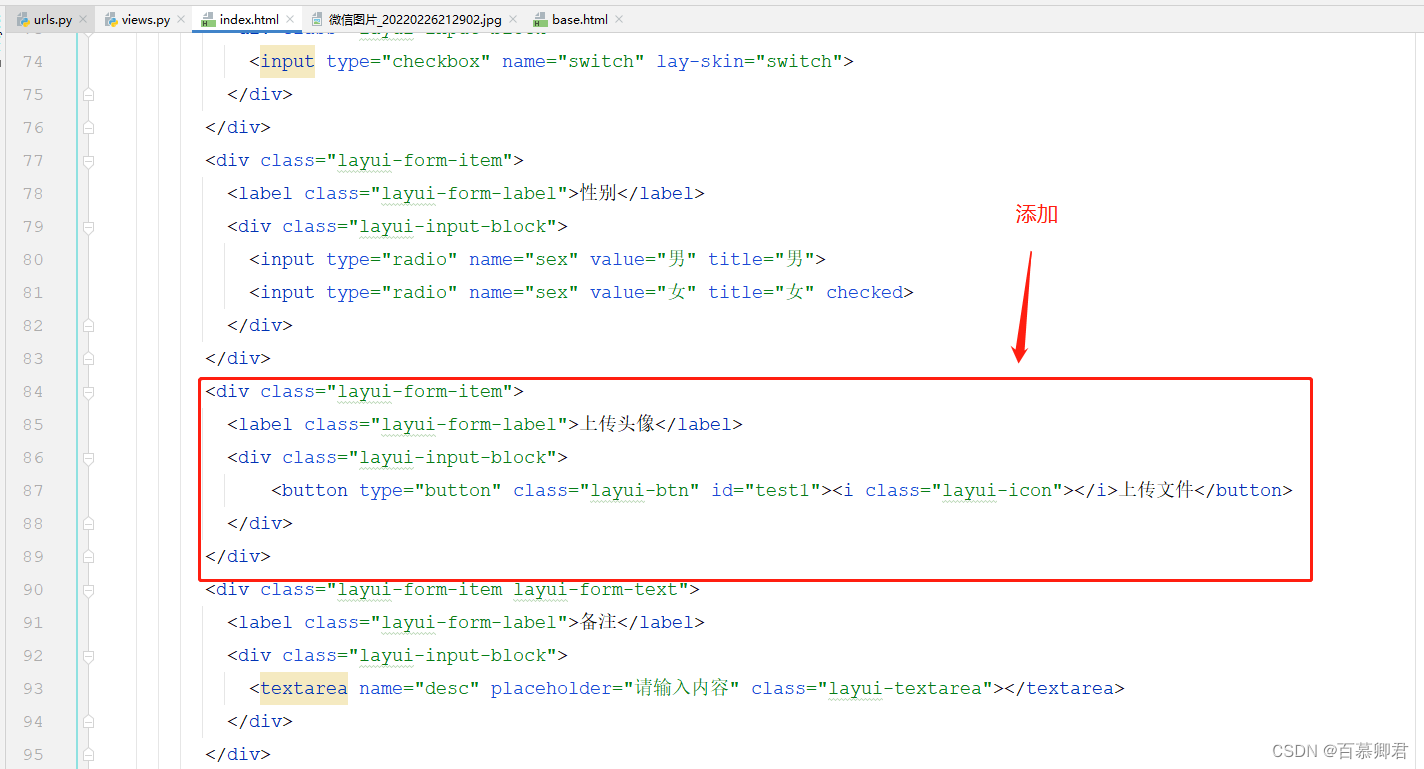
2.通过ajax将图片上传到服务端。
1.接上述示例,将子板js内容修改如下。 <script> layui.use(['form','upload'], function(){ //导入upload模块。 var form = layui.form; var $ = layui.jquery var upload = layui.upload; upload.render({ elem: '#test1' //选择元素 ,url: '/user/' //服务端上传接口 ,auto: false //是否选完文件后自动上传 ,bindAction: '#uploadBtn' //绑定提交表单按钮,一般配合auto: false使用 ,accept: 'file' //指定允许上传时效验的文件类型 ,size: 10240 //限制文件大小,单位 KB ,exts: 'jpg|txt' //允许上传的文件后缀,一般结合accept设置 // 上传前回调 ,before: function () { //before:文件提交上传前的回调 // 兴趣爱好多选保存到数组中 var like = []; $("input[name='like']:checked").each(function () { like.push($(this).val()); }); this.data = { csrfmiddlewaretoken: $('[name="csrfmiddlewaretoken"]').val(), username: $('input[name="username"]').val(), password: $('input[name="password"]').val(), city: $('select[name="city"]').val(), like: like, // 'like': ['协作,阅读'], status: $('input[name="status"]').val(), sex: $('input[name="sex"]:checked').val(), desc: $('textarea[name="desc"]').val(), }; } ,done: function(res){ //done:执行上传请求后的回调,上传完后回调,服务端以json格式返回数据。 if (res.code == "0") { layer.msg(res.msg, {icon: 6}); } else { layer.msg(res.msg, {icon: 5}); } } ,error: function (res) { //error:执行上传请求出现异常的回调 layer.msg("服务器接口异常!", {icon:5}) } }); }); </script> 2.接上述示例,将视图函数修改如下。 def user(request): if request.method == "GET": #from自带提交事件。 print("from提交") print(request.GET.get("username")) elif request.method == "POST": #ajax绑定事件提交。 print("ajax提交") print(request.POST) file_obj = request.FILES.get('file') try: import os file_path = os.path.join('upload', file_obj.name) with open(file_path, mode='wb') as f: for i in file_obj.chunks(): f.write(i) code = 0 msg = "上传成功." except Exception as e: code = 1 msg = "上传失败!" code = 0 msg = "创建用户成功!" result = {'code': code, 'msg': msg} return JsonResponse(result) 九、数据表格
- 通过table模块对表格进行一些列功能和动态化数据操作,涵盖了日常业务所涉及的几乎全部需求。
9.1 table模块常用参数
| 参数 | 类型 | 说明 | 示例值 |
|---|---|---|---|
| elem | String/DOM | 指定原始 table 容器的选择器或 DOM,方法渲染方式必填 | “#demo” |
| cols | Array | 设置表头。值是一个二维数组。方法渲染方式必填 | |
| url(等) | – | 异步数据接口相关参数。其中 url 参数为必填项 | |
| toolbar | String/DOM/Boolean | 开启表格头部工具栏区域,该参数支持四种类型值:toolbar: ‘#toolbarDemo’ //指向自定义工具栏模板选择器toolbar: ‘
xxx
’ //直接传入工具栏模板字符toolbar: true //仅开启工具栏,不显示左侧模板toolbar: ‘default’ //让工具栏左侧显示默认的内置模板注意: 1. 该参数为 layui 2.4.0 开始新增。 2. 若需要“列显示隐藏”、“导出”、“打印”等功能,则必须开启该参数 | false |
| defaultToolbar | Array | 该参数可自由配置头部工具栏右侧的图标按钮 | |
| done | Function | 数据渲染完的回调。你可以借此做一些其它的操作 | |
| error | Function | 数据请求失败的回调,返回两个参数:错误对象、内容 layui 2.6.0 新增 | – |
| data | Array | 直接赋值数据。既适用于只展示一页数据,也非常适用于对一段已知数据进行多页展示。 | [{}, {}, {}, {}, …] |
| totalRow | Boolean/String | 是否开启合计行区域 | false |
| page | Boolean/Object | 开启分页(默认:false)。支持传入一个对象,里面可包含 laypage组件所有支持的参数(jump、elem除外) | {theme: ‘#c00’} |
| limit | Number | 每页显示的条数(默认 10)。值需对应 limits 参数的选项。 注意:优先级低于 page 参数中的 limit 参数 | 30 |
| limits | Array | 每页条数的选择项,默认:[10,20,30,40,50,60,70,80,90]。 注意:优先级低于 page 参数中的 limits 参数 | [30,60,90] |
| title | String | 定义 table 的大标题(在文件导出等地方会用到) | “用户表” |
| text | Object | 自定义文本,如空数据时的异常提示等。 | |
| id | String | 设定容器唯一 id。id 是对表格的数据操作方法上是必要的传递条件,它是表格容器的索引,你在下文诸多地方都将会见识它的存在。 另外,若该参数未设置,则默认从
中的 id 属性值中获取。 | test |
- cols 表头参数
| 参数 | 类型 | 说明 | 示例值 |
|---|---|---|---|
| field | String | 设定字段名。非常重要,且是表格数据列的唯一标识 | username |
| title | String | 设定标题名称 | 用户名 |
| width | Number/String | 设定列宽,若不填写,则自动分配;若填写,则支持值为:数字、百分比。 请结合实际情况,对不同列做不同设定。 | 200 30% |
| type | String | 设定列类型。可选值有:normal(常规列,无需设定)checkbox(复选框列)radio(单选框列,layui 2.4.0 新增)numbers(序号列)space(空列) | 任意一个可选值 |
| fixed | String | 固定列。可选值有:left(固定在左)、right(固定在右)。一旦设定,对应的列将会被固定在左或右,不随滚动条而滚动。 注意:如果是固定在左,该列必须放在表头最前面;如果是固定在右,该列必须放在表头最后面。 | left(同 true) right |
| hide | Boolean | 是否初始隐藏列,默认:false。layui 2.4.0 新增 | true |
| sort | Boolean | 是否允许排序(默认:false)。如果设置 true,则在对应的表头显示排序icon,从而对列开启排序功能。 | true |
| edit | String | 单元格编辑类型(默认不开启)目前只支持:text(输入框) | text |
| style | String | 自定义单元格样式。即传入 CSS 样式 | background-color: #5FB878; color: #fff; |
| align | String | 单元格排列方式。可选值有:left(默认)、center(居中)、right(居右) | center |
| templet | String | 自定义列模板,模板遵循 laytpl语法。这是一个非常实用的功能,你可借助它实现逻辑处理,以及将原始数据转化成其它格式,如时间戳转化为日期字符等 | |
| toolbar | String | 绑定工具条模板。可在每行对应的列中出现一些自定义的操作性按钮 |
9.2 创建表格
1.接上述示例,新建一个子模版,在卡片面板区域新增一个表格。
<table id="demo" lay-filter="test"></table> 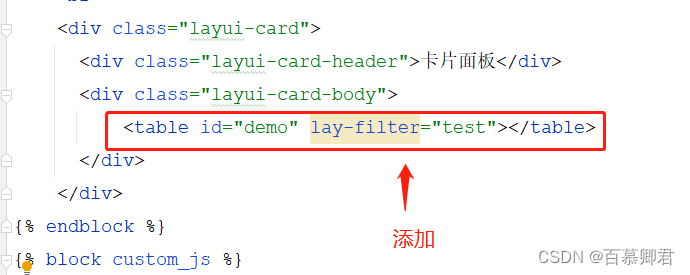
2.子模版js代码。
<script> layui.use('table', function(){ var table = layui.table; table.render({ elem: '#demo' // 选择table元素 ,url: '/user_data/' //数据接口 ,page: true //开启分页 ,cols: [[ //表头 {field: 'id', title: 'ID', sort: true, fixed: 'left'} ,{field: 'username', title: '用户名'} ,{field: 'sex', title: '性别'} ,{field: 'email', title: '邮箱'} ]] }); }); </script> 3.新增url接口和视图函数。
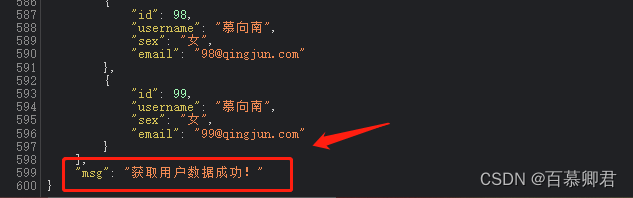
from django.urls import path,re_path from qingjun import views urlpatterns = [ re_path('^$',views.index), re_path('user_data/',views.user_data,name='user_data'), ] def user_data(request): if request.method == "GET": user = [] #数据格式为[{},{},{}] # 正常通过ORM获取 for id in range(1, 100): import random name = random.sample(['卿君', '柏木', '向南', '若兮', '天园', '北上'], 1) #返回列表。 name = '慕' + str(name[0]) sex = random.sample(['男', '女'], 1) sex = sex[0] email = str(id) + '@qingjun.com' row = {'id': id, 'username': name, 'sex': sex, 'email': email} user.append(row) msg = "获取用户数据成功!" data = {'code': 0, 'data': user, 'msg': msg} return JsonResponse(data) #如果传递不是一个字典,需要设置safe=False 4.查看数据接口返回的JSON数据格式。
{ "code": 0, "data": [{}, {}], "msg": "", "count": 1000 } 
5.查看卡片面板页面显示效果。
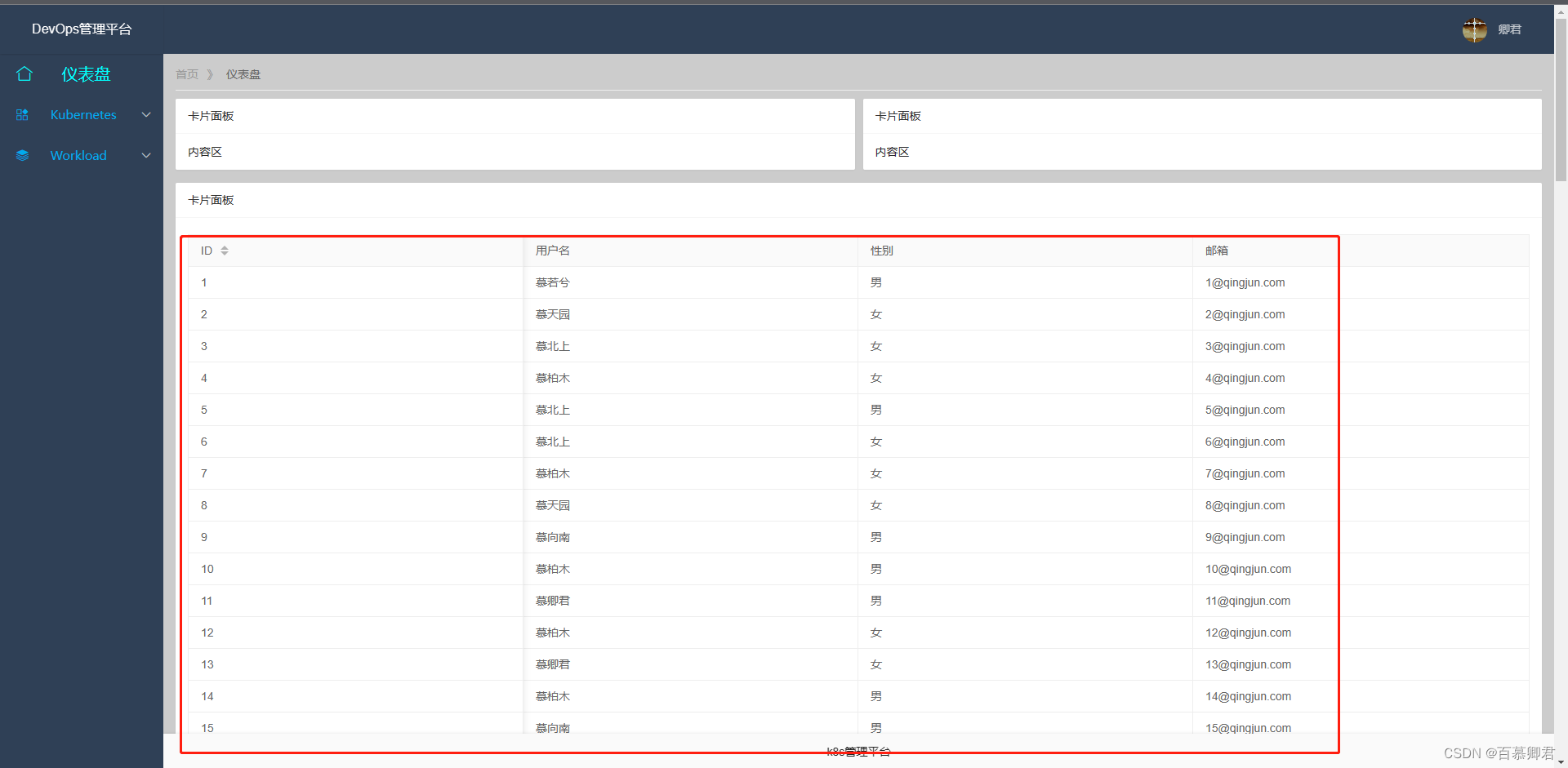
|
9.3 表格分页
- 分页效果:比如一页显示10条记录,共十页。用户可以自行翻阅,记录少,清晰显示。
- js中的table.render 默认会自动传递两个参数:?page=1&limit=30,该参数可通过 request 自定义。
- page:代表当前第几页。
- limit:代表每页数据条数。
1.服务端数据接口根据这两个传递参数,返回指定数量数据。
page = int(request.GET.get('page')) limit = int(request.GET.get('limit')) # data = data[0:10] start = (page - 1) * limit # 切片的起始值 end = page * limit # 切片的末值 data = data[start:end] # 返回指定数据范围 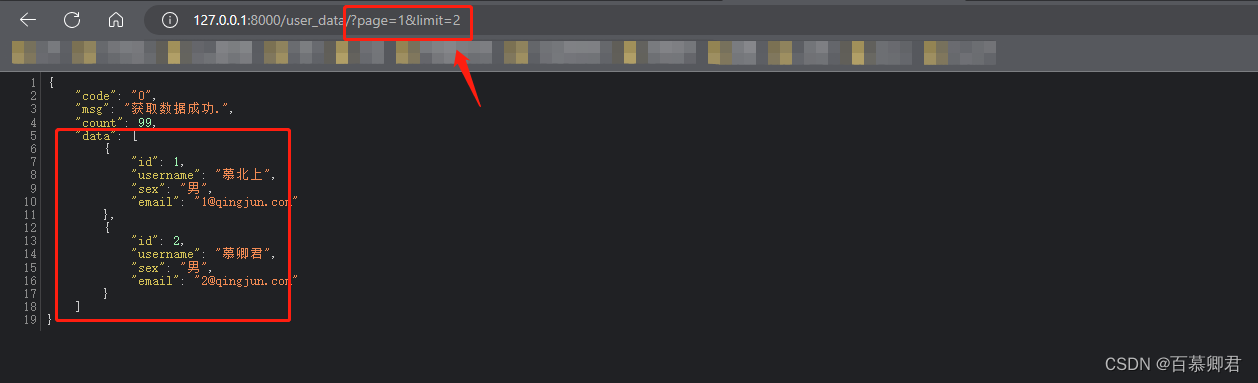
2.接上述示例,修改视图函数如下。
def user_data(request): if request.method == "GET": user = [] #数据格式为[{},{},{}] # 正常通过ORM获取 for id in range(1, 100): import random name = random.sample(['卿君', '柏木', '向南', '若兮', '天园', '北上'], 1) #返回列表。 name = '慕' + str(name[0]) sex = random.sample(['男', '女'], 1) sex = sex[0] email = str(id) + '@qingjun.com' row = {'id': id, 'username': name, 'sex': sex, 'email': email} user.append(row) count = len(user) # 要在切片之前获取总数 page = int(request.GET.get('page', 1)) # 当前页,第几页 limit = int(request.GET.get('limit')) # 当前页数量,在table.render参数配置,默认10 start = (page - 1) * limit # 获取上一页的最后一个数 end = page * limit # 当前页最后一个数 data = user[start:end] code = '0' msg = "获取数据成功." user = {'code': code, 'msg': msg, 'count': count, 'data': data} return JsonResponse(user) 9.4 表格工具栏
实现思路:
- 第一步,先基于上面的“表格分页”案例的代码上,把表格框架弄出来。(头工具栏事件)
- 第二步,再针对实现每个按钮功能。(监听行工具事件)
- 第三步,实现删除操作。监听行工具事件函数第一个参数obj是当前行所有数据,可以console.log(obj)在控制台查看。所以实现删除操作,只需要把这行ID或者其他列值传递给服务端即可,即前端ajax DELETE提交当前行ID到服务端接口。
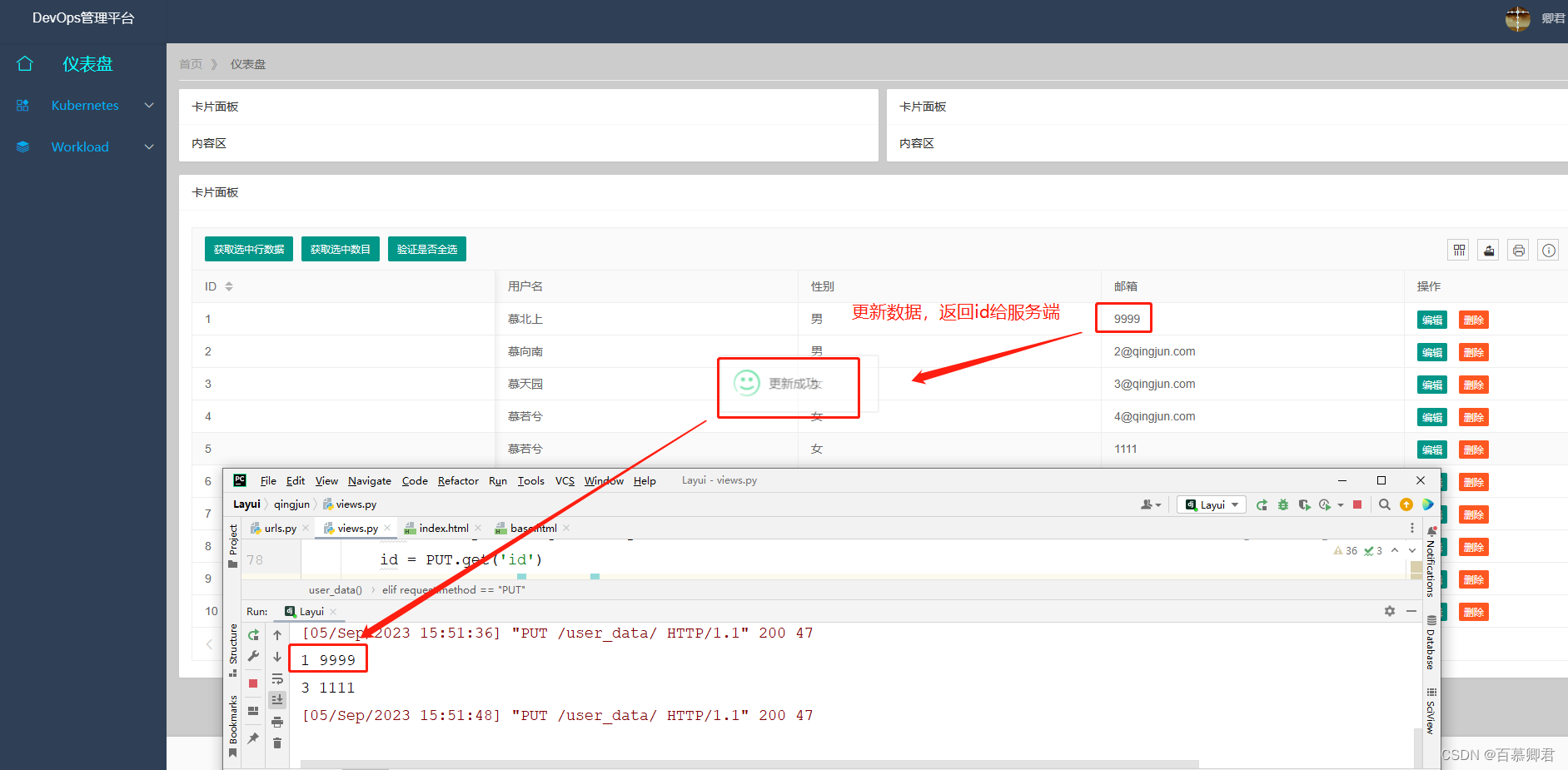
- 第四步,实现编辑操作。以修改邮箱为例,前端ajax PUT 提交当前行ID和弹出框输入的信息到服务端接口。
其中的回调函数可以根据不同状态,使用layer提示框。服务端一个函数视图实现增删改查,即GET/POST/PUT/DELETE
| 常见HTTP方法 | 数据处理 | 说明 |
|---|---|---|
| POST | 新增 | 新增一个没有id的资源 |
| GET | 获取 | 取得一个资源 |
| PUT | 更新 | 更新一个资源。或新增一个含id资源(如果id不存在) |
| DELETE | 删除 | 删除一个资源 |
1.新增表格头部编辑栏和行工具栏。
<!--  头部工具栏,左侧 -->
<script type="text/html" id="toolbarDemo">
  <div class="layui-btn-container">
    <button class="layui-btn layui-btn-sm" lay-event="getCheckData">获取选中行数据</button>
    <button class="layui-btn layui-btn-sm" lay-event="getCheckLength">获取选中数目</button>
    <button class="layui-btn layui-btn-sm" lay-event="isAll">验证是否全选</button>
  </div>
</script>
<!--  行工具 -->
<script type="text/html" id="barDemo">
  <a class="layui-btn layui-btn-xs" lay-event="edit">编辑</a>
  <a class="layui-btn layui-btn-danger layui-btn-xs" lay-event="del">删除</a>
</script>

js代码部分,接上述案例的url规则和视图函数。
<script>
layui.use('table', function(){
    var table = layui.table;
    table.render({
        elem: '#demo' // 选择table元素
        ,url: '/user_data/' //数据接口
        ,toolbar: '#toolbarDemo' //开启头部工具栏,并为其绑定左侧模板
        ,defaultToolbar: ['filter', 'exports', 'print', { //自定义头部工具栏右侧图标。如无需自定义,去除该参数即可
            title: '提示'
            ,layEvent: 'LAYTABLE_TIPS'
            ,icon: 'layui-icon-tips'
        }]
        ,page: true //开启分页
        ,title: '用户数据表'
        ,cols: [[ //表头
            {field: 'id', title: 'ID',  sort: true, fixed: 'left'}
            ,{field: 'username', title: '用户名'}
            ,{field: 'sex', title: '性别'}
            ,{field: 'email', title: '邮箱'}
            ,{fixed: 'right', title:'操作', toolbar: '#barDemo', width:200}
        ]]
    });
    //头工具栏事件
    table.on('toolbar(test)', function(obj){
        var checkStatus = table.checkStatus(obj.config.id);
        switch(obj.event){
          case 'getCheckData':
            var data = checkStatus.data;
            layer.alert(JSON.stringify(data));
          break;
          case 'getCheckLength':
            var data = checkStatus.data;
            layer.msg('选中了:'+ data.length + ' 个');
          break;
          case 'isAll':
            layer.msg(checkStatus.isAll ? '全选': '未全选');
          break;

          //自定义头工具栏右侧图标 - 提示
          case 'LAYTABLE_TIPS':
            layer.alert('这是工具栏右侧自定义的一个图标按钮');
          break;
        };
    });
    //监听行工具事件
        table.on('tool(test)', function(obj){
        var data = obj.data;
        //console.log(obj)
        if(obj.event === 'del'){
          layer.confirm('真的删除行么', function(index){
            obj.del();
            layer.close(index);
          });
        } else if(obj.event === 'edit'){
          layer.prompt({
            formType: 2
            ,value: data.email
          }, function(value, index){
            obj.update({
              email: value
        });
        layer.close(index);
      });
    }
    });
});
</script>
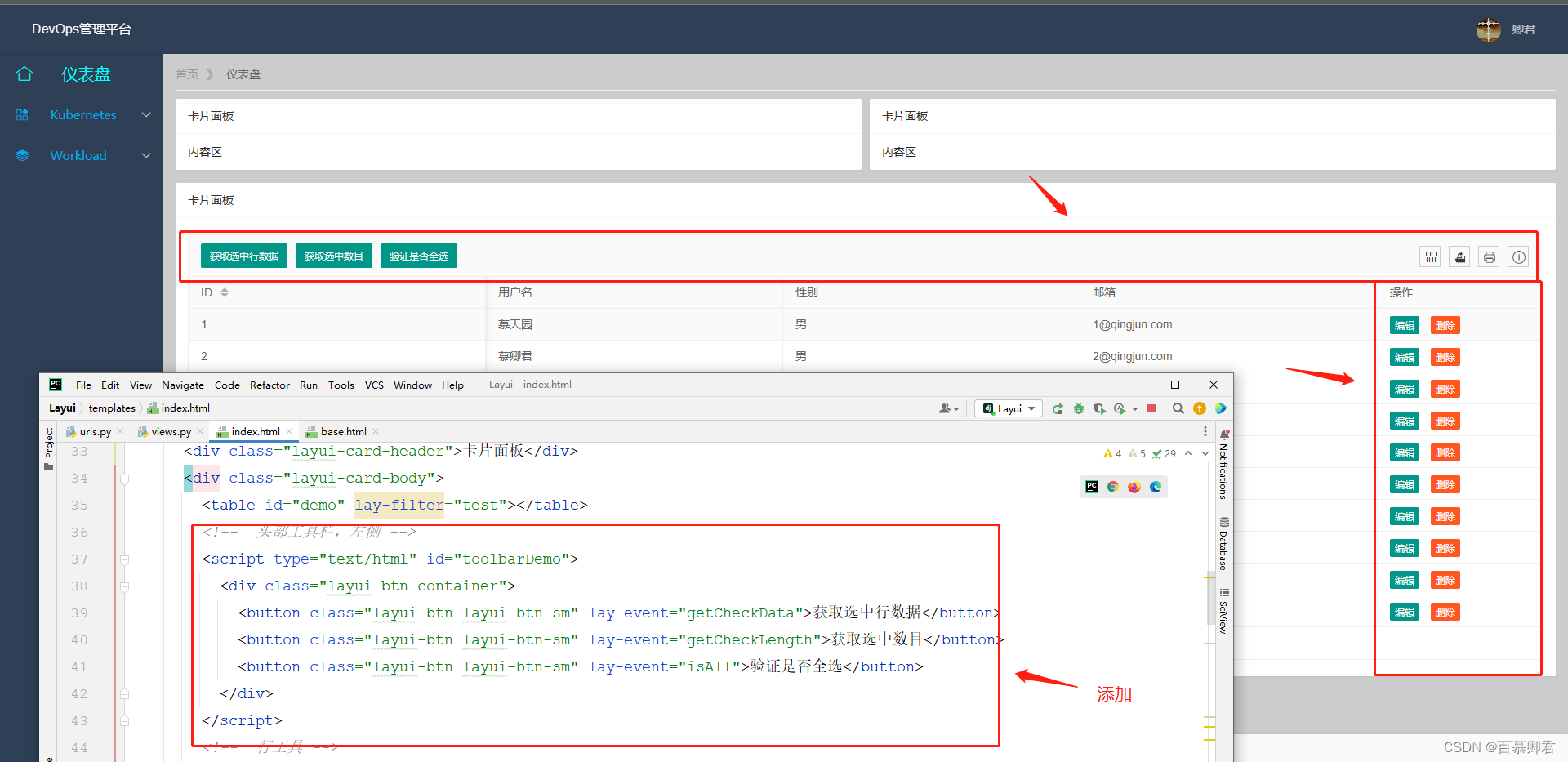
2.实现右侧的“编辑”和“删除”操作。
#接上述案例,修改视图函数如下。
from django.http import QueryDict
def user_data(request):
    if request.method == "GET":
        user = []  #数据格式为[{},{},{}]
        # 正常通过ORM获取
        for id in range(1, 100):
            import random
            name = random.sample(['卿君', '柏木', '向南', '若兮', '天园', '北上'], 1)  #返回列表。
            name = '慕' + str(name[0])
            sex = random.sample(['男', '女'], 1)
            sex = sex[0]
            email = str(id) + '@qingjun.com'
            row = {'id': id, 'username': name, 'sex': sex, 'email': email}
            user.append(row)
        count = len(user)  # 要在切片之前获取总数
        page = int(request.GET.get('page', 1))  # 当前页,第几页
        limit = int(request.GET.get('limit'))  # 当前页数量,在table.render参数配置,默认10
        start = (page - 1) * limit  # 获取上一页的最后一个数
        end = page * limit  # 当前页最后一个数
        data = user[start:end]
        code = '0'
        msg = "获取数据成功."
        user = {'code': code, 'msg': msg, 'count': count, 'data': data}
        return JsonResponse(user)
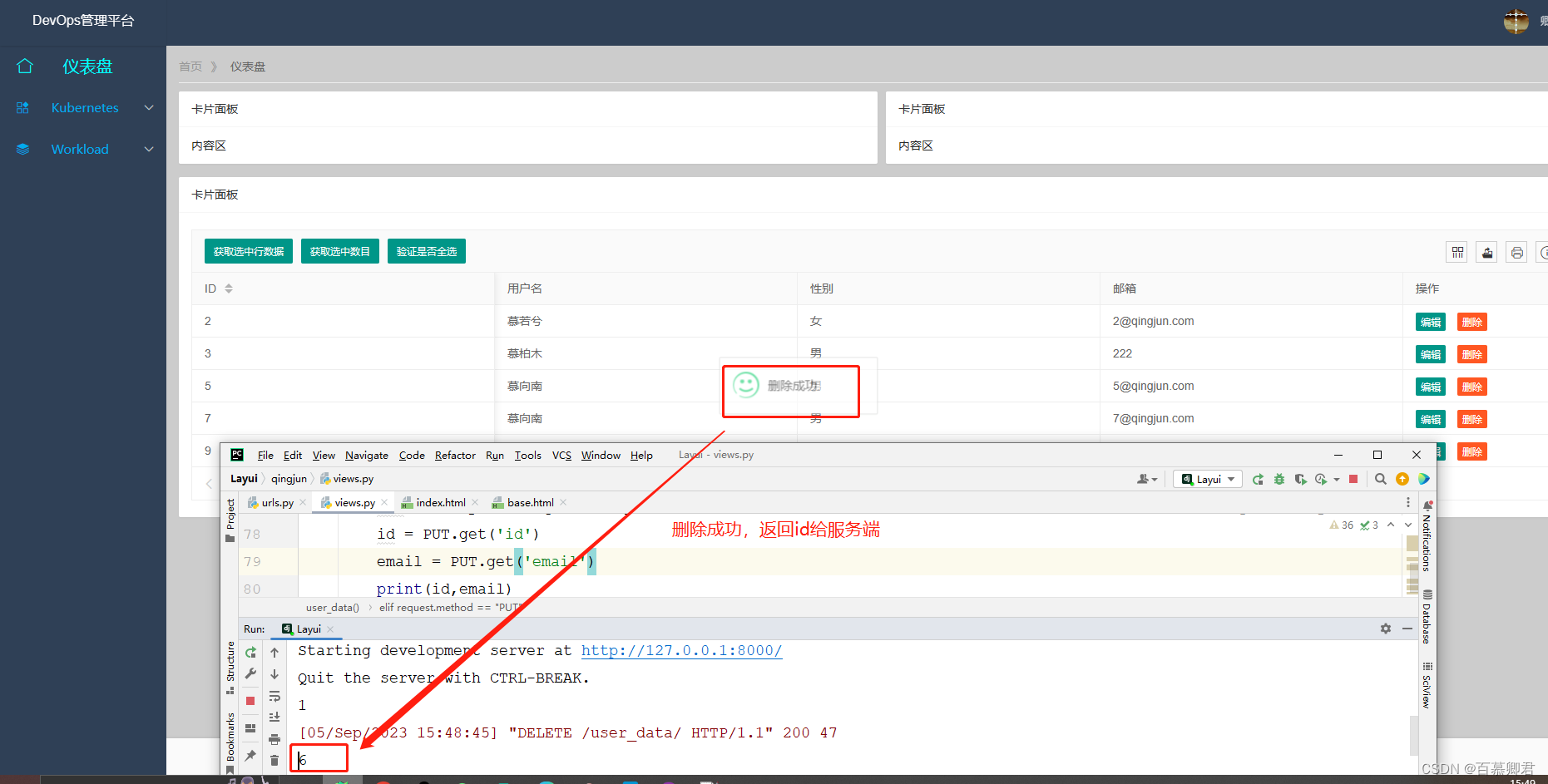
    elif request.method == "DELETE":  #删除记录。
        DELETE = QueryDict(request.body)
        id = DELETE.get('id')
        print(id)
        code = 0
        msg = "删除成功."
        result = {'code': code, 'msg': msg}
        return JsonResponse(result)
    elif request.method == "PUT":  #更新记录。
        PUT = QueryDict(request.body)    # 由于PUT和DELETE并没有像GET那种封装好的字典结果,需要我们手动处理request.body获取参数
        id = PUT.get('id')
        email = PUT.get('email')
        print(id,email)
        code = 0
        msg = "更新成功."
        result = {'code': code, 'msg': msg}
        return JsonResponse(result)
    elif request.method == "POST":  #新建记录。
        pass

{% csrf_token %}   //添加此行。
<!--  头部工具栏,左侧 -->
<script type="text/html" id="toolbarDemo">
......
......

#接上述案例,修改js脚本如下。
<script>
layui.use('table', function(){
    var table = layui.table;
    $ = layui.jquery;
    table.render({
        elem: '#demo' // 选择table元素
        ,url: '/user_data/' //数据接口
        ,toolbar: '#toolbarDemo' //开启头部工具栏,并为其绑定左侧模板
        ,defaultToolbar: ['filter', 'exports', 'print', { //自定义头部工具栏右侧图标。如无需自定义,去除该参数即可
            title: '提示'
            ,layEvent: 'LAYTABLE_TIPS'
            ,icon: 'layui-icon-tips'
        }]
        ,page: true //开启分页
        ,title: '用户数据表'
        ,cols: [[ //表头
            {field: 'id', title: 'ID',  sort: true, fixed: 'left'}
            ,{field: 'username', title: '用户名'}
            ,{field: 'sex', title: '性别'}
            ,{field: 'email', title: '邮箱'}
            ,{fixed: 'right', title:'操作', toolbar: '#barDemo', width:200}
        ]]
    });
    //头工具栏事件
    table.on('toolbar(test)', function(obj){
        var checkStatus = table.checkStatus(obj.config.id);
        switch(obj.event){
          case 'getCheckData':
            var data = checkStatus.data;
            layer.alert(JSON.stringify(data));
          break;
          case 'getCheckLength':
            var data = checkStatus.data;
            layer.msg('选中了:'+ data.length + ' 个');
          break;
          case 'isAll':
            layer.msg(checkStatus.isAll ? '全选': '未全选');
          break;

          //自定义头工具栏右侧图标 - 提示
          case 'LAYTABLE_TIPS':
            layer.alert('这是工具栏右侧自定义的一个图标按钮');
          break;
        };
    });
    //监听行工具事件
    table.on('tool(test)', function(obj){
        var data = obj.data;
        console.log(data);
        //console.log(obj)
        if(obj.event === 'del'){
          layer.confirm('真的删除行么', function(index){
            var csrf_token = $("[name='csrfmiddlewaretoken']").val();
            var post_data = {'id': data.id, 'csrfmiddlewaretoken': csrf_token};
            $.ajax({
                type: "DELETE",
                url: "/user_data/",
                data: post_data,
                headers:{'X-CSRFToken': csrf_token},
                success: function (result) {
                    if(result.code == '0'){
                        obj.del();  // 删除当前页面数据,届时ajax将数据id传服务端进行删除数据库
                        layer.msg(result.msg, {icon: 6,time: 1000})  // icon 6 微笑,time弹出时间,默认3秒,单位毫秒
                    } else {
                        layer.msg(result.msg, {icon: 5})  // icon 5 哭泣
                    }
                },
                error: function () {
                    layer.msg("服务器接口异常!", {icon: 5})
                }
            });
            obj.del();
            layer.close(index);
          });
        } else if(obj.event === 'edit'){
          layer.prompt({
            formType: 2
            ,value: data.email
          }, function(value, index){
            var csrf_token = $("[name='csrfmiddlewaretoken']").val();
            var post_data = {'id': index, 'email': value};
            $.ajax({
                type: "PUT",
                url: "/user_data/",
                data: post_data,
                headers:{'X-CSRFToken': csrf_token},
                success: function (result) {
                    if(result.code == '0'){
                        obj.update({
                          email: value
                        });
                        layer.msg(result.msg, {icon: 6,time: 1000})  // icon 6 微笑,time弹出时间,默认3秒,单位毫秒
                    } else {
                        layer.msg(result.msg, {icon: 5})  // icon 5 哭泣
                    }
                },
                error: function () {
                    layer.msg("服务器接口异常!", {icon: 5})
                }
            });
            obj.update({
              email: value
            });
            layer.close(index);
          });
        }
    });
});
</script>
9.5 表格查询
9.5.1 搜索关键字查询
实现思路:
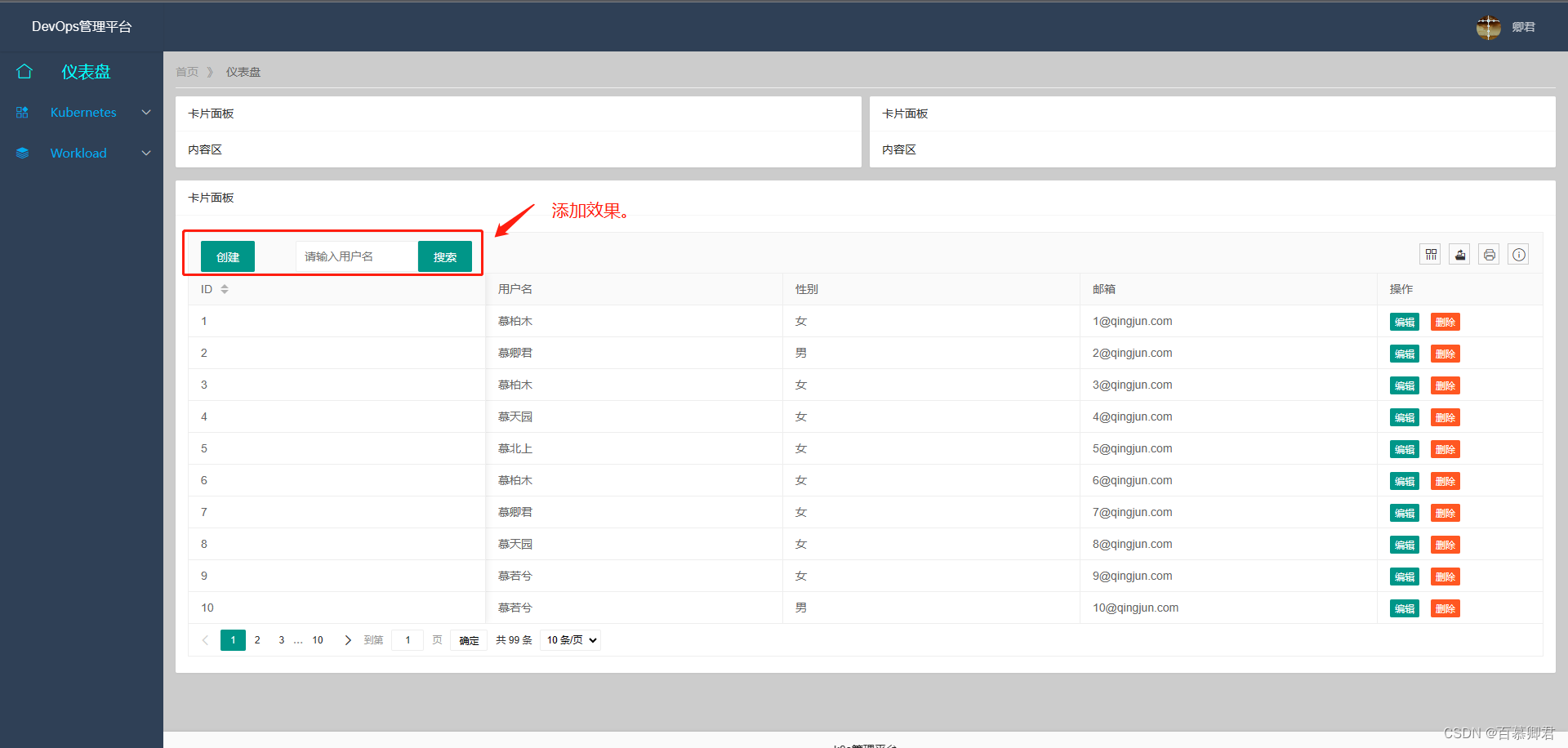
- 在已有的左侧位置创建input搜索框和button按钮。
- 使用jquery绑定按钮事件并获取input输入框值。
- 使用table.reload重载表格。
- 服务端接受url传参,根据搜索关键字返回数据
1.增加搜索框。
<!--  头部工具栏,左侧 -->
<script type="text/html" id="toolbarDemo">
    <a href="#" class="layui-btn" style="float: left;margin-right: 50px">创建</a>
    <input type="text" name="username" lay-verify="title" placeholder="请输入用户名" class="layui-input" style="width: 150px;float: left">
    <button class="layui-btn" id="searchBtn" style="float: left">搜索</button>
</script>
接上述示例,在layui.use函数里追加如下内容 $(document).on('click','#searchBtn', function () { //$('#searchBtn').click(function ()[ {#var input_val = $('.layui-input').val();#} var input_val = $("input[name='username']").val(); table.reload('TT', { where: { //设定异步数据接口的额外参数,任意设置 search_key: input_val }, page: { curr: 1 //重新从第 1 页开始 } }) }) 4.服务端数据接口。
接上述示例,修改视图函数。 def user_data(request): if request.method == "GET": user = [] #数据格式为[{},{},{}] # 正常通过ORM获取 for id in range(1, 100): import random name = random.sample(['卿君', '柏木', '向南', '若兮', '天园', '北上'], 1) #返回列表。 name = '慕' + str(name[0]) sex = random.sample(['男', '女'], 1) sex = sex[0] email = str(id) + '@qingjun.com' row = {'id': id, 'username': name, 'sex': sex, 'email': email} search_key = request.GET.get("search_key", None) if search_key: if search_key == name: # == 换成 in 则为模糊查询 user.append(row) else: user.append(row) count = len(user) # 要在切片之前获取总数 page = int(request.GET.get('page', 1)) # 当前页,第几页 limit = int(request.GET.get('limit')) # 当前页数量,在table.render参数配置,默认10 start = (page - 1) * limit # 获取上一页的最后一个数 end = page * limit # 当前页最后一个数 data = user[start:end] code = '0' msg = "获取数据成功." user = {'code': code, 'msg': msg, 'count': count, 'data': data} return JsonResponse(user) elif request.method == "DELETE": #删除记录。 DELETE = QueryDict(request.body) id = DELETE.get('id') print(id) code = 0 msg = "删除成功." result = {'code': code, 'msg': msg} return JsonResponse(result) elif request.method == "PUT": #更新记录。 PUT = QueryDict(request.body) # 由于PUT和DELETE并没有像GET那种封装好的字典结果,需要我们手动处理request.body获取参数 id = PUT.get('id') email = PUT.get('email') print(id,email) code = 0 msg = "更新成功." result = {'code': code, 'msg': msg} return JsonResponse(result) elif request.method == "POST": #新建记录。 pass 9.5.2 选择框查询
- 与上面思路一样。增加选择框,根据已有的信息选择,这里是性别为例。
1.增加选择框。
<!--  头部工具栏,左侧 -->
<script type="text/html" id="toolbarDemo">
    <a href="#" class="layui-btn" style="float: left;margin-right: 50px">创建</a>
    <input type="text" name="username" lay-verify="title" placeholder="请输入用户名" class="layui-input" style="width: 150px;float: left">
    <button class="layui-btn" id="searchBtn" style="float: left">搜索</button>
    <label class="layui-form-label" style="width: 100px">性别</label>
    <div class="layui-input-inline" style="float: left;margin-right: 50px">
        <select name="sex" lay-verify="required" lay-search="" lay-filter="sex">
              <option value="">直接选择或搜索选择</option>
              <option value="男">男</option>
              <option value="女">女</option>
        </select>
    </div>
</script>
2.表单(选择框)事件监听。
#增加form模块。 layui.use(['table','form'], function(){ var form = layui.form; js脚本内容。 form.on('select(sex)', function (data) { var select_val = data.value; table.reload('TT', { where: { //设定异步数据接口的额外参数,任意设置 search_sex: select_val }, page: { curr: 1 //重新从第 1 页开始 } }); }) 3.服务端数据接口。
def user_data(request): if request.method == "GET": user = [] #数据格式为[{},{},{}] # 正常通过ORM获取 for id in range(1, 100): import random name = random.sample(['卿君', '柏木', '向南', '若兮', '天园', '北上'], 1) #返回列表。 name = '慕' + str(name[0]) sex = random.sample(['男', '女'], 1) sex = sex[0] email = str(id) + '@qingjun.com' row = {'id': id, 'username': name, 'sex': sex, 'email': email} search_key = request.GET.get("search_key", None) select_sex = request.GET.get("select_sex", None) if search_key and select_sex: # 如果两个条件都满足 if search_key in name and select_sex == sex: user.append(row) elif search_key: # 满足一个条件 if search_key in name: user.append(row) elif select_sex: if select_sex == sex: user.append(row) else: user.append(row) count = len(user) # 要在切片之前获取总数 page = int(request.GET.get('page', 1)) # 当前页,第几页 limit = int(request.GET.get('limit')) # 当前页数量,在table.render参数配置,默认10 start = (page - 1) * limit # 获取上一页的最后一个数 end = page * limit # 当前页最后一个数 data = user[start:end] code = '0' msg = "获取数据成功." user = {'code': code, 'msg': msg, 'count': count, 'data': data} return JsonResponse(user) elif request.method == "DELETE": #删除记录。 DELETE = QueryDict(request.body) id = DELETE.get('id') print(id) code = 0 msg = "删除成功." result = {'code': code, 'msg': msg} return JsonResponse(result) elif request.method == "PUT": #更新记录。 PUT = QueryDict(request.body) # 由于PUT和DELETE并没有像GET那种封装好的字典结果,需要我们手动处理request.body获取参数 id = PUT.get('id') email = PUT.get('email') print(id,email) code = 0 msg = "更新成功." result = {'code': code, 'msg': msg} return JsonResponse(result) elif request.method == "POST": #新建记录。 pass 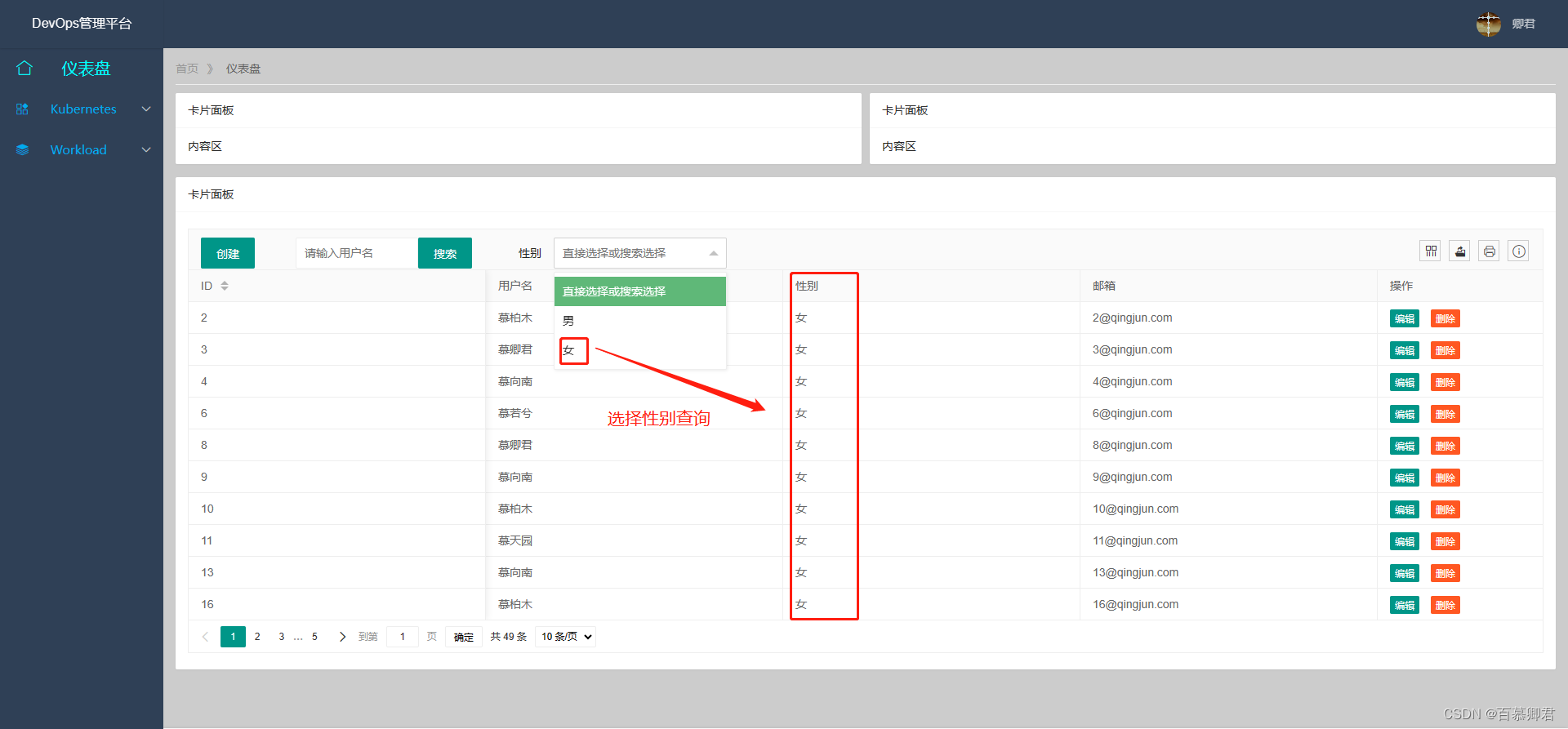
9.6 数据表格内容美化
- 在默认情况下,单元格的内容是完全按照数据接口返回的content原样输出,若要对某列的单元格添加链接等其它元素,可以借助该参数来轻松实现。
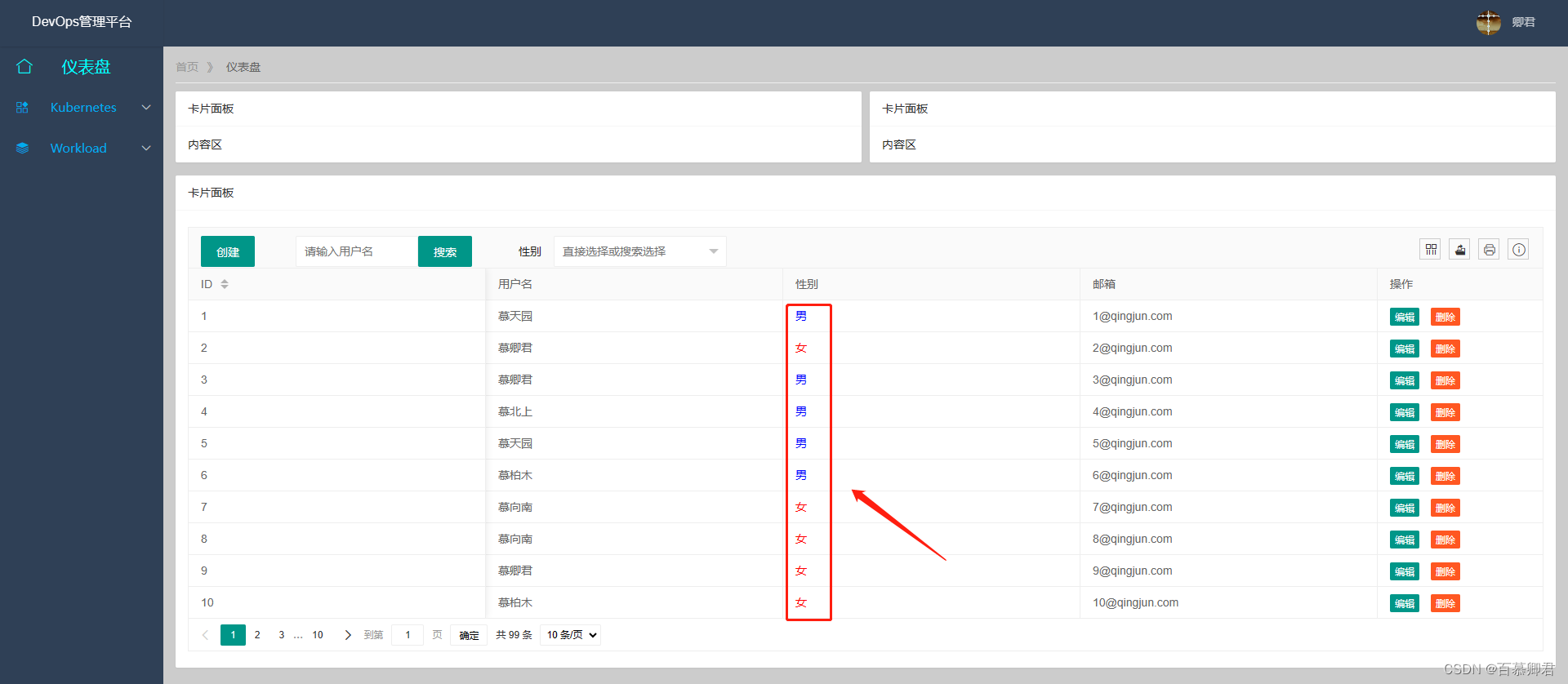
1.方式一,直接写标签进行美化。
代码格式。 table.render({ cols: [[ {field:'title', title: '文章标题', width: 200 ,templet: function(d){ return 'ID:'+ d.id +',标题:<span style="color: #c00;">'+ d.title +'</span>' } } ,{field:'id', title:'ID', width:100} ]] }); 示例。 ,{field: 'sex', title: '性别',templet: function (row){ if (row.sex == "女") { return '<span style="color: red">' + row.sex + '</span>' } else { return '<span style="color: blue">' + row.sex + '</span>' } }} ,{field: 'email', title: '邮箱'} ,{fixed: 'right', title:'操作', toolbar: '#barDemo', width:200} ]] 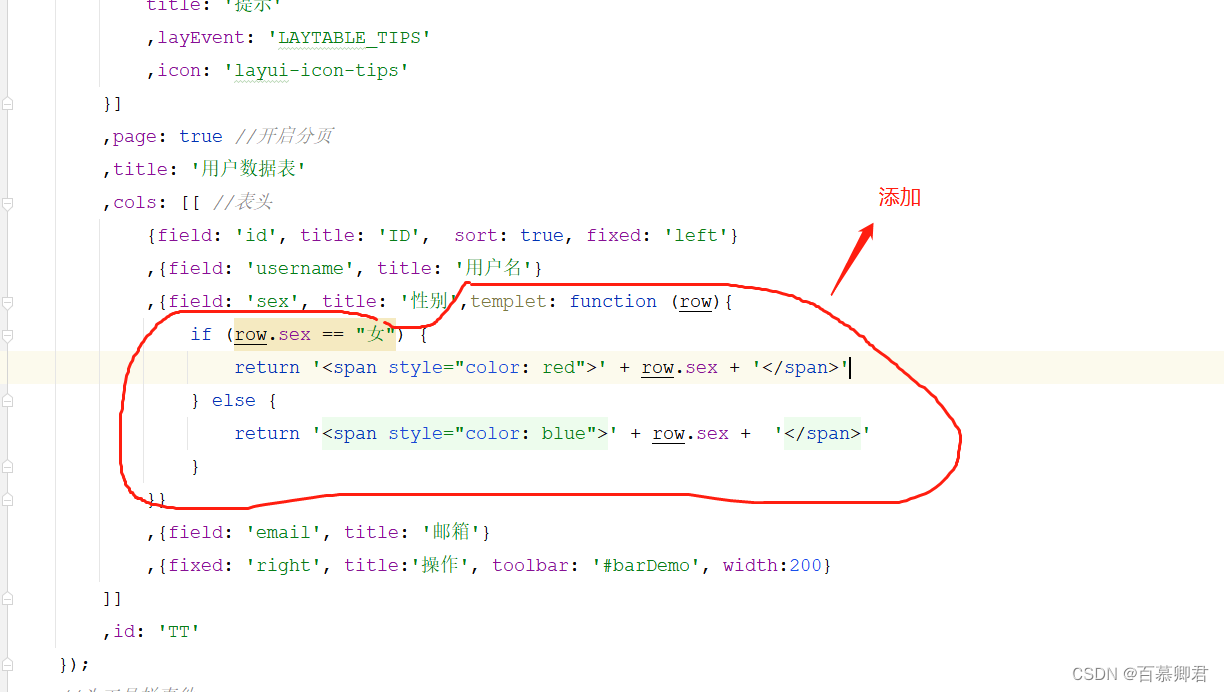
2.定义函数使用。
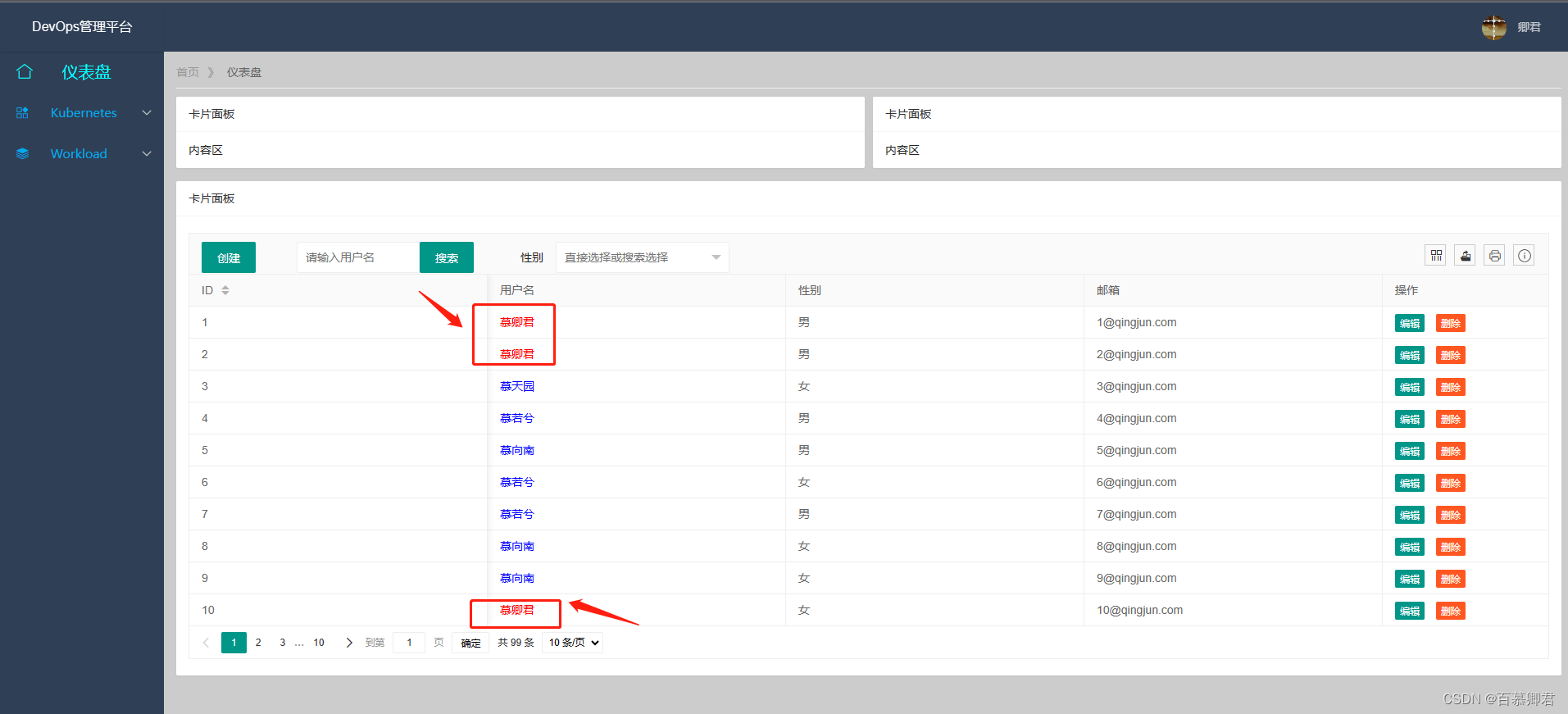
// 数据表格指定函数 ,{field: 'username', title: '用户名',templet: sexFormat} // 定义处理表格内容函数 function sexFormat(d) { if(d.username == "慕卿君") { return '<span style="color: red">' + d.username + '<span>' } else { return '<span style="color: blue">' + d.username + '<span>' } } 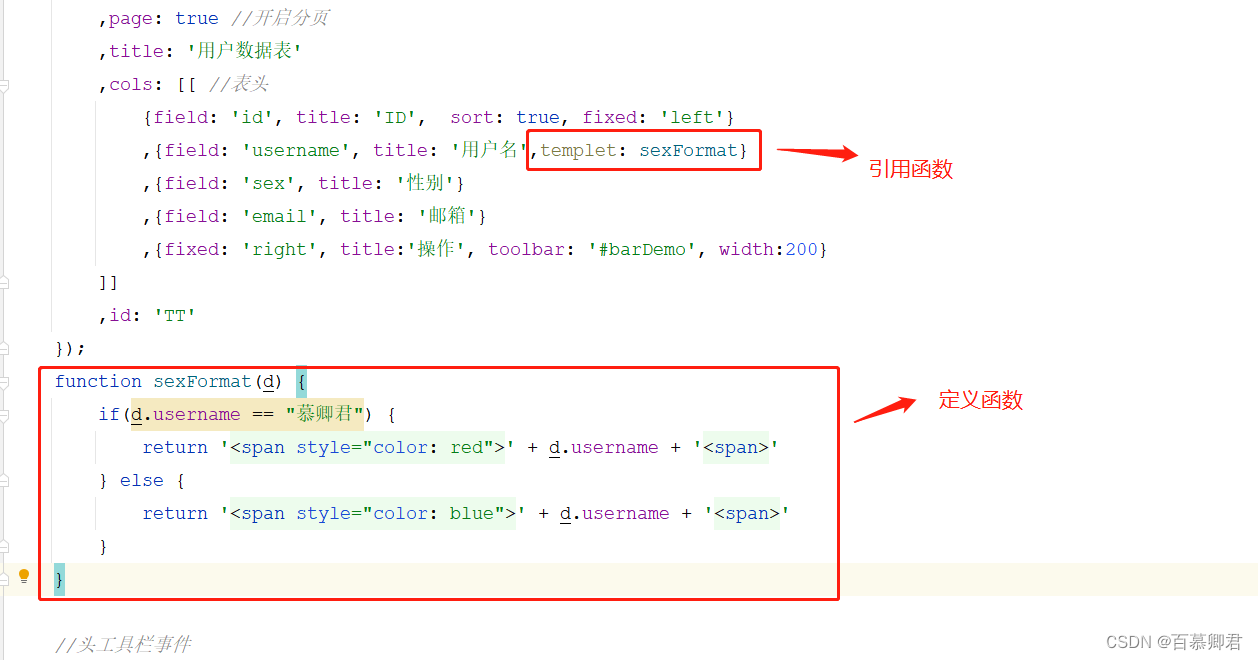
十、弹出层
- 使用layer模块实现弹出效果。
- 常用类型:
- layer.msg:提示框。
- layer.open支持的几种常用类型:
- 0:信息框,默认,输出一个文本。
- 1:页面层,输出一段HTML内容。
- 2:内嵌层,加载网址。
1.提示框。
layer.msg('提示框', {icon: 6}); 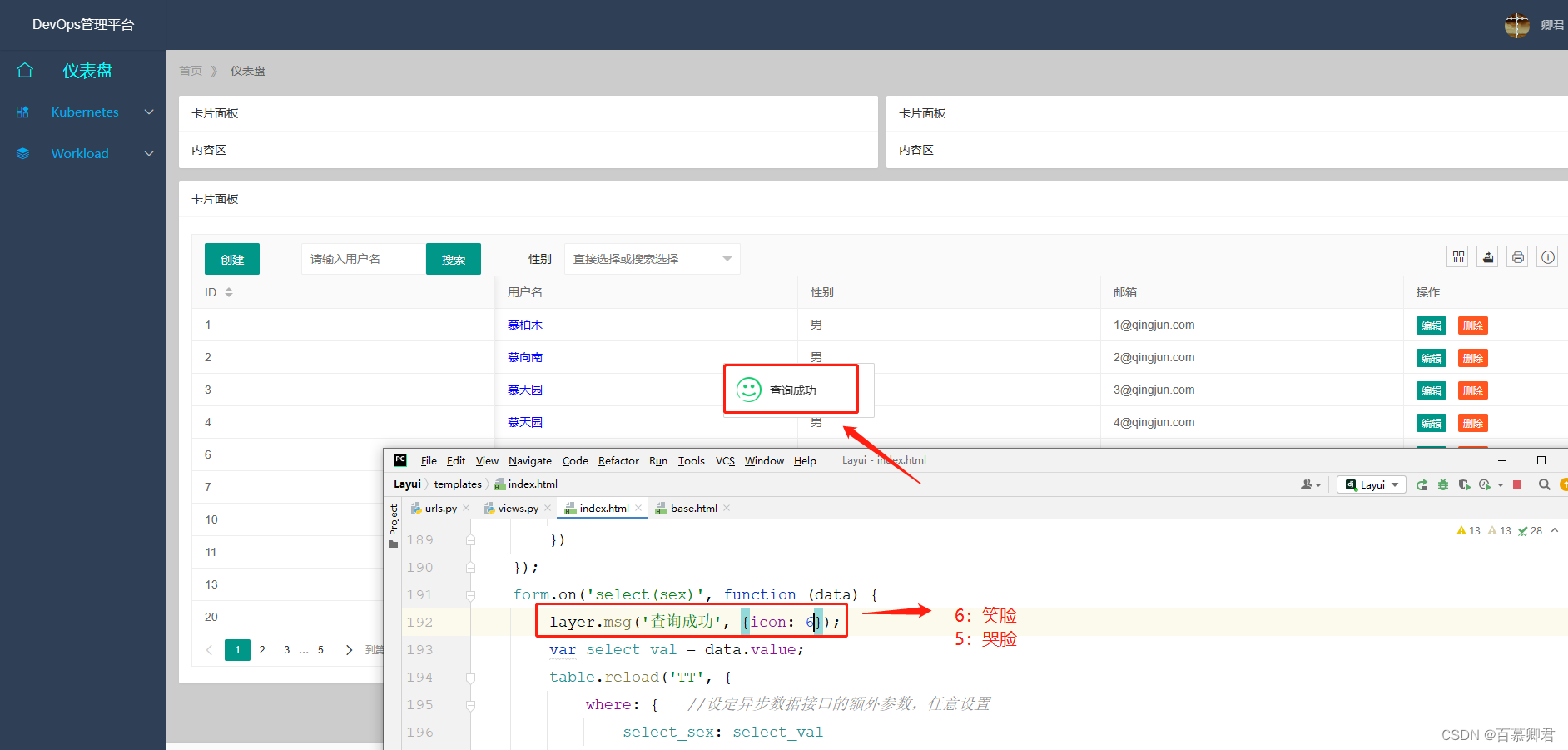
2.信息框输出一个文本。
js子板内添加。 layer.open({ type: 0, content: '<span style="color: red">这是一个普通的文本<span>' // 字符串或者HTML }); 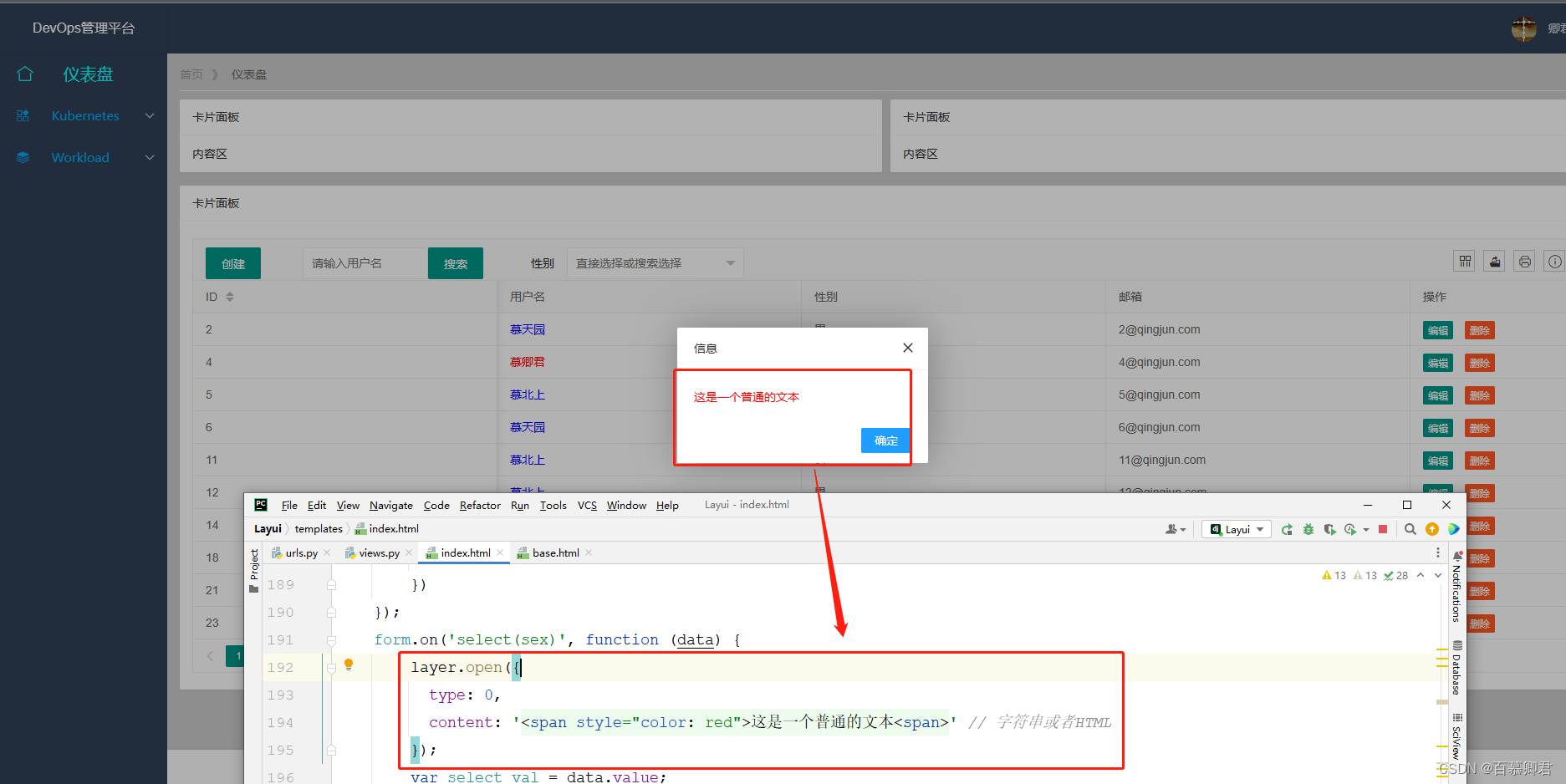
3.页面层输出一段HTML内容。
# 母板的body外定义按钮。 <head> </head> <div style="width: 100px;height: 100px;background-color: oldlace;display: none" id="qingjun"> </div> <body> </body> # 子板的js内引用按钮id。 layer.open({ type: 1, content: $('#qingjun') 根据按钮id引用。 }); 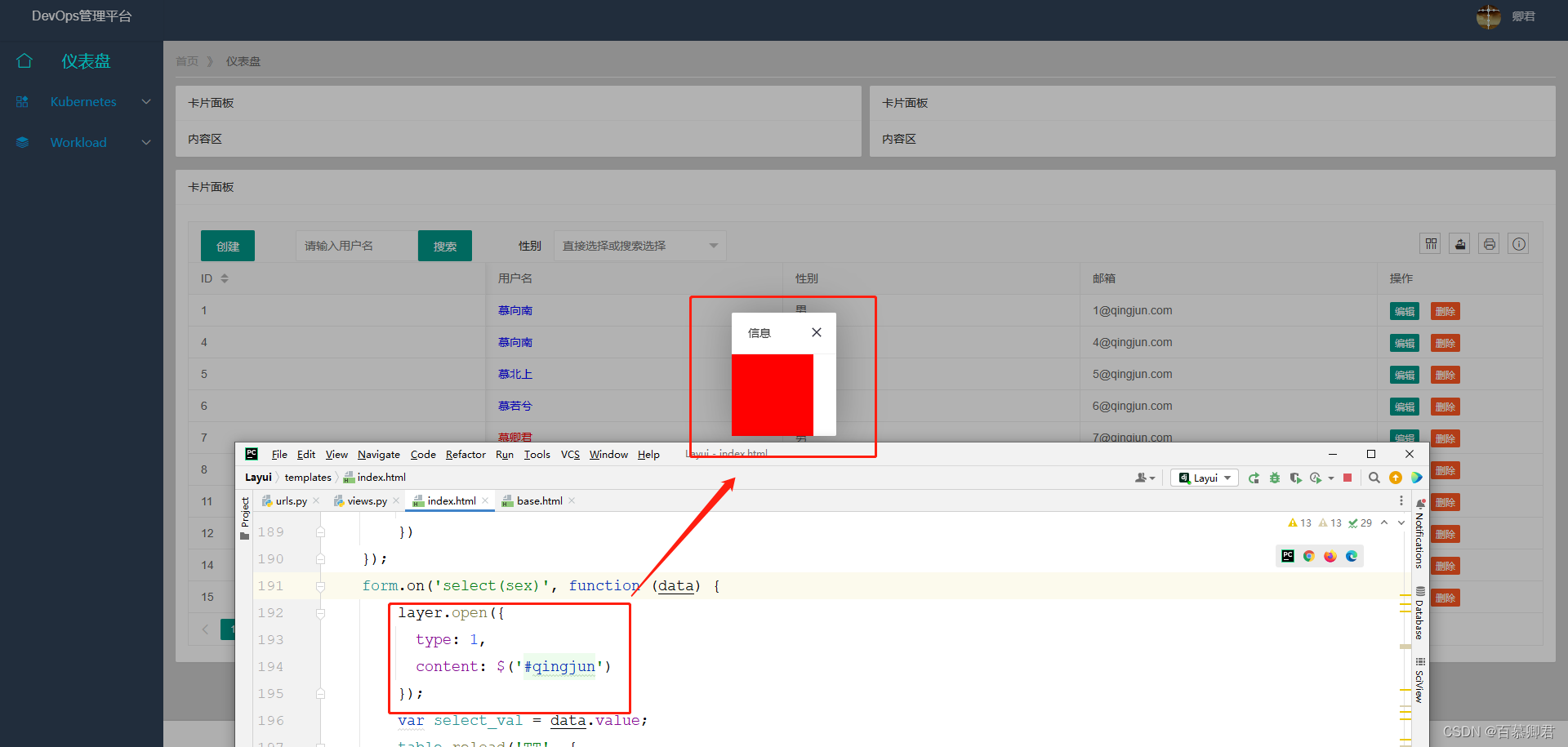
4.内嵌层加载网址。
子板js内添加。 layer.open({ type: 2, content: "https://blog.csdn.net/yi_qingjun", //弹出地址。 title: ["百慕卿君博客网站",'font-size:18px;'], area: ["40%","60%"] //也可以设置像素。 }); 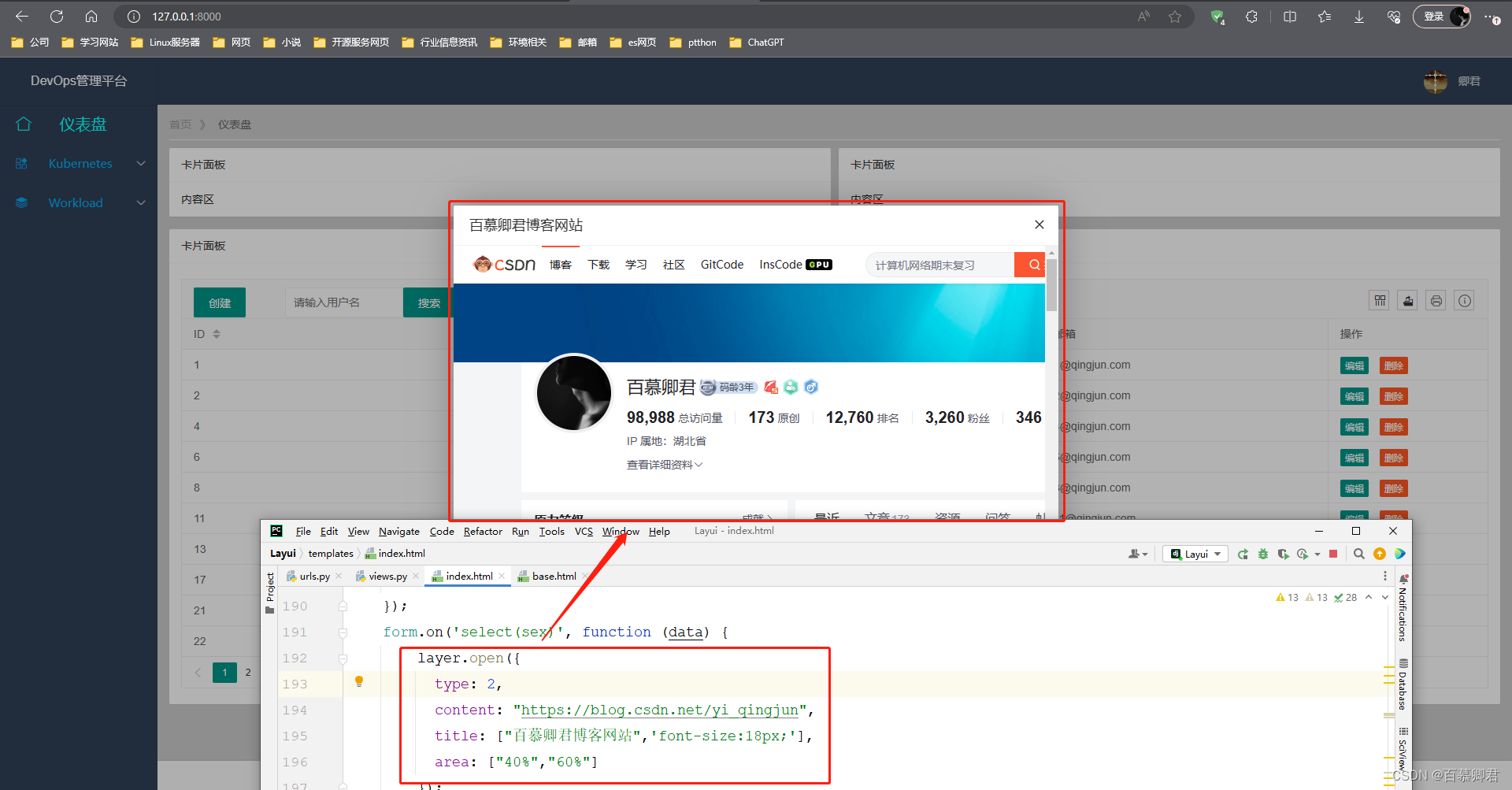
免责声明:本站所有文章内容,图片,视频等均是来源于用户投稿和互联网及文摘转载整编而成,不代表本站观点,不承担相关法律责任。其著作权各归其原作者或其出版社所有。如发现本站有涉嫌抄袭侵权/违法违规的内容,侵犯到您的权益,请在线联系站长,一经查实,本站将立刻删除。 本文来自网络,若有侵权,请联系删除,如若转载,请注明出处:https://haidsoft.com/111969.html

