
大家好,欢迎来到IT知识分享网。
我们使用win10电脑,有些时候难免需要外放声音,比如追剧、开会议,通视频。假如声音播放不了,或者卡顿异常,那可能是电脑中的声卡驱动不正常,很多小伙伴重装win10后会出现这种情况,估计是声卡驱动不兼容,需要重新安装声卡驱动才能解决。接下来,小编跟大家分享Win10重装声卡驱动的方法,有遇到同样问题的用户,参考解决即可。
win10如何重装声卡驱动
解决方法一:
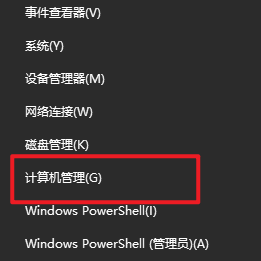
1、右键点击“开始”菜单,选择“计算机管理”打开。
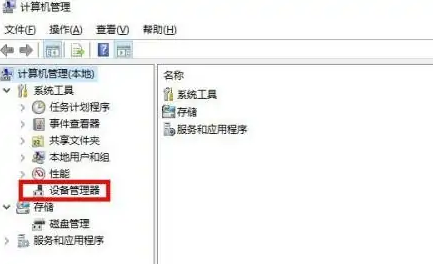
2、点击“设备管理器”。
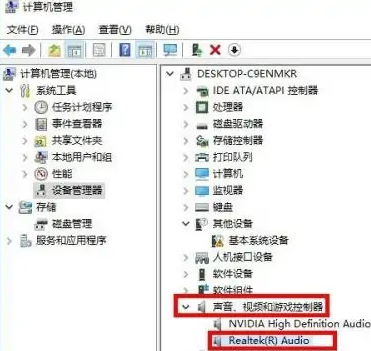
3、展开“声音、视频和游戏控制器”,选择选项中的声卡驱动,如下图所示,Realtek驱动。
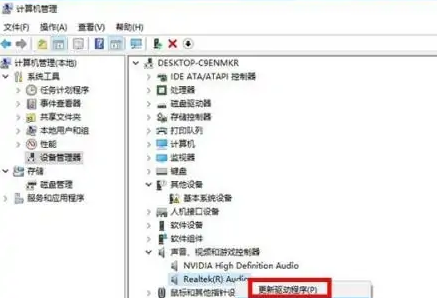
4、右键选择声卡选项,点击“更新驱动程序”进行更新即可。
解决方法二:
1、按照上面的方法打开计算机管理,并找到声卡驱动选项。
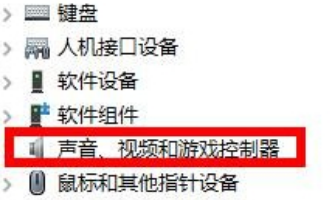
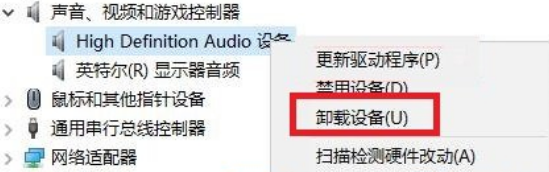
2、右键选择声卡驱动,“卸载设备”。
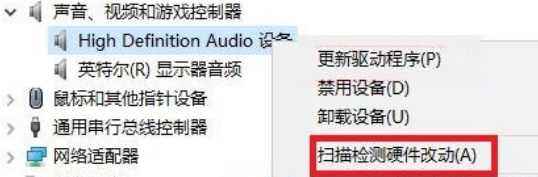
3、接下来,右键重新选择,点击“扫描检测硬件改动”即可重新安装声卡驱动。
当电脑声音出现不正常的情况时,多半是声卡驱动出现了问题导致的,对此,需要重新安装声卡驱动。以上便是,win10如何重装声卡驱动的方法。如果是系统的某些设置导致声音异常,我们找不到解决方法的时候,可以试着重装系统,具体的重装操作可以参考:一键重装系统。
免责声明:本站所有文章内容,图片,视频等均是来源于用户投稿和互联网及文摘转载整编而成,不代表本站观点,不承担相关法律责任。其著作权各归其原作者或其出版社所有。如发现本站有涉嫌抄袭侵权/违法违规的内容,侵犯到您的权益,请在线联系站长,一经查实,本站将立刻删除。 本文来自网络,若有侵权,请联系删除,如若转载,请注明出处:https://haidsoft.com/112451.html

