
大家好,欢迎来到IT知识分享网。
一、命令简介
nano 是一个简单易用的文本编辑器,适合初学者和那些不需要复杂功能的用户。
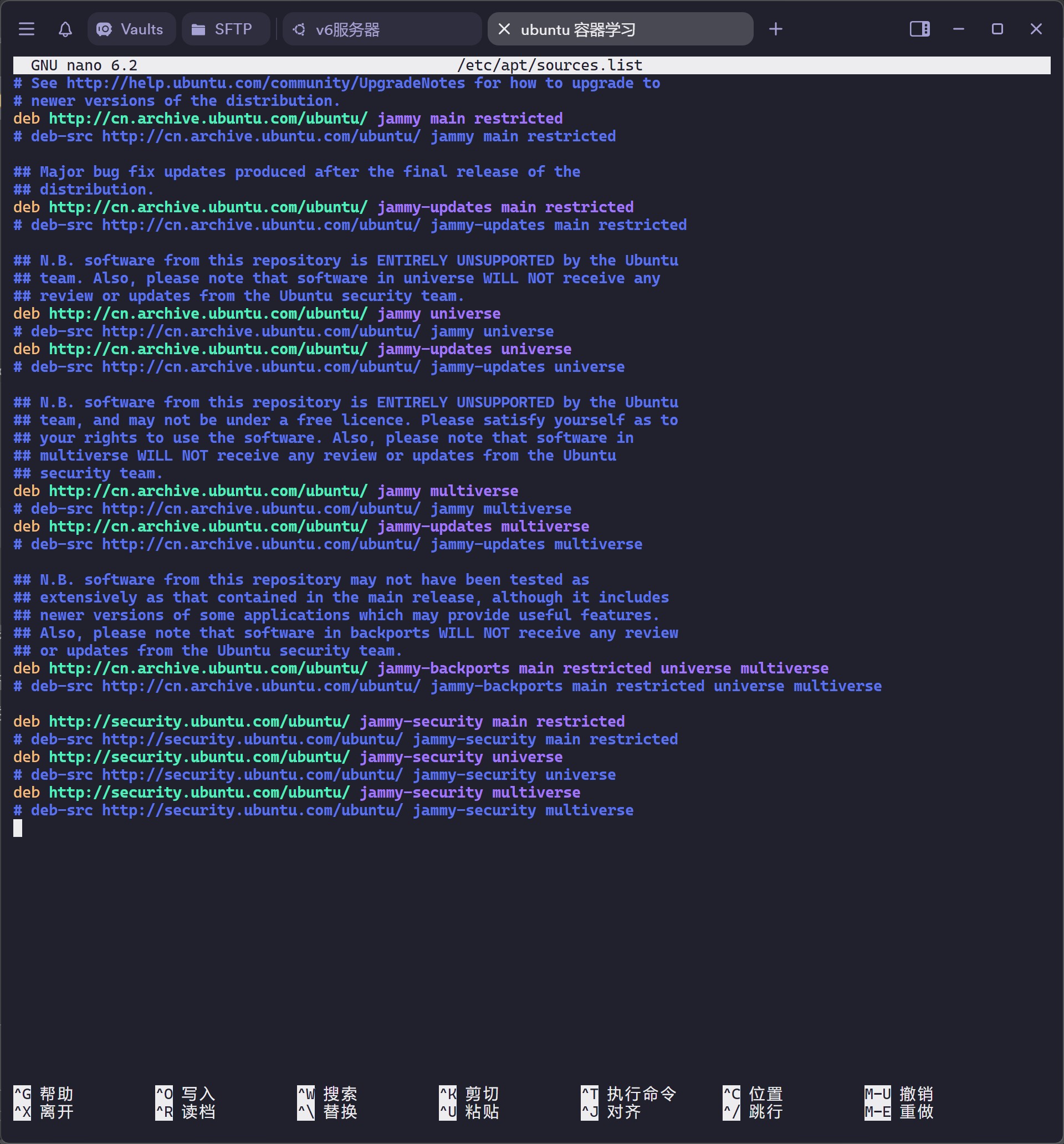
相关命令(不同难度的编辑器):
- 初级难度:nano
- 中级难度:vim
- 终极难度:Emacs
二、命令参数
启动 nano 编辑器
nano [文件名] 如果文件存在,nano 将打开该文件进行编辑;如果文件不存在,将会创建一个新文件。
在 nano 中保存文件并退出,可以按 Ctrl + O 来保存,然后按 Ctrl + X 退出。
常用快捷键
-
Ctrl + G:打开帮助菜单 -
Ctrl + O:保存文件 -
Ctrl + X:退出nano。如果对文件做了修改,它会询问你是否要保存更改。 -
Ctrl + K:剪切光标所在的行 -
Ctrl + U:粘贴 -
Ctrl + C:显示光标位置 -
Ctrl + _:撤销更改 -
Alt + Y:重复上一个操作 -
Ctrl + R:插入文件内容 -
Ctrl + \:设置标记 -
Ctrl + 6:跳转到标记位置 -
Alt + A:光标移至行首 -
Alt + E:光标移至行尾 -
Alt + B:光标后退一个单词 -
Alt + F:光标前进一个单词 -
Ctrl + W:搜索文本 -
Alt + W:保存当前文件内容为另一个文件
配置 nano
用户可以在家目录下创建或编辑一个名为 .nanorc 的文件来定制 nano 的行为,包括设置快捷键、语法高亮等。
三、命令示例
- 打开文件:
nano filename - 保存文件:
- 按
Ctrl + O,然后按 Enter 键保存文件。
- 按
- 退出编辑器:
- 按
Ctrl + X 退出编辑器。
- 按
- 查找文本:
- 按
Ctrl + W 进入查找模式,输入要查找的文本,按 Enter 键查找。
- 按
- 复制粘贴:
- 使用
Ctrl + Shift + 6(Ctrl + ^)进行标记,移动光标选择文本,然后使用Ctrl + K 剪切或Ctrl + U 复制,最后使用Ctrl + U 粘贴。
- 使用
- 显示帮助:
- 在
nano 中,底部会显示常用的快捷键,以及可以按Ctrl + G 查看更多帮助信息。
- 在
tips:nano 是 GNU Project 的一部分。
免责声明:本站所有文章内容,图片,视频等均是来源于用户投稿和互联网及文摘转载整编而成,不代表本站观点,不承担相关法律责任。其著作权各归其原作者或其出版社所有。如发现本站有涉嫌抄袭侵权/违法违规的内容,侵犯到您的权益,请在线联系站长,一经查实,本站将立刻删除。 本文来自网络,若有侵权,请联系删除,如若转载,请注明出处:https://haidsoft.com/113301.html

