
大家好,欢迎来到IT知识分享网。
系列文章目录
文章目录
- 系列文章目录
- 前言
- 一、问题原因
- 二、方案二:编辑本地组策略
- 方案三:更改网络配置文件
- 方案四:使用远程看看(AnyViewer)远程桌面软件(推荐)
- 参考
前言
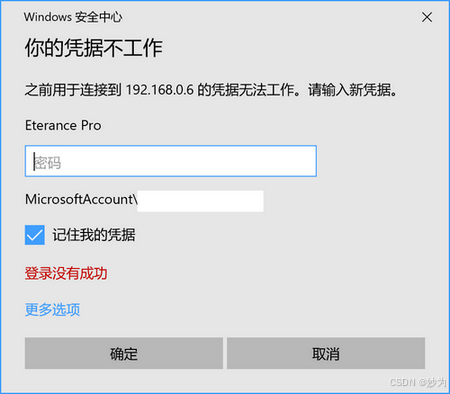
一、问题原因
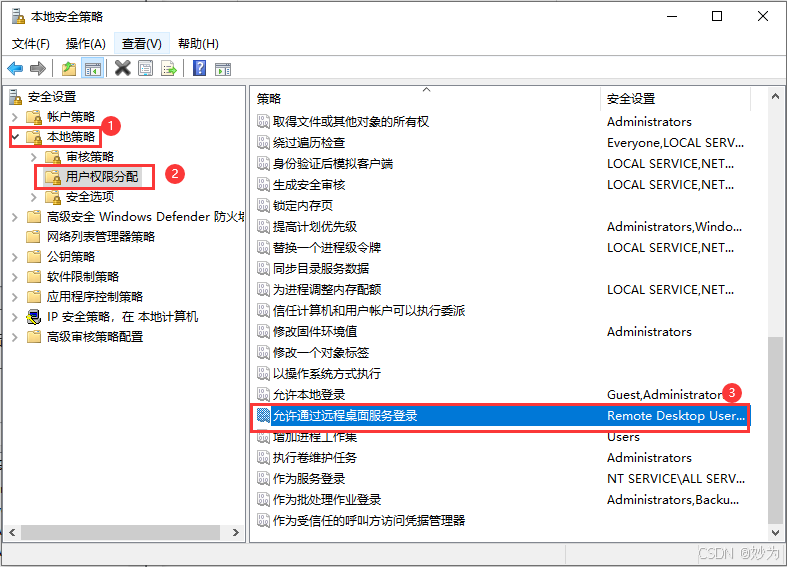
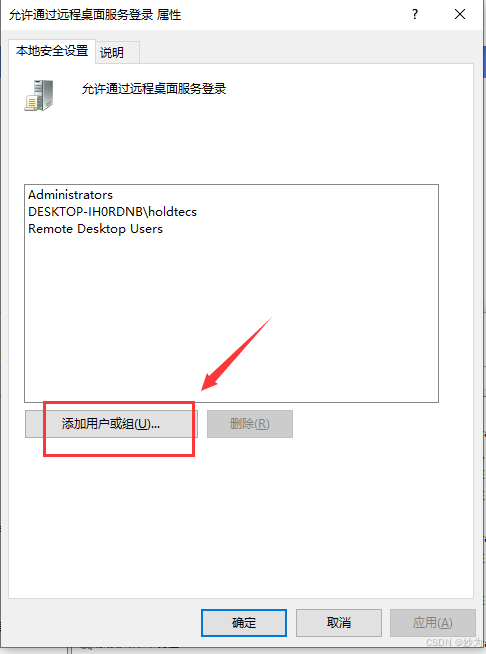
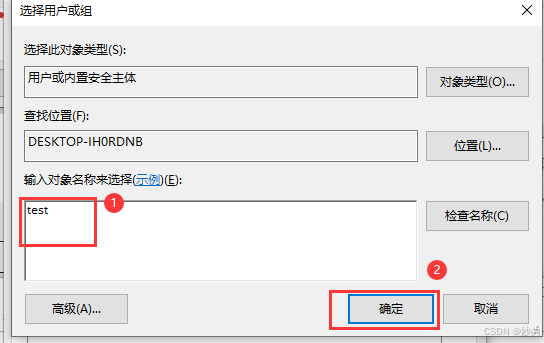
二、方案二:编辑本地组策略
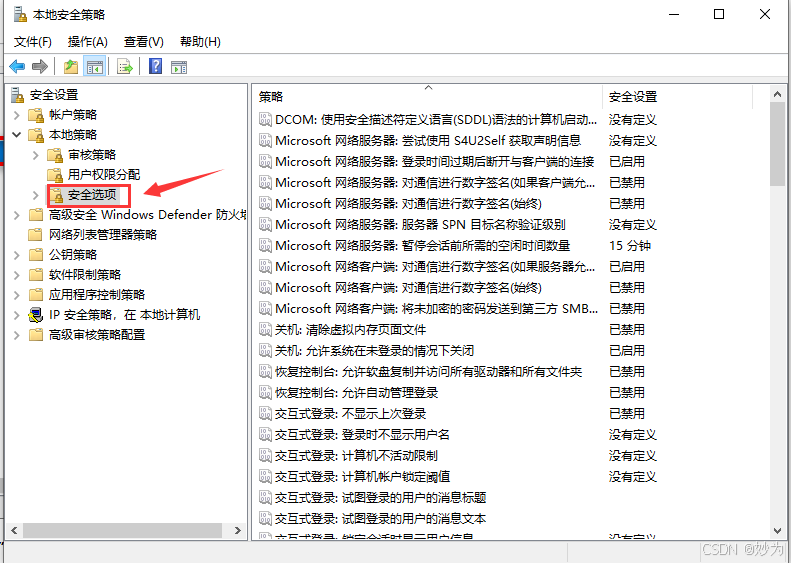
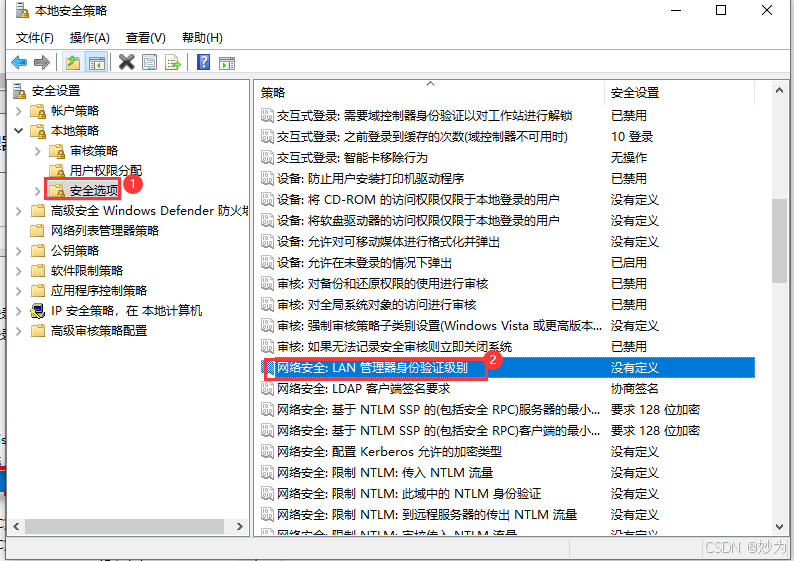
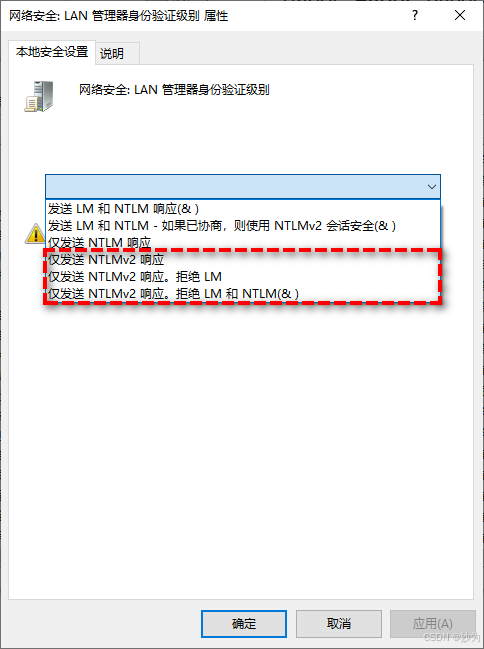
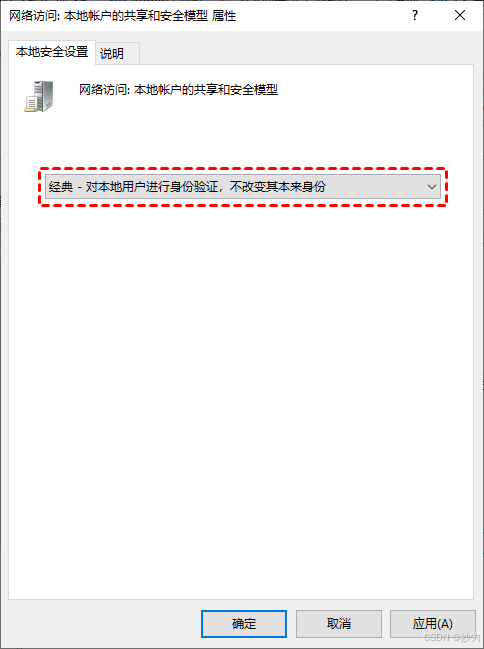
如果您编辑本地安全策略之后,重新尝试远程桌面连接时依然遇到“你的凭据不工作请输入新凭据”的话,您可以尝试通过修改一些本地组策略来解决问题。
步骤1. 按“Win+R”键输入“gpedit.msc”并按Enter键打开组策略编辑器。
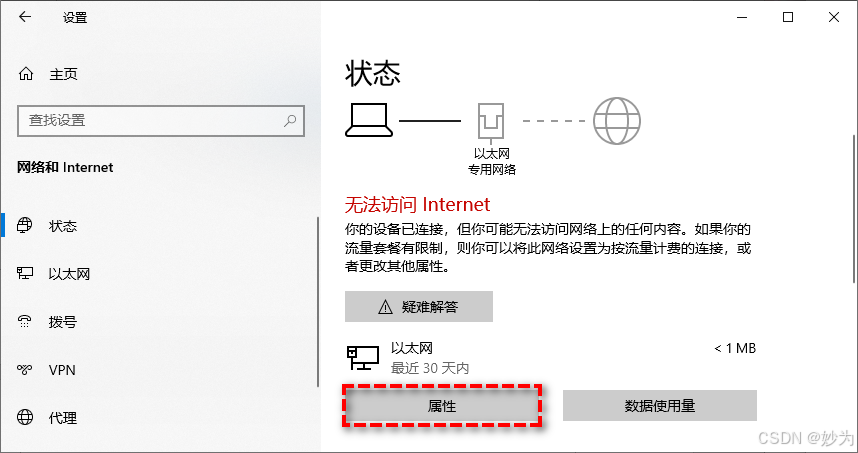
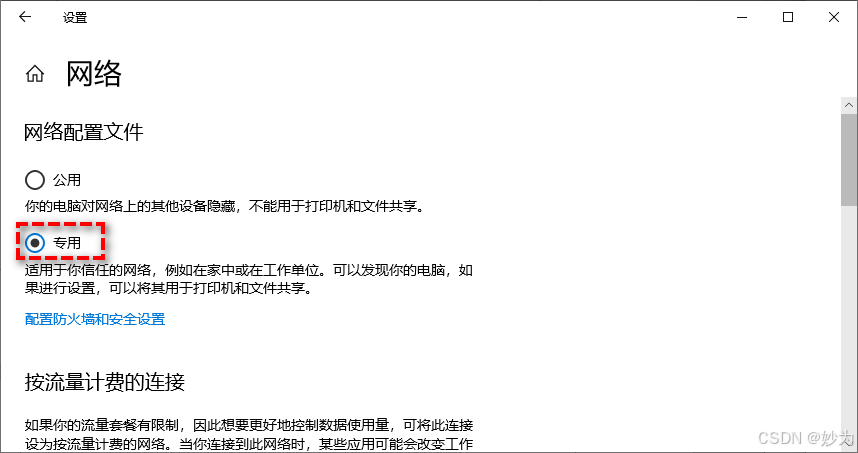
方案三:更改网络配置文件
当网络配置文件设置为公用时,远程桌面连接中也会出现“你的凭据不工作”问题,这是因为当它被设置为公用时,意味着您的计算机在公共热点中使用时受到保护,并且不允许任何传入连接,因此我们需要将其更改为专用配置文件。
方案四:使用远程看看(AnyViewer)远程桌面软件(推荐)
如果您逐一尝试了以上三种解决方法,再次尝试远程桌面连接时依然存在“你的凭据不工作请输入新凭据”这一问题时,您可以换一种思路,既然远程桌面连接这么不友好,何不尝试一下其他的远程桌面软件呢?比如远程看看(AnyViewer)远程桌面,该软件拥有更加直观的用户界面和更加简单易学的操作方法,无需更改远程计算机的任何设置,即可轻松快速的建立远程控制连接。
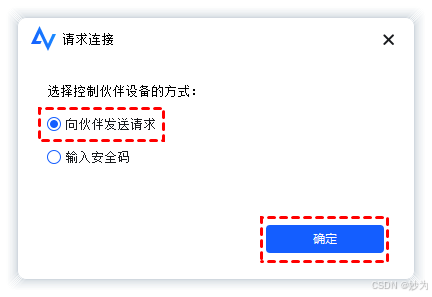
赶紧到下载中心安装远程看看(AnyViewer),然后跟着我们的流程演示一起学习如何轻松地使用电脑远程控制另外一台电脑吧!先请您确保在控制者计算机和受控者计算机上皆下载安装并运行了远程看看(AnyViewer)远程访问软件,然后有两种连接方式供您选择。
☛ 方法一:发送连接请求

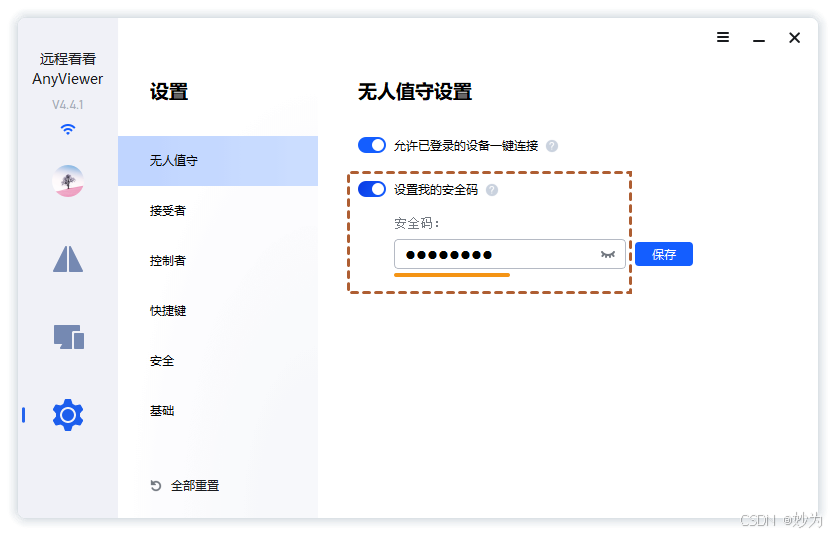
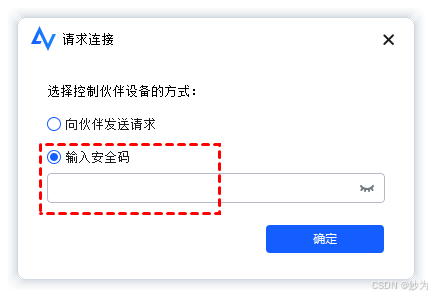
除了发送连接请求之外,您还可以使用安全码来快速建立远程控制连接。
参考
远程看看
原创作者: u_ 转载于: https://blog.51cto.com/u_/
免责声明:本站所有文章内容,图片,视频等均是来源于用户投稿和互联网及文摘转载整编而成,不代表本站观点,不承担相关法律责任。其著作权各归其原作者或其出版社所有。如发现本站有涉嫌抄袭侵权/违法违规的内容,侵犯到您的权益,请在线联系站长,一经查实,本站将立刻删除。 本文来自网络,若有侵权,请联系删除,如若转载,请注明出处:https://haidsoft.com/114157.html

