
大家好,欢迎来到IT知识分享网。
(这一步骤由CSDN的朋友,微信名叫做:Amailys,提供。感谢。)
如果你只是测试自己的小工具能不能用,可以直接用默认配置,默认配置是2GB内存 + 2GB存储.
如果你觉得这个配置太低,需要修改,那安装后先不要打开。
- 打开访达
- 快捷键输入
Shift + command + G - 输入
/Applications/Android Emulator.app/Contents/MacOS/api30-gphone-arm64-v8a - 打开配置文件:
config.ini,按需修改
我给所有配置项简单翻译了一下,大家按需要修改,修改完再进行接下来的步骤
# ABI类型 abi.type=arm64-v8a # ABI类型为arm64-v8a # AVD显示名称 avd.ini.displayname=s # AVD显示名称为s # AVD编码 avd.ini.encoding=UTF-8 # AVD编码为UTF-8 # 磁盘大小 disk.dataPartition.size=2048M # 数据分区磁盘大小为2048M fastboot.chosenSnapshotFile= # fastboot选定的快照文件为空 fastboot.forceChosenSnapshotBoot=no # 强制使用选定的快照进行引导为no # 在此处切换yes/no以启用快照 fastboot.forceColdBoot=yes # 强制冷启动为yes fastboot.forceFastBoot=no # 强制快速启动为no # 硬件加速计 hw.accelerometer=yes # 加速计为开启 hw.arc=false # ARC为关闭 hw.audioInput=yes # 音频输入为开启 hw.battery=yes # 电池为开启 hw.camera.back=virtualscene # 后置摄像头为虚拟场景 hw.camera.front=emulated # 前置摄像头为模拟 hw.cpu.arch=arm64 # CPU架构为arm64 hw.cpu.ncore=2 # CPU核心数为2 hw.dPad=no # 方向键为关闭 hw.device.hash2=MD5:55acbcfed66a5cd4c9a7 # 设备哈希值为MD5:55acbcfed66a5cd4c9a7 hw.device.manufacturer=Google # 设备制造商为Google hw.device.name=pixel_2 # 设备名称为pixel\_2 hw.gps=yes # GPS为开启 hw.gpu.enabled=yes # GPU为开启 hw.gpu.mode=auto # GPU模式为自动 hw.initialOrientation=Portrait # 初始方向为竖屏 hw.keyboard=yes # 键盘为开启 hw.lcd.density=420 # LCD密度为420 hw.lcd.height=1920 # LCD高度为1920 hw.lcd.width=1080 # LCD宽度为1080 hw.mainKeys=no # 主要按键为关闭 hw.ramSize=2048 # 内存大小为2048 hw.sdCard=no # SD卡为关闭 hw.sensors.orientation=yes # 方向传感器为开启 hw.sensors.proximity=yes # 距离传感器为开启 hw.trackBall=no # 轨迹球为关闭 runtime.network.latency=none # 网络延迟为none runtime.network.speed=full # 网络速度为full showDeviceFrame=yes # 显示设备框架为开启 tag.display=Google APIs # 显示标签为Google APIs tag.id=google_apis # 标签ID为google\_apis vm.heapSize=256 # 虚拟机堆大小为256 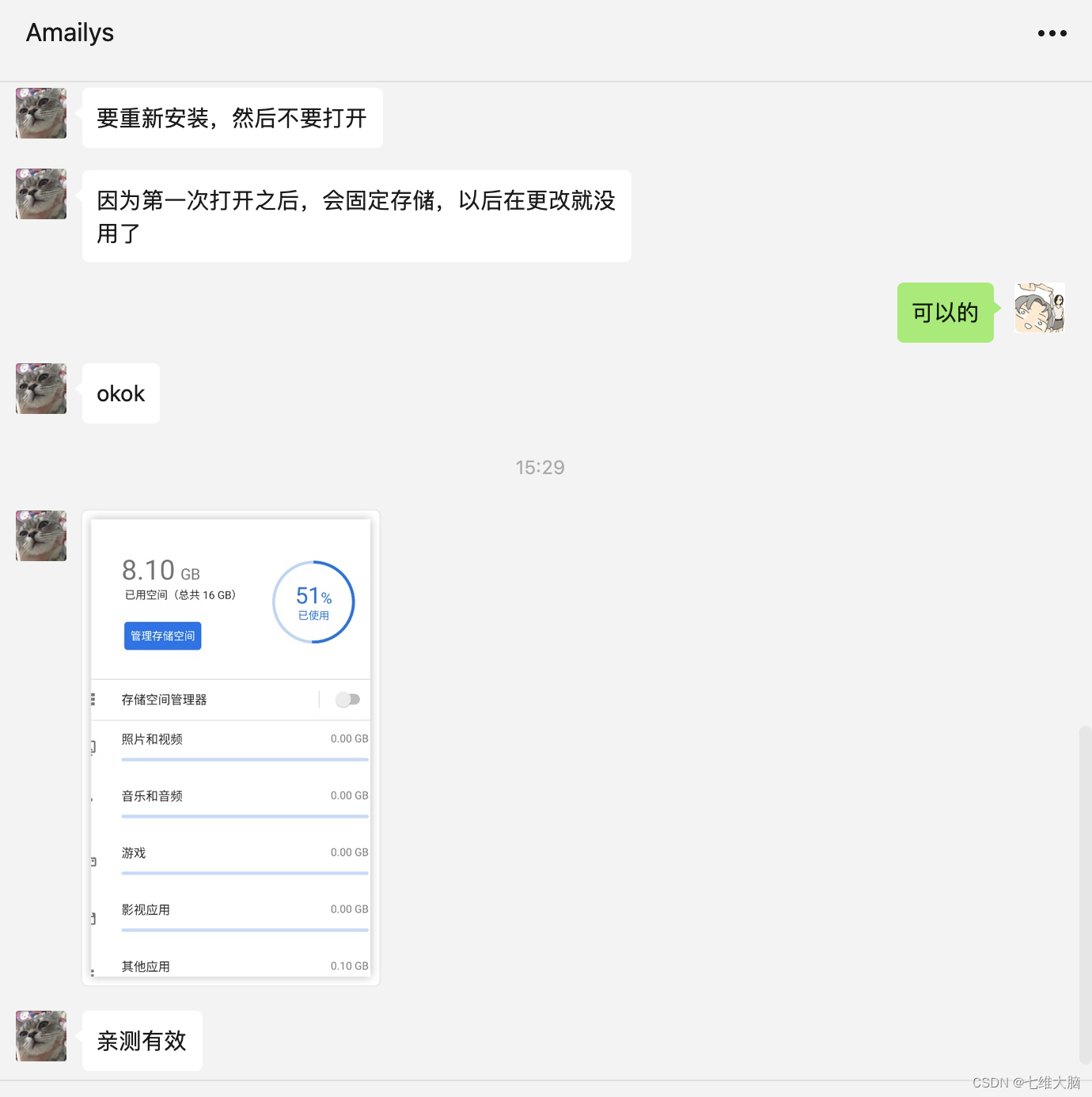
1.2 使用时问题解决
提示 无法打开“Android Emulator”, 因为无法验证开发者
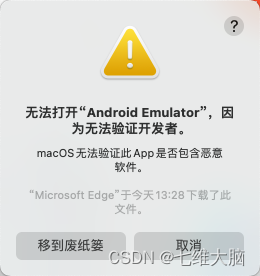
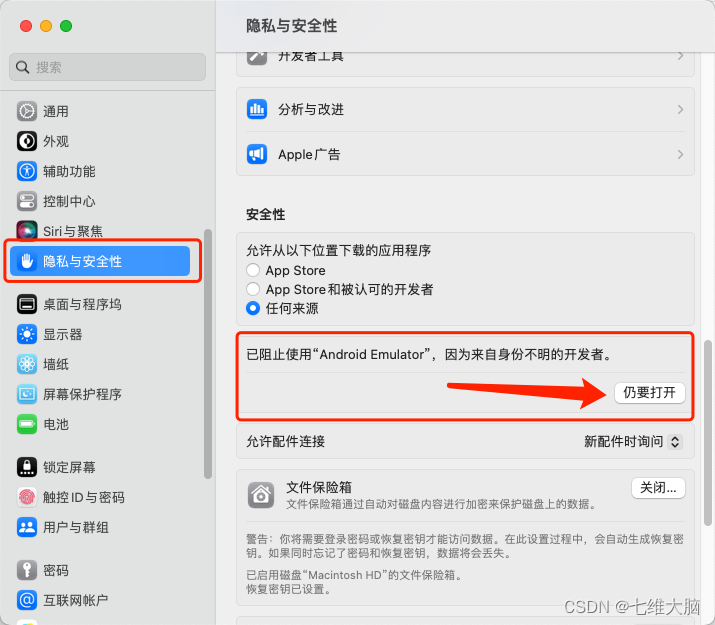
到 系统设置—隐私与安全性 往下翻 安全性 点击 仍要打开
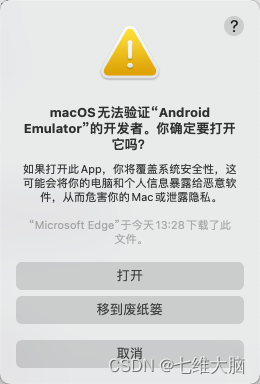
点 打开
然后等加载完毕就可以看到:
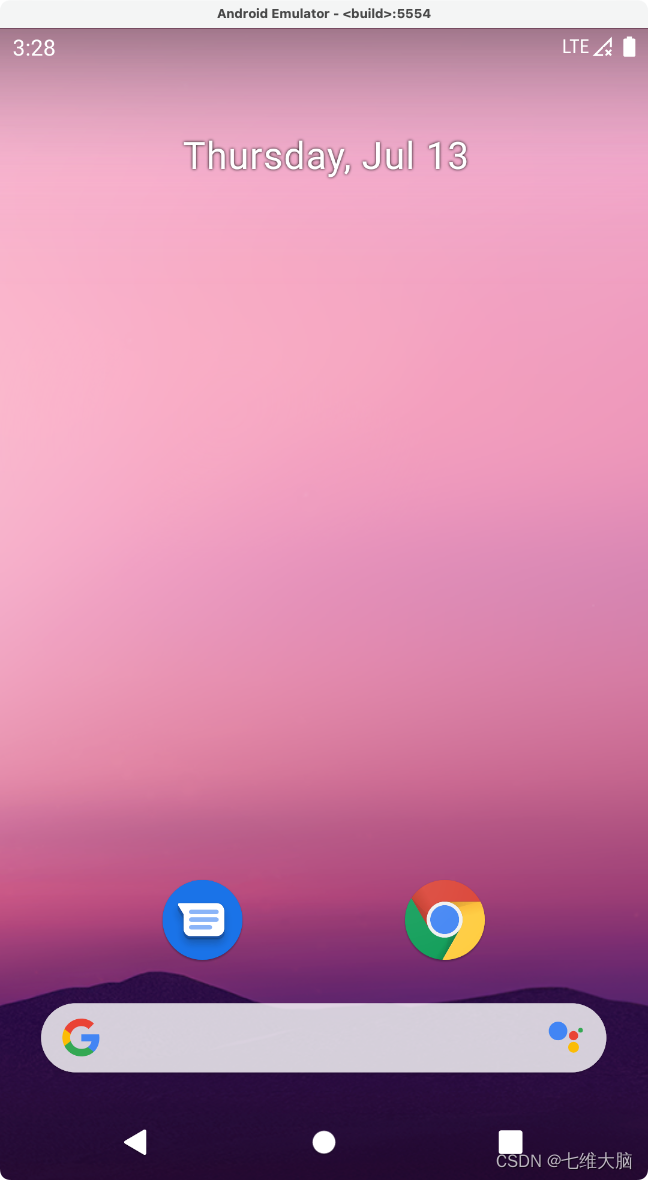
提示无法自动检测到ADB
解决方法:
- 安装Hombrew:
安装教程看这个:https://brew.idayer.com/ 国内镜像
我早就安装过了,不演示了,就一个命令的事情。 - 安装ADB工具
brew install android-platform-tools 装完了:
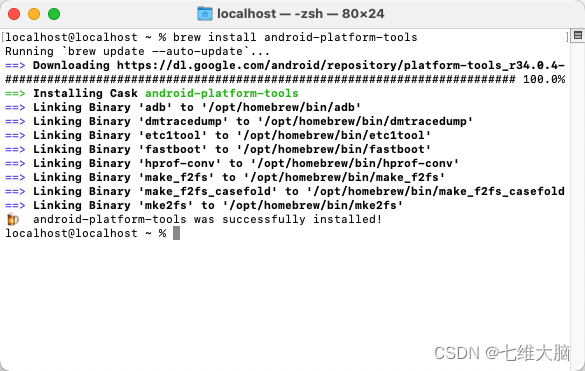
3. 查看ADB版本,验证安装
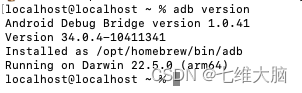
4. 设置
(…) > Settings > General tab > ‘Use detected ADB location’
首先找到ADB的安装位置:
写在最后
本次我的分享也接近尾声了,感谢你们在百忙中花上一下午来这里聆听我的宣讲,希望在接下来的日子,我们共同成长,一起进步!!!
最后放上一个大概的Android学习方向及思路(详细的内容太多了~),提供给大家:
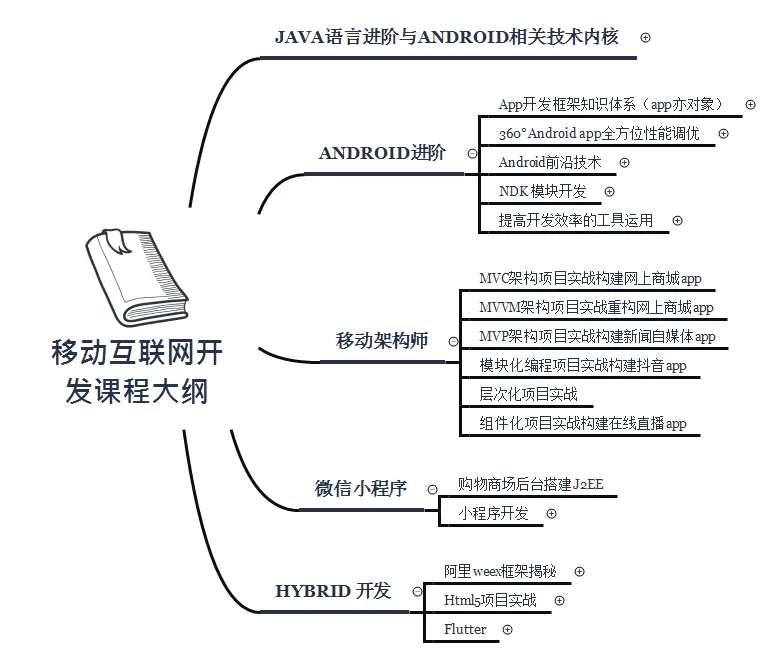
对于程序员来说,要学习的知识内容、技术有太多太多,这里就先放上一部分,其他的内容有机会在后面的文章向大家呈现出来,不过我自己所有的学习资料都整理成了一个文档,一直在不断学习,希望能帮助到大家,也节省大家在网上搜索资料的时间来学习,也可以分享动态给身边好友一起学习!
为什么某些人会一直比你优秀,是因为他本身就很优秀还一直在持续努力变得更优秀,而你是不是还在满足于现状内心在窃喜!希望读到这的您能点个小赞和关注下我,以后还会更新技术干货,谢谢您的支持!
Android架构师之路很漫长,一起共勉吧!
如果你觉得文章写得不错就给个赞呗?如果你觉得那里值得改进的,请给我留言,一定会认真查询,修正不足,谢谢。

网上学习资料一大堆,但如果学到的知识不成体系,遇到问题时只是浅尝辄止,不再深入研究,那么很难做到真正的技术提升。
需要这份系统化学习资料的朋友,可以戳这里获取
一个人可以走的很快,但一群人才能走的更远!不论你是正从事IT行业的老鸟或是对IT行业感兴趣的新人,都欢迎加入我们的的圈子(技术交流、学习资源、职场吐槽、大厂内推、面试辅导),让我们一起学习成长!
需要这份系统化学习资料的朋友,可以戳这里获取
一个人可以走的很快,但一群人才能走的更远!不论你是正从事IT行业的老鸟或是对IT行业感兴趣的新人,都欢迎加入我们的的圈子(技术交流、学习资源、职场吐槽、大厂内推、面试辅导),让我们一起学习成长!
免责声明:本站所有文章内容,图片,视频等均是来源于用户投稿和互联网及文摘转载整编而成,不代表本站观点,不承担相关法律责任。其著作权各归其原作者或其出版社所有。如发现本站有涉嫌抄袭侵权/违法违规的内容,侵犯到您的权益,请在线联系站长,一经查实,本站将立刻删除。 本文来自网络,若有侵权,请联系删除,如若转载,请注明出处:https://haidsoft.com/114563.html

