
大家好,欢迎来到IT知识分享网。
DSN介绍
在给大家讲解配置DNS之前,小狸得当大家简单了解DNS是干什么的?
用一句话来解释:
DNS正向代理:将IP地址(192.168.0.0)解析转换成网址(www.yangli.com)
DNS反向代理:想必大家也能想出来了,就是反过来。将IP地址解析转换网址。
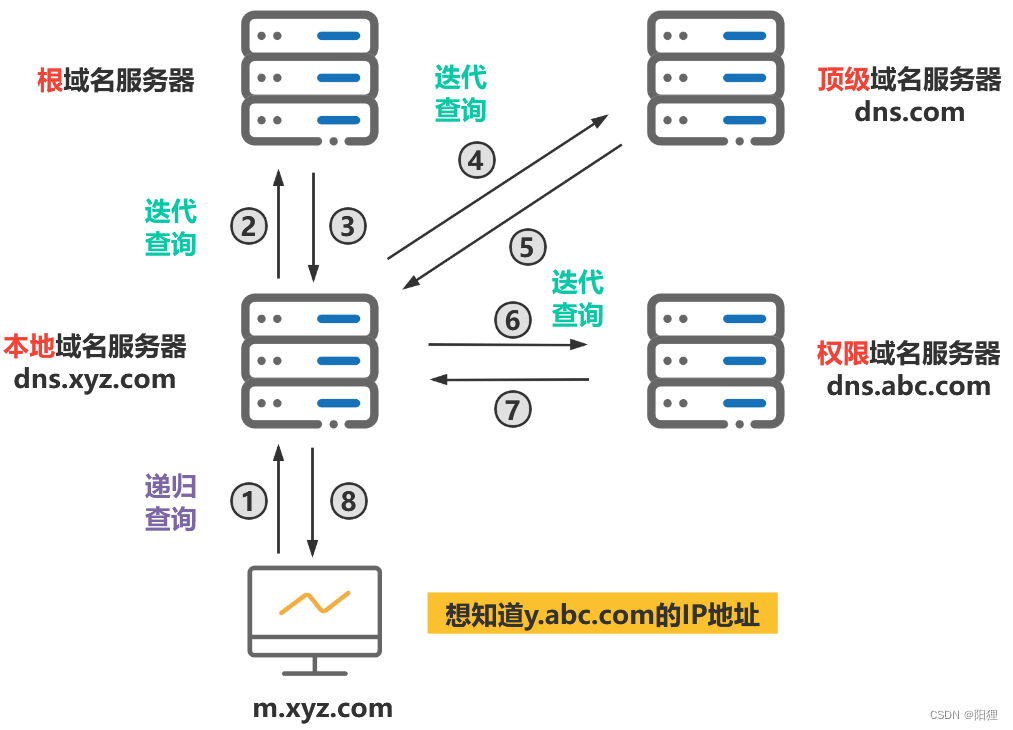
具体IP和网址之间是通过什么样的原理转换的就不详细介绍了,不过给大家一张图,大家感兴趣可以研究一下子哦。
前期准备
1、大家必须各自准备一台DNS虚拟机,没有的话可以翻看我以前的文章
centOS7操作系统安装教程(图文详解)_阳狸的博客-CSDN博客
配置
正向代理
1、安装bind应用软件,也算是DNS软件(安装之前提前配置好自己的yum源)。
yum install bind -y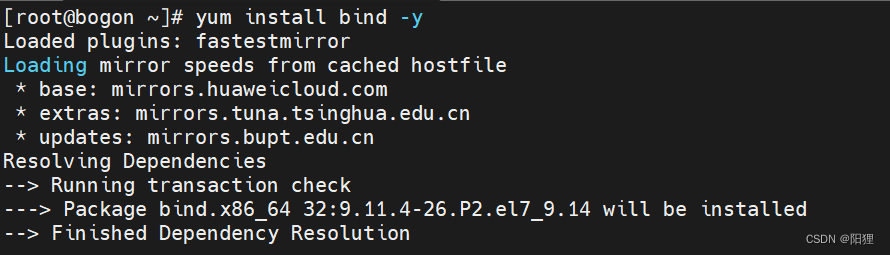
2、配置网卡:IP地址、网关、DNS主服务器地址
vi /etc/sysconfig/network-scripts/ifcfg-ens33确保画红线的地方正确就可以,可以按照自己要求的配置,不会的话,按照图片上的
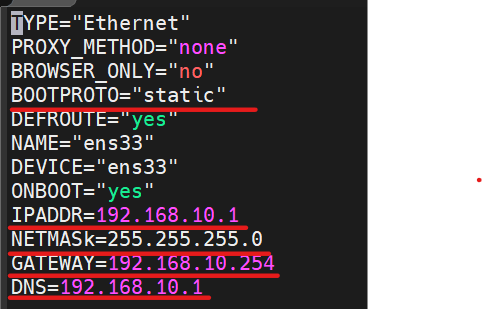
重启网卡服务,使得配置生效
systemctl restart network3、配置DNS
vi /etc/named.conf设置监听端口为所有,允许所有访问
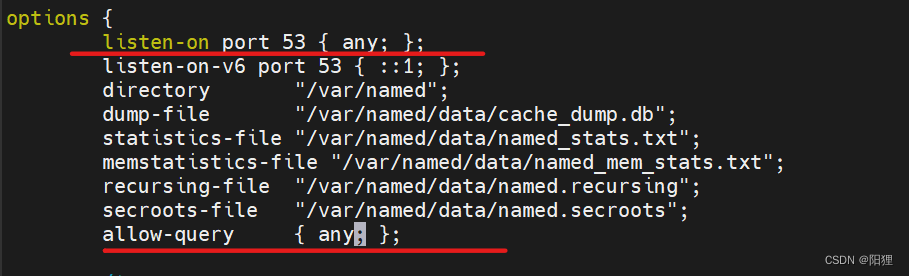
配置正向代理区域配置文件。
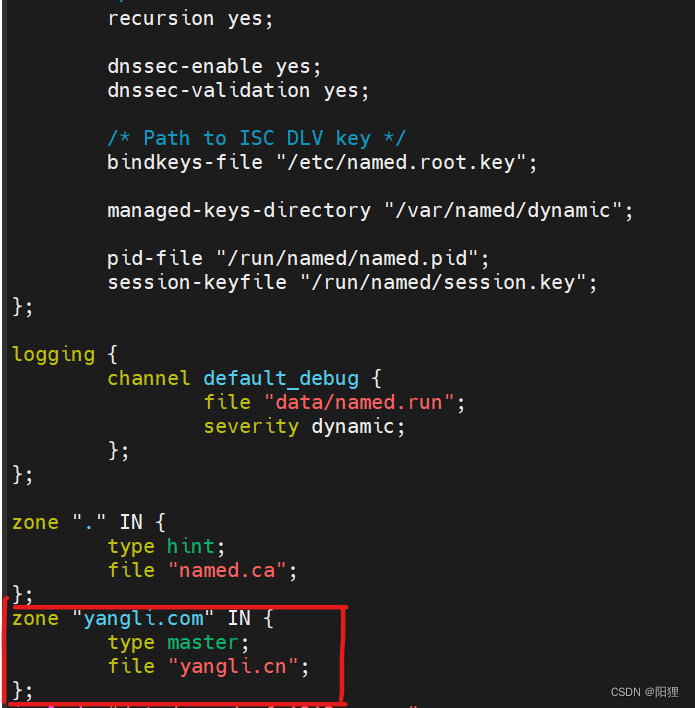
完成之后保存退出!
4、复制一个模板文件,并编辑
cp /var/named/named.localhost /var/named/yangli.cn -p配置一定的小心,注意符号:点
vi /var/named/yangli.cn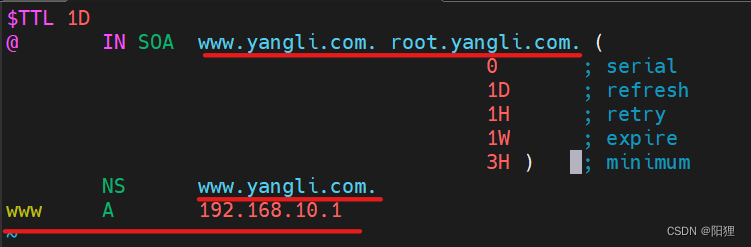
完成之后,保存退出!
5、 配置防火墙
firewall-cmd --permanent --add-service=dns firewall-cmd --reload
6、正向代理配置完成,重启服务
systemctl restart named7、验证
输入命令:
nslookup回车输入:
www.yangli.com反向代理
修改上面正向代理中的步骤三、四。
1、修改步骤三:
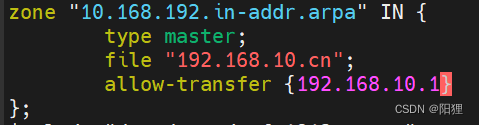
2、修改步骤四:
复制一个模板文件,并编辑
cp /var/named/named.localhost /var/named/192.168.10.cn -p配置一定的小心,注意符号:点
vi /var/named/192.168.10.cn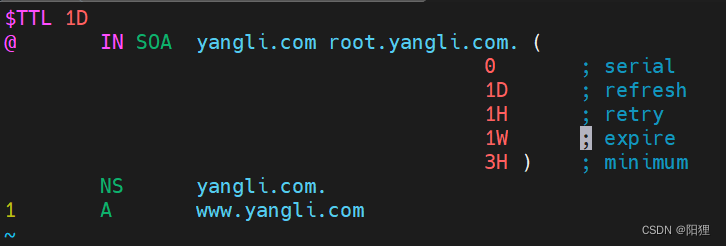
3、完成后重启服务
systemctl restart named4、验证
输入命令:
nslookup回车输入:
192.168.10.1免责声明:本站所有文章内容,图片,视频等均是来源于用户投稿和互联网及文摘转载整编而成,不代表本站观点,不承担相关法律责任。其著作权各归其原作者或其出版社所有。如发现本站有涉嫌抄袭侵权/违法违规的内容,侵犯到您的权益,请在线联系站长,一经查实,本站将立刻删除。 本文来自网络,若有侵权,请联系删除,如若转载,请注明出处:https://haidsoft.com/114897.html

