
大家好,欢迎来到IT知识分享网。
1、下载并安装MySQL
下载地址:MySQL :: Download MySQL Community Server
建议在下列框中选择LTS长期支持版本,下载对应的MSI安装文件。

安装完成后,将MySQL的环境bin路径添加到环境变量中。


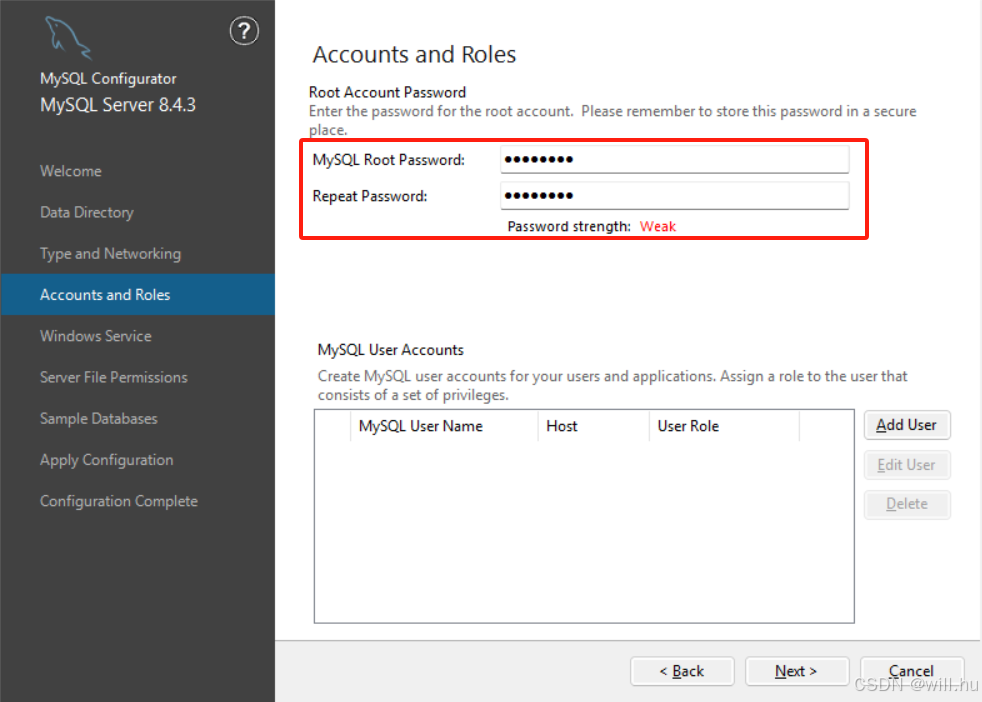
可以运行MySQL Configurator进行配置,主要设置密码,并初始化。其余可以按默认设置。设置完成后,点击Excute,对MySQL进行初始化。
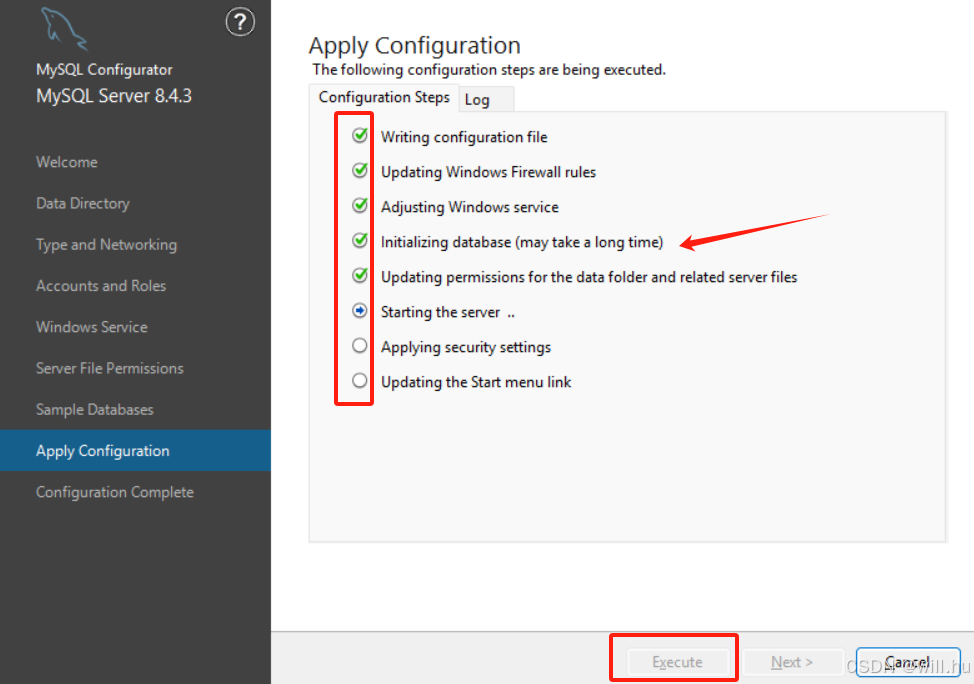
如果上图中所有步骤都✔,说明初始化成功了。
也可以使用CMD命令对MySQL进行初始化、设置密码等操作:
mysqld --initialize-insecure #初始化 mysqld --version #查询版本 mysqld -install #注册服务 net start mysql #启动mysql服务 net stop mysql #停止mysql服务 mysqladmin -u root password xxxx #修改密码为12342、编译mysql项目
2.1打开并编辑项目配置
打开Qt\5.15.2\Src\qtbase\src\plugins\sqldrivers\mysql目录下的mysql.pro,修改pro文件:
TARGET = qsqlmysql HEADERS += $$PWD/qsql_mysql_p.h SOURCES += $$PWD/qsql_mysql.cpp $$PWD/main.cpp #注释此行 #QMAKE_USE += mysql OTHER_FILES += mysql.json PLUGIN_CLASS_NAME = QMYSQLDriverPlugin #添加:mysql的lib路径 LIBS += -L$$quote(D:/ProgramFiles/MySQL/MySQL8.4/lib) -llibmysql #添加:mysql的include路径 INCLUDEPATH += $$quote(D:/ProgramFiles/MySQL/MySQL8.4/include) #添加:mysql的include路径 DEPENDPATH += $$quote(D:/ProgramFiles/MySQL/MySQL8.4/include) include(../qsqldriverbase.pri) 打开qsqldriverbase.pri,并编辑:

编辑如下:
QT = core core-private sql-private # For QMAKE_USE in the parent projects. #注释这一行 #include($$shadowed($$PWD)/qtsqldrivers-config.pri) #添加这一行 include(./configure.pri) PLUGIN_TYPE = sqldrivers load(qt_plugin) DEFINES += QT_NO_CAST_TO_ASCII QT_NO_CAST_FROM_ASCII2.2 编译生成
编译选择release模式,输出文件会在Qt\5.15.2\mingw81_64\qtbase\src\plugins\sqldrivers\plugins\sqldrivers文件夹下。

复制 qsqlmysql.dll 、qsqlmysql.dll.debug 两个文件至以下文件夹内。

至此编译工作完成,重新打开QtCreator即可调用QMYSQL驱动。
3、拷贝dll文件
如果编译运行,出现了QMYSQL数据库,但还是不能加载:
可将MySQL8.4\lib中的libmysql.dll和libmysql.lib复制到Qt5.12.2/mingw81_64/bin目录下。

注:单独拷贝libmysql.dll文件也可以。
免责声明:本站所有文章内容,图片,视频等均是来源于用户投稿和互联网及文摘转载整编而成,不代表本站观点,不承担相关法律责任。其著作权各归其原作者或其出版社所有。如发现本站有涉嫌抄袭侵权/违法违规的内容,侵犯到您的权益,请在线联系站长,一经查实,本站将立刻删除。 本文来自网络,若有侵权,请联系删除,如若转载,请注明出处:https://haidsoft.com/115102.html

