
大家好,欢迎来到IT知识分享网。
目录
1.安装前准备
①连接外网
②切换至管理员账户
③注册NXP账号,便于获取激活码
2.安装程序

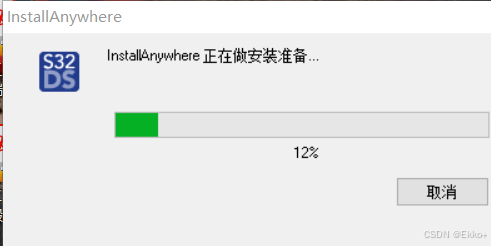
3.准备就绪后进入安装页面
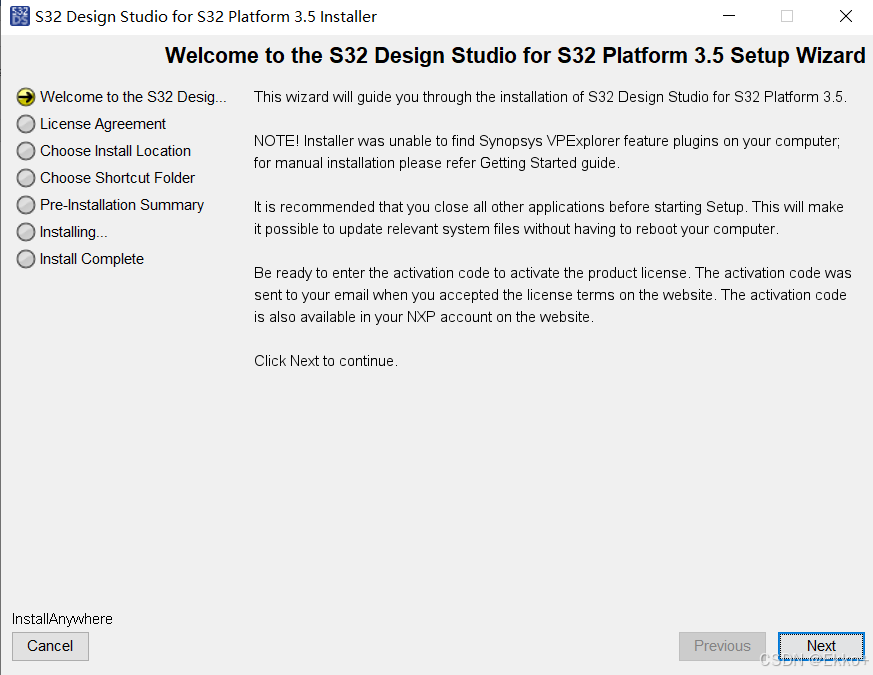
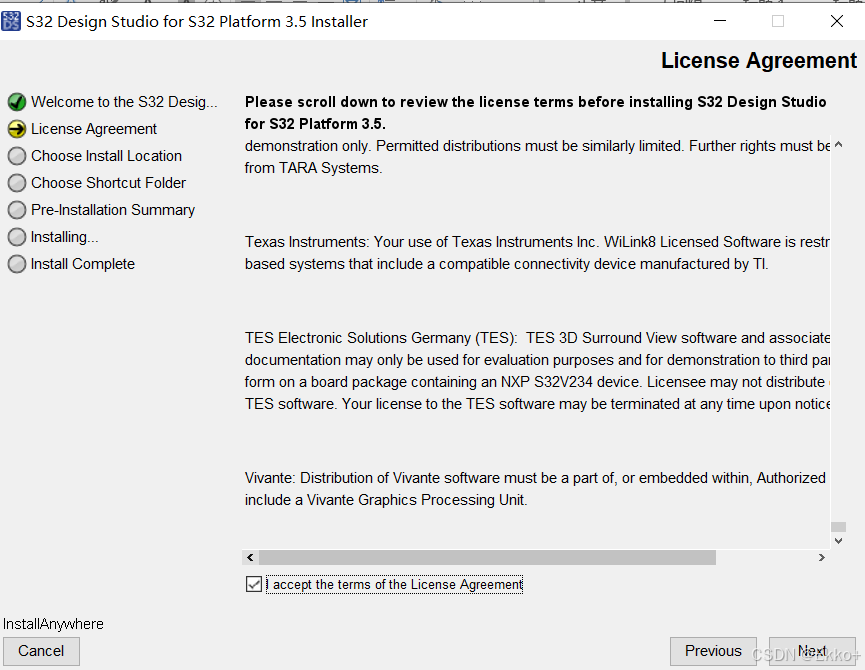
4.勾选同意
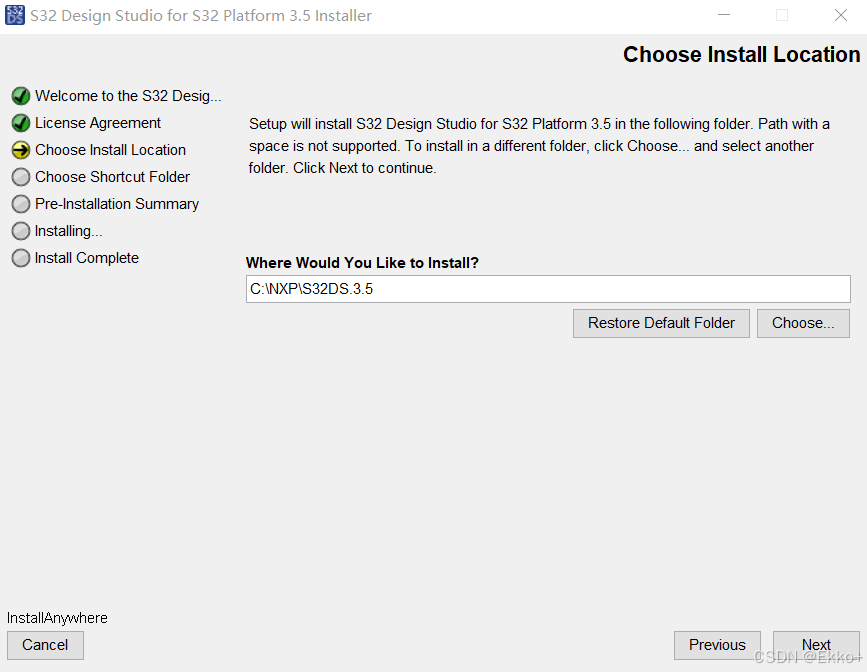
5.选择安装位置
注意:这里只能更改盘符,如:C→D,不要增加其他路径,不要包含中文,不然会导致安装失败。
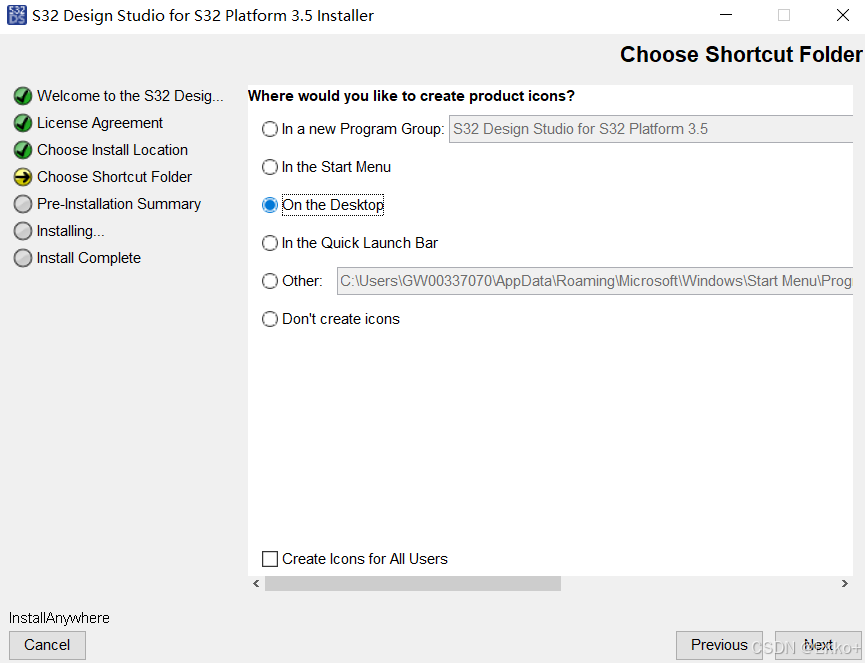
6.选择快捷方式位置
通常选择桌面。
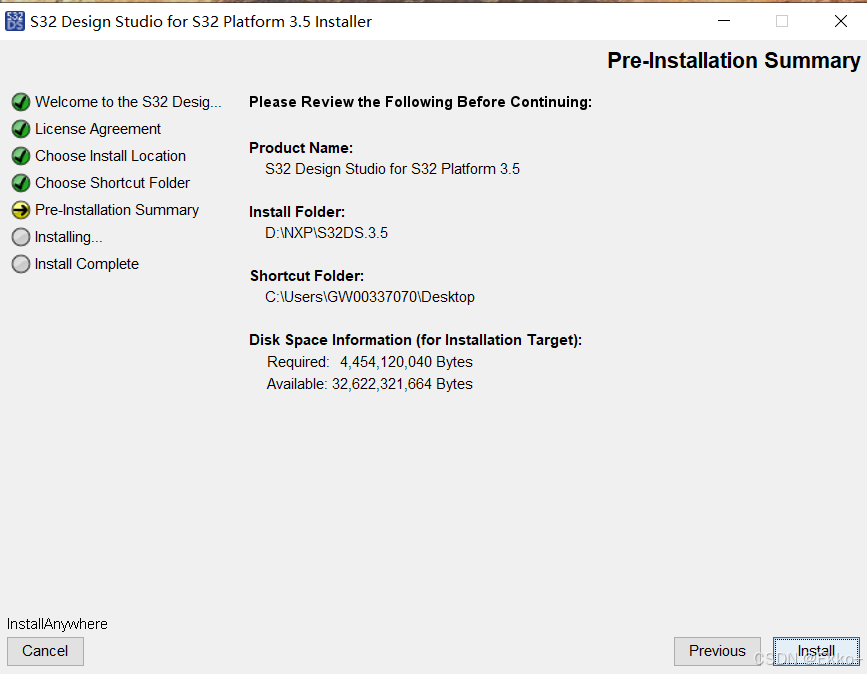
6.安装信息预览,点击安装
7.许可证确认
如图所示,这是安装程序在您的计算机上查找S32 Design Studio for S32 Platform许可证,如果在您的计算机上没有找到有效的许可证,安装程序会通知您,并要求您提供激活码以获得许可证,即下一步。

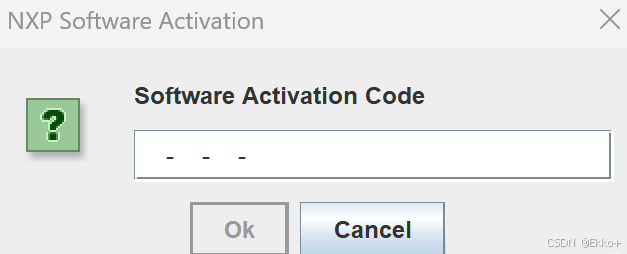
8.激活码填写
可参考获取激活码章节。
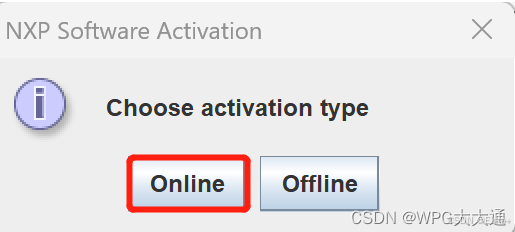
9.选择安装方式
建议选择Online安装,安装成功会自动继续。
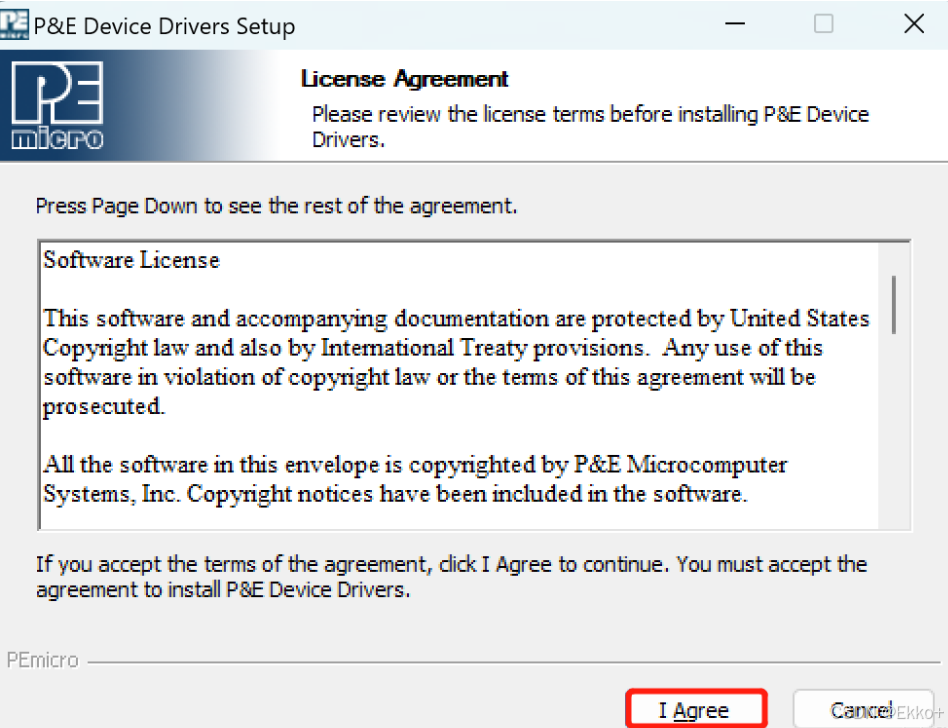
10.驱动安装
在安装过程中,可能会提示您继续使用特定驱动程序的安装向导,如下图所示选择“I Agree“
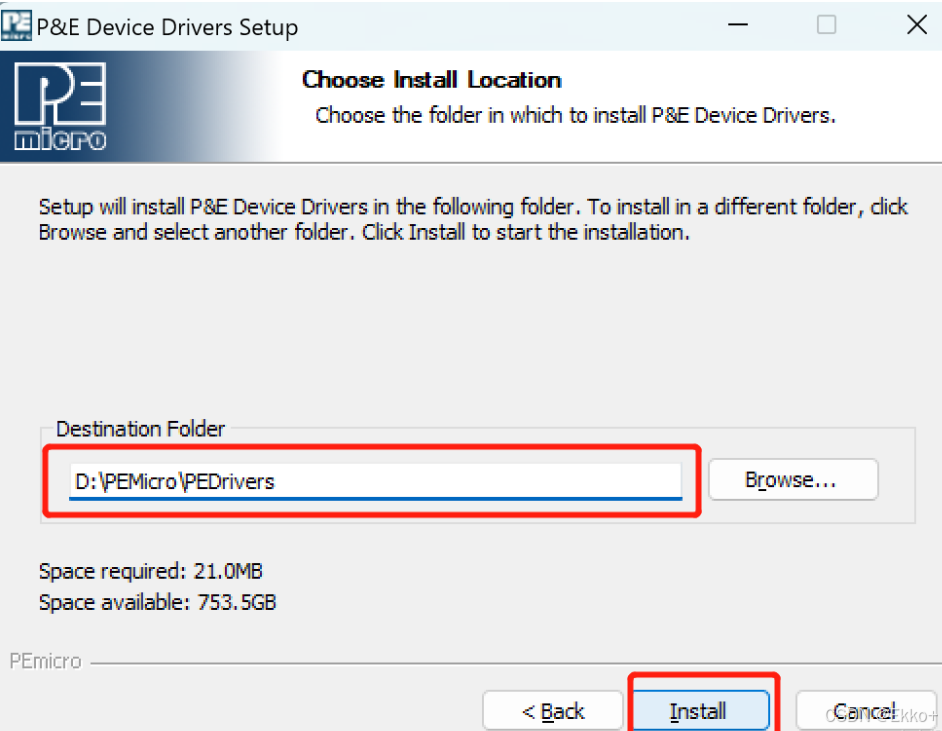
11.驱动安装路径选择
选择安装路径,并点击“Install”。
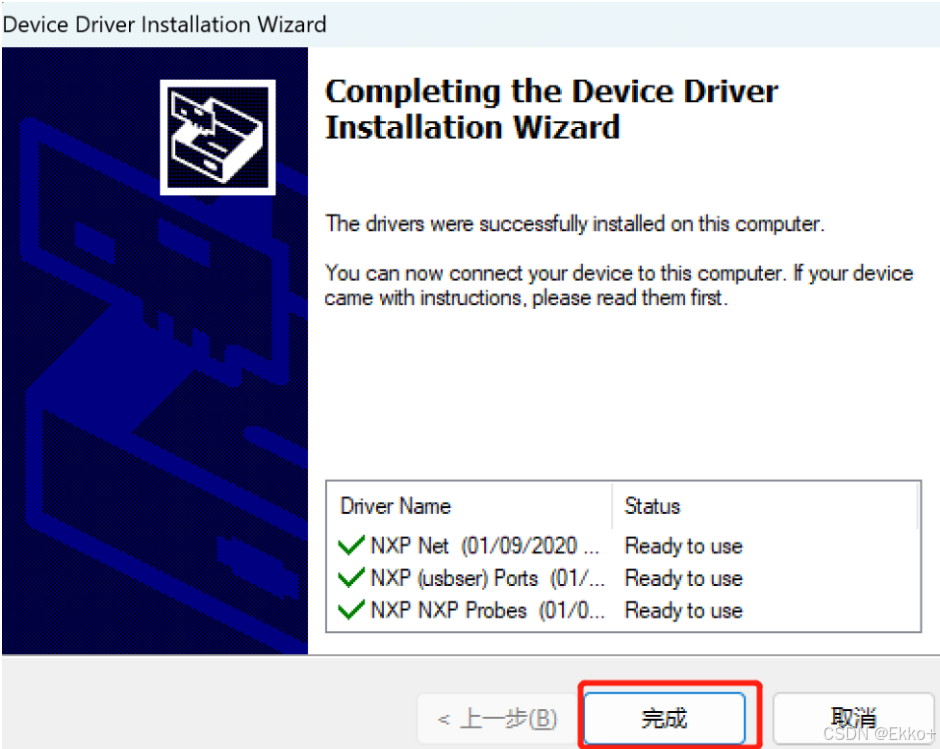
安装完成如下:
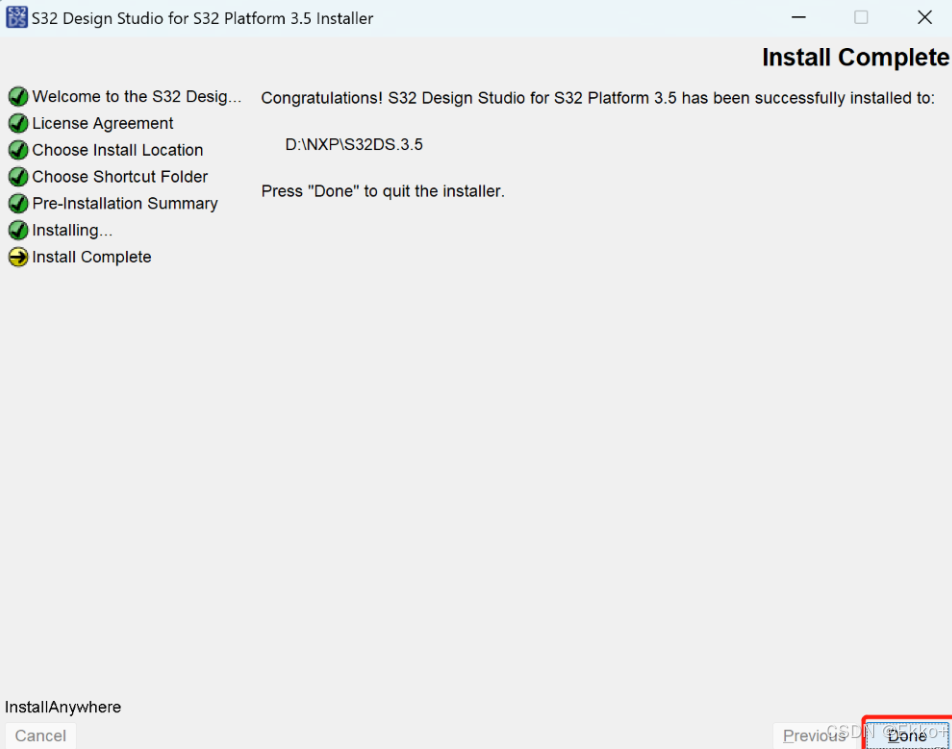
12. S32DS安装完成
完成安装并显示 Install 完整的页面,点击“Done”完成安装。
13. 安装开发包
进入软件,检查更新,选择下图两个安装。
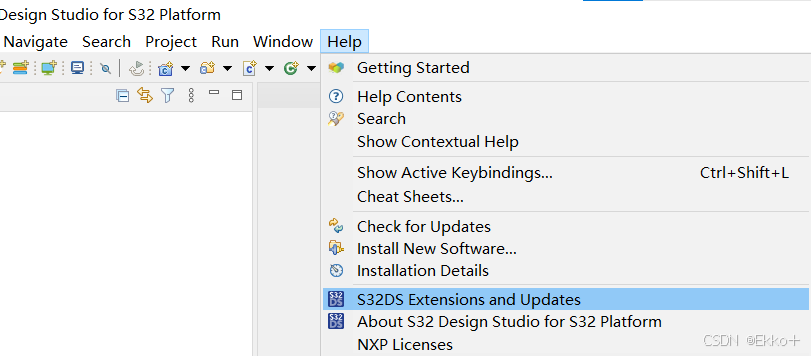
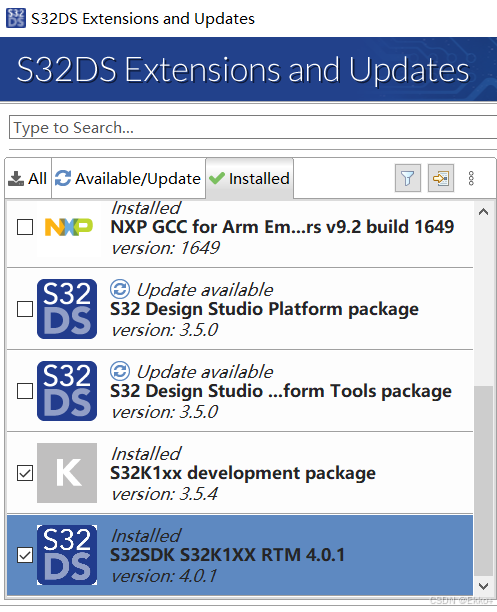
14. 激活码获取
S32 Design Studio IDE | NXP 半导体
(1)点击以上链接,如图: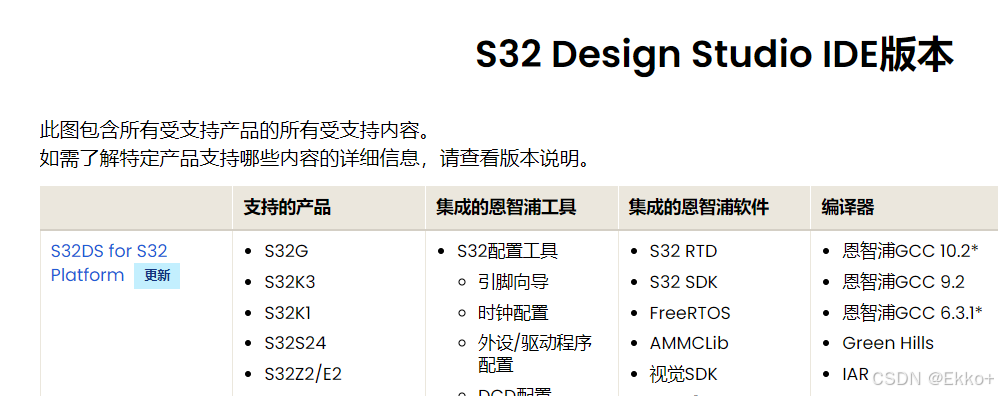
(2)点击下载
(3)点击该版本和License Keys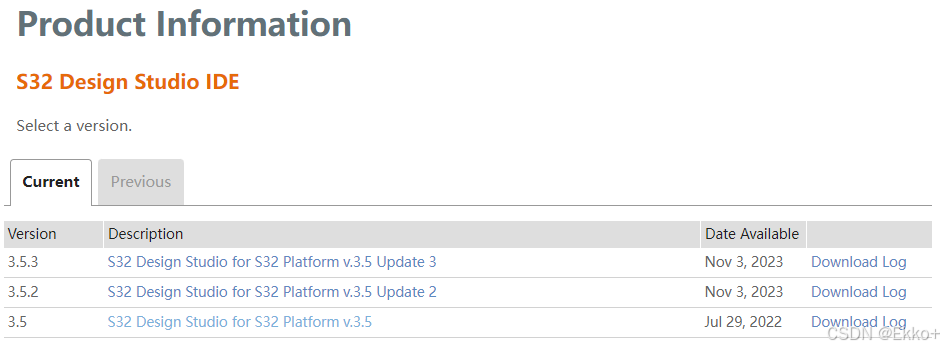
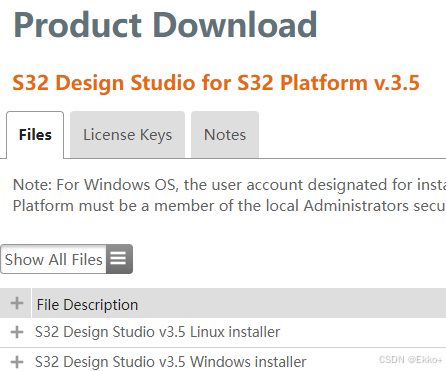
(4)获取激活码,如下: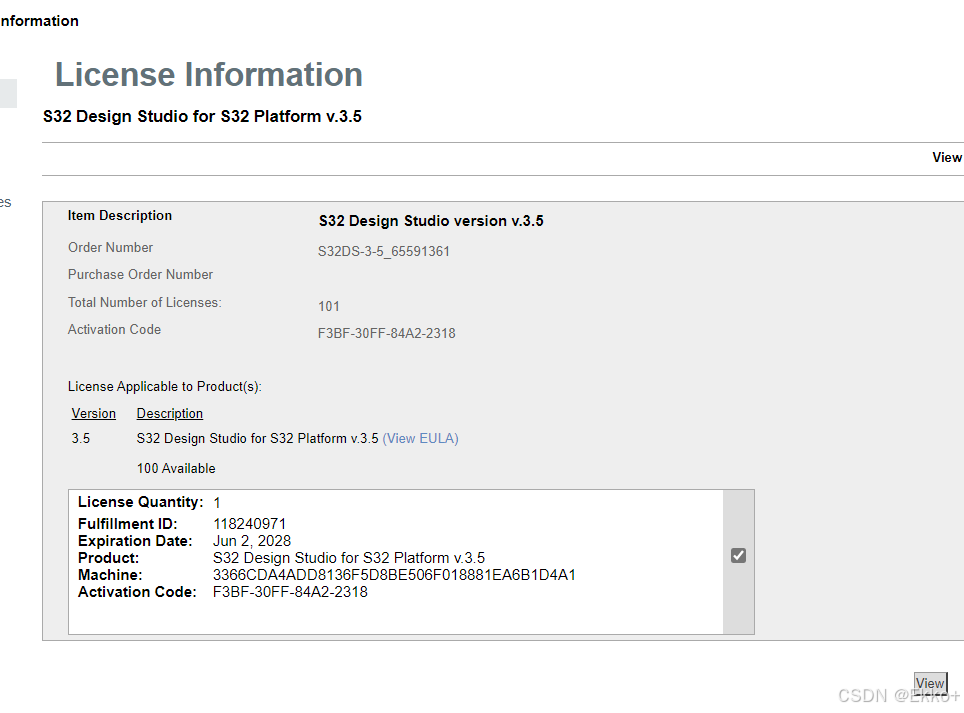
免责声明:本站所有文章内容,图片,视频等均是来源于用户投稿和互联网及文摘转载整编而成,不代表本站观点,不承担相关法律责任。其著作权各归其原作者或其出版社所有。如发现本站有涉嫌抄袭侵权/违法违规的内容,侵犯到您的权益,请在线联系站长,一经查实,本站将立刻删除。 本文来自网络,若有侵权,请联系删除,如若转载,请注明出处:https://haidsoft.com/115334.html

