
大家好,欢迎来到IT知识分享网。
搭建一个新的vue项目
一、安装node环境
1、下载地址为:https://nodejs.org/en/
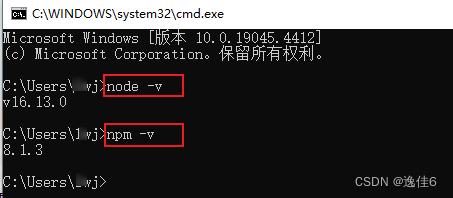
2、检查是否安装成功:如果输出版本号,说明我们安装node环境成功
node -v
npm -v
3、为了提高我们的效率,可以使用淘宝的镜像:http://registry.npmmirror.com
输入:npm install -g cnpm –registry=http://registry.npmmirror.com,即可安装npm镜像,以后再用到npm的地方直接用cnpm来代替就好了。
npm install -g cnpm –registry=http://registry.npmmirror.com

检查是否安装成功:
cnpm -v

二、搭建vue项目环境
1、全局安装vue-cli
npm install –global @vue-cli 是 vue 3.x及更高版本的 手脚架
npm install –global vue-cli 是 vue 2.x 的 手脚架(此文使用这个)
ps: 命令中的–global 可以更改成为–g
npm install –global vue-cli

2、进入你的项目目录,创建一个基于 webpack 模板的新项目
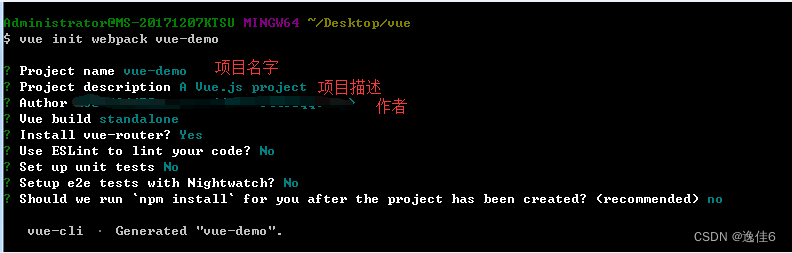
说明:
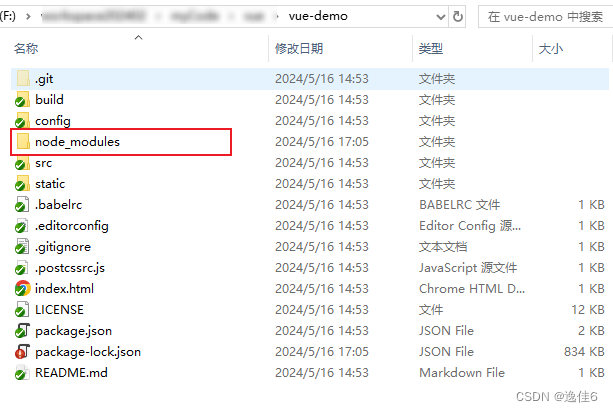
3、进入项目:cd vue-demo,安装依赖

安装成功后,项目文件夹中会多出一个目录: node_modules
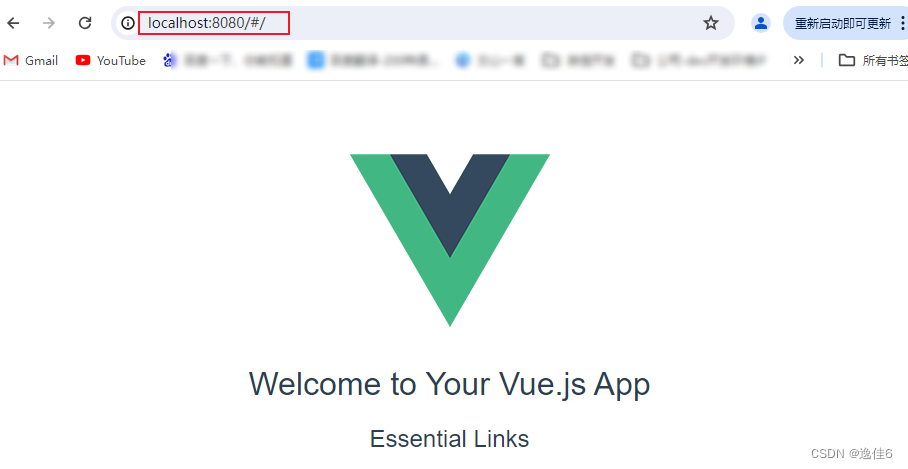
4、npm run dev,启动项目
npm run dev
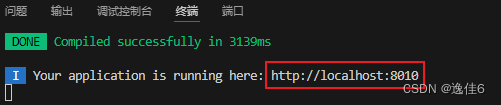
项目启动成功:

三、vue项目目录讲解
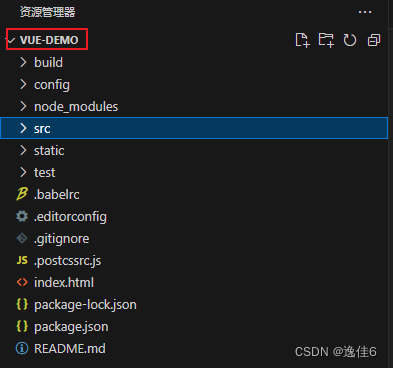
1、build:构建脚本目录
1)build.js ==> 生产环境构建脚本; 2)check-versions.js ==> 检查npm,node.js版本; 3)utils.js ==> 构建相关工具方法; 4)vue-loader.conf.js ==> 配置了css加载器以及编译css之后自动添加前缀; 5)webpack.base.conf.js ==> webpack基本配置; 6)webpack.dev.conf.js ==> webpack开发环境配置; 7)webpack.prod.conf.js ==> webpack生产环境配置; 2、config:项目配置
1)dev.env.js ==> 开发环境变量; 2)index.js ==> 项目配置文件; 3)prod.env.js ==> 生产环境变量; 3、node_modules:npm 加载的项目依赖模块
4、src:开发目录
src:这里是我们要开发的目录,基本上要做的事情都在这个目录里。里面包含了几个目录及文件:
1)assets:资源目录,放置一些图片或者公共js、公共css。这里的资源会被webpack构建; 2)components:组件目录,我们写的组件就放在这个目录里面; 3)router:前端路由,我们需要配置的路由路径写在index.js里面; 4)App.vue:根组件; 5)main.js:入口js文件; 5、static
static:静态资源目录,如图片、字体等。不会被webpack构建
6、index.html
index.html:首页入口文件,可以添加一些 meta 信息等
7、package.json
package.json:npm包配置文件,定义了项目的npm脚本,依赖包等信息
8、README.md
README.md:项目的说明文档,markdown 格式
9、.xxxx文件
.xxxx文件:这些是一些配置文件,包括语法配置,git配置等
四、开始我们的第一个vue项目
1、封装新组件
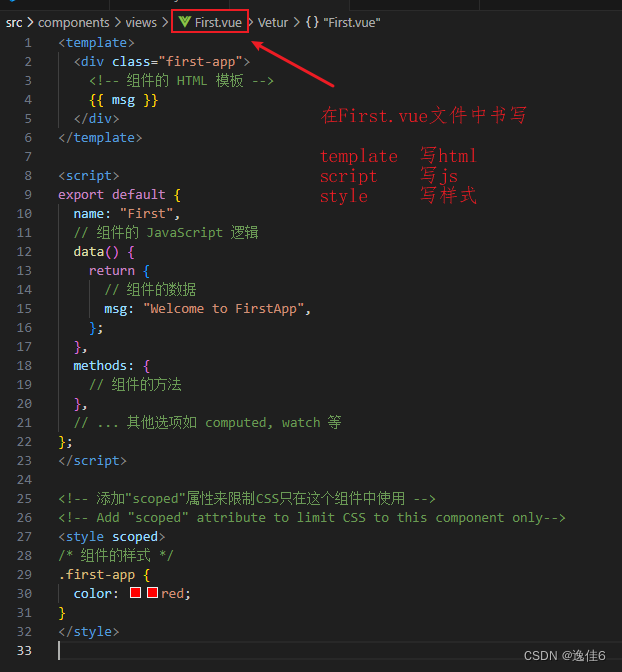
在components目录下新建一个views目录,里面写我们的vue组件
1)开始我们的第一个组件:
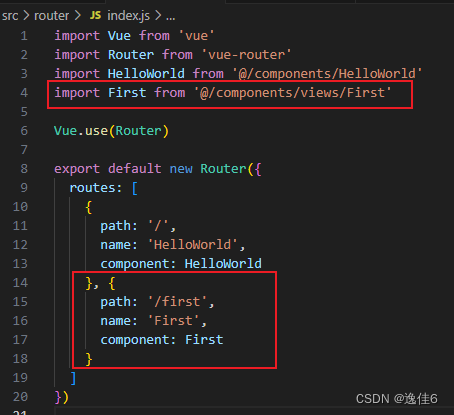
c:template 写 html,script写 js,style写样式
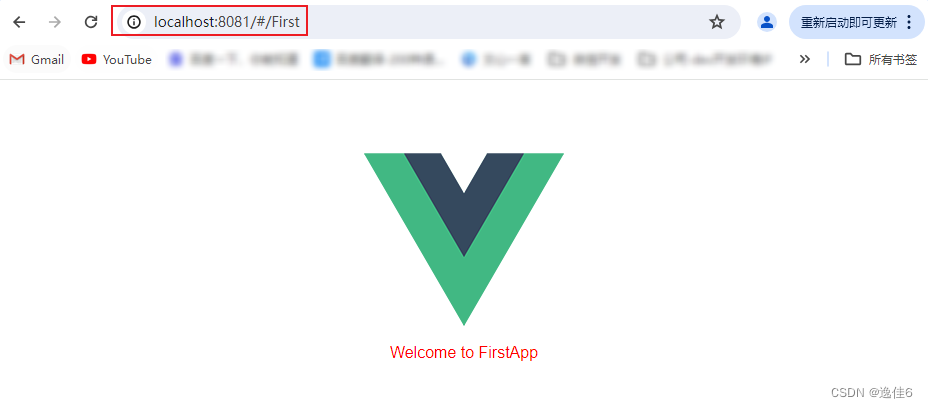
d:输入ip: http://localhost:8010/#/first,查看页面效果
注意:
一个组件下只能有一个并列的 div,以下写法是错误:
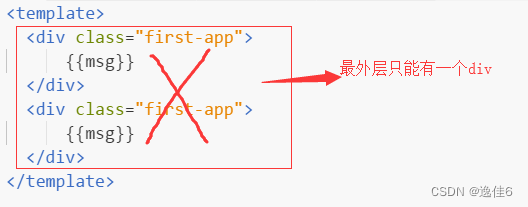
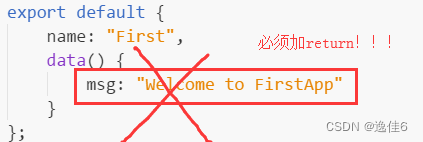
数据要写在 return 里面,而不是像文档那样子写,以下写法错误:
2、讲讲父子组件
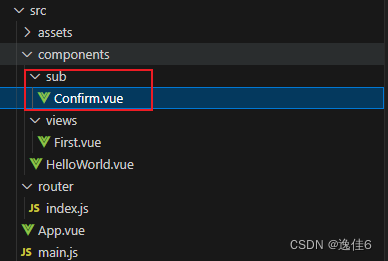
1)在components目录下新建sub文件夹,用于存放一下可以复用的子组件。比如新建一个Confirm.vue组件
3)在父组件中引入子组件
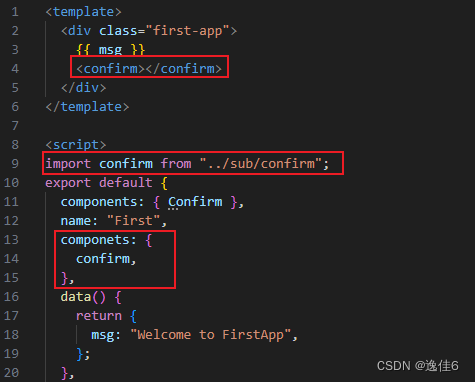
引入:import Confirm from ‘…/sub/Confirm’
注册:在<script></script>标签内的 name代码块后面加上 components: {Confirm}
使用:在<template></template>内加上<confirm></confirm>
完整代码:
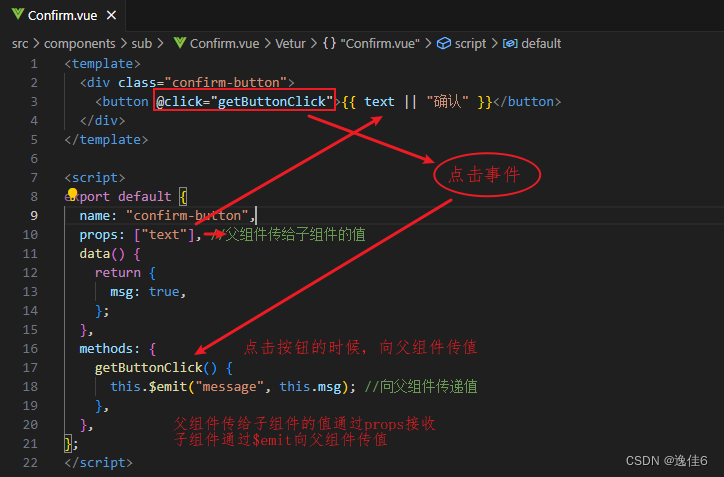
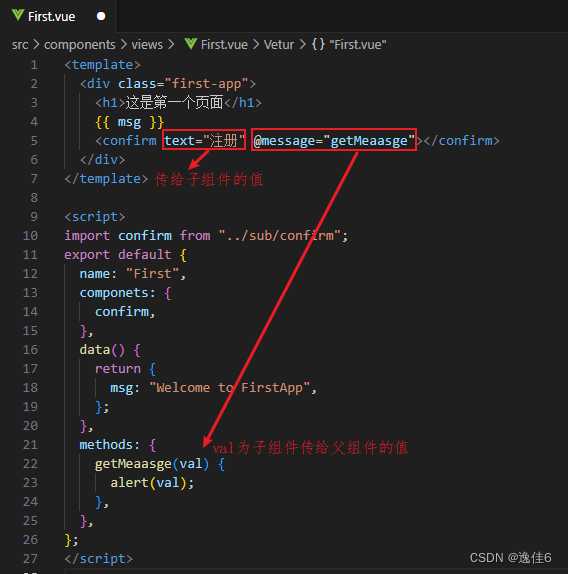
2)父子组件通信
子组件:
父组件:
3、使用路由搭建单页应用
1)按照以上方法,新建一个Second.vue组件
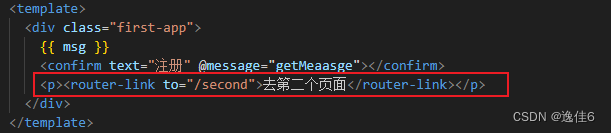
2)路由跳转:<router-link to=“/second”>去第二个页面<router-link>
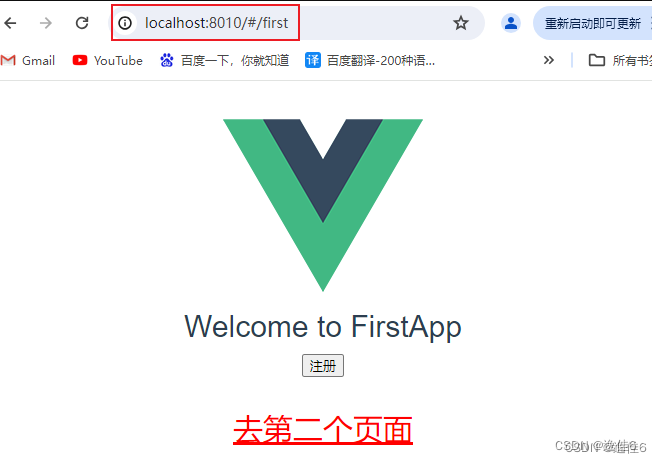
路由跳转之后,注意观察路径变化:
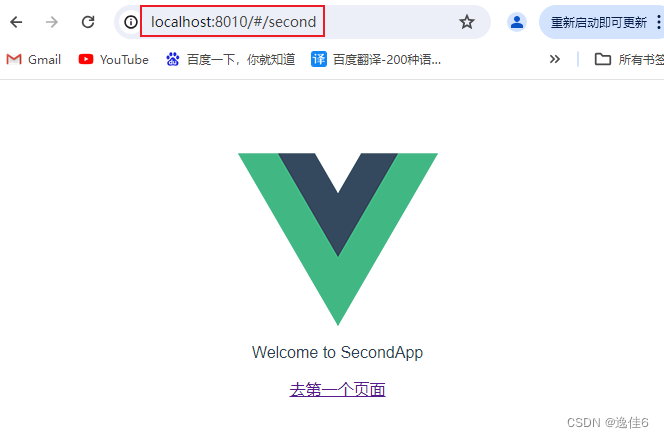
这里只是简单的介绍了一下路由的使用,更多详细信息,请前往官网学习:https://router.vuejs.org/zh/
4、如何用less写样式
解决:(与自己安装的版本兼容)
使用这个可以npm install less less-loader@4.1.0 --save
npm install less less-loader@4.1.0 –save
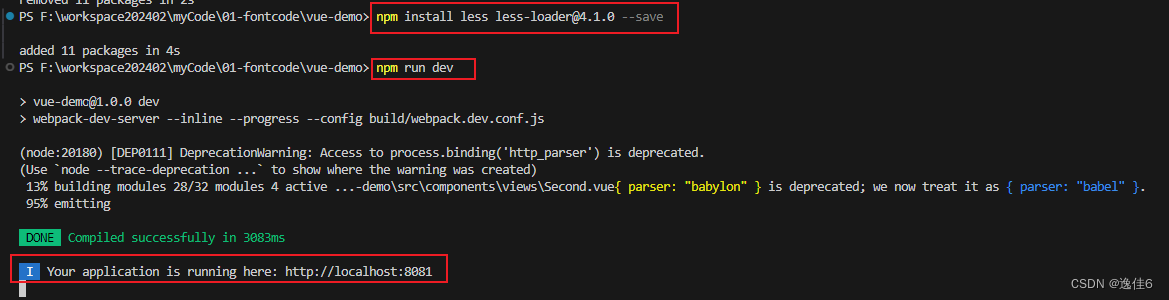
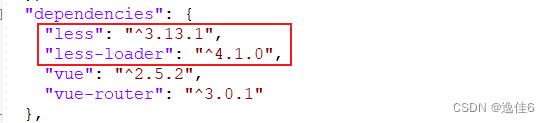
安装成功之后,可在package.json中看到,多增加了2个模块:
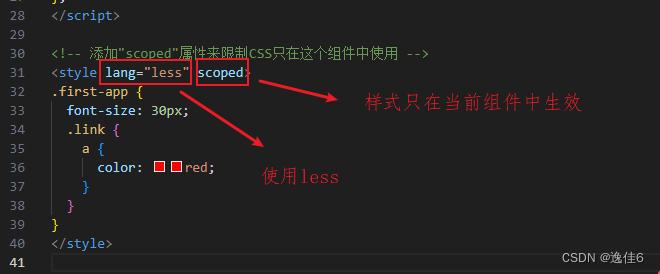
2)编写less
五、补充
1、解决vue启动后不自动访问浏览器的问题
解决vue启动后不自动访问浏览器的问题:当我们输入npm run dev,运行项目,命令行提示我们运行成功,但是浏览器也没有自动打开,只能自己手动输入。
解决:
1)打开config ==> index.js 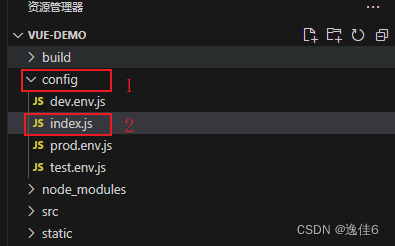
2)module.exports配置中找到autoOpenBrowser,默认设置的是false 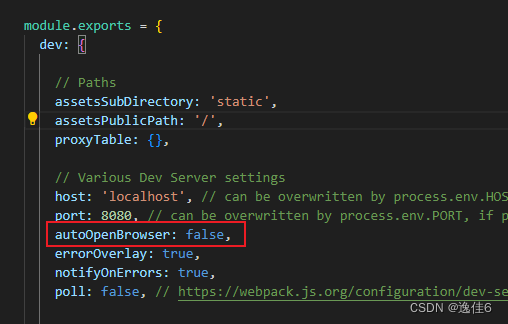
3)将autoOpenBrowser改为true
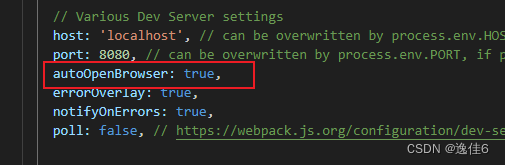
4)Ctrl+C,然后我们重启一下,就能自动打开浏览器了
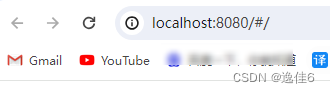
2、解决端口冲突
为了避免端口冲突,也可以修改port,打开目录同上
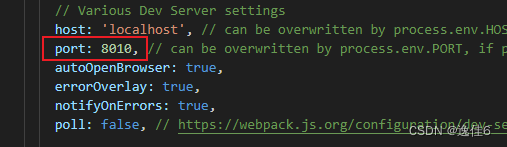
修改成功:
end
免责声明:本站所有文章内容,图片,视频等均是来源于用户投稿和互联网及文摘转载整编而成,不代表本站观点,不承担相关法律责任。其著作权各归其原作者或其出版社所有。如发现本站有涉嫌抄袭侵权/违法违规的内容,侵犯到您的权益,请在线联系站长,一经查实,本站将立刻删除。 本文来自网络,若有侵权,请联系删除,如若转载,请注明出处:https://haidsoft.com/115335.html

