
大家好,欢迎来到IT知识分享网。
弋.目录
RHCE板块
欢迎来到我的博客,这里是Linux板块,配合之前RHCSA进阶,希望我的博客可以帮助到您,感谢您的阅读,有什么问题还希望一起探讨交流,感谢各位的支持,感谢!
- 使用Linux搭建一个简单的论坛
- RHCE——一、安装部署及例行性工作
- RHCE——二、时间服务器
- RHCE——三、远程连接服务器
- RHCE——四、Web服务器(理论篇
- RHCE——五、Web服务器及内网穿透(实验篇
- RHCE——六、基于https协议的静态网站
- RHCE——七、搭建云存储器
- RHCE——八、DNS域名解析服务器
- RHCE——九、SELinux
- RHCE——十、防火墙、iptables、firewalld
- RHCE——十一、NFS服务器
- RHCE——十二、Mysql服务
- RHCE——十三、Shell自动化运维编程基础
- RHCE——十四、变量和引用
- RHCE——十五、shell条件测试
- RHCE——十六、流程控制之条件判断、循环
- RHCE——十七、文本搜索工具-grep、正则表达式
- RHCE——十八、shell编程之sed
- RHCE——十九、shell编程之awk
- RHCE——二十、Ansible及安装与配置
- RHCE——二十一、Ansible模块
一、使用内网穿透搭建私有云存储
1、准备工作
关闭安全软件
[root@server ~]# setenforce 0 [root@server ~]# systemctl stop firewalld # 关闭防火墙 搭建LAMP环境
[root@server ~]# yum install httpd mariadb-server php* -y 2、上传软件
- 使用xftp将nextcloud-25.0.1.zip软件压缩包上传到Linux的根目录,并解压缩
[root@server ~]# cd / [root@server /]# unzip /nextcloud-25.0.1.zip 设置nextcloud安装命令权限
[root@server /]# chmod -Rf 777 /nextcloud 3、设置数据库
[root@server /]# systemctl start mariadb # 启动数据库 [root@server /]# mysql # 数据库设置 MariaDB [(none)]> create database nextcloud; # 创建数据库 MariaDB [(none)]> create user 'nextcloud'@'localhost' identified by ''; # 创建用户及密码 MariaDB [(none)]> grant all on nextcloud.* to 'nextcloud'@'localhost'; # 设置权限 MariaDB [(none)]> exit # 退出 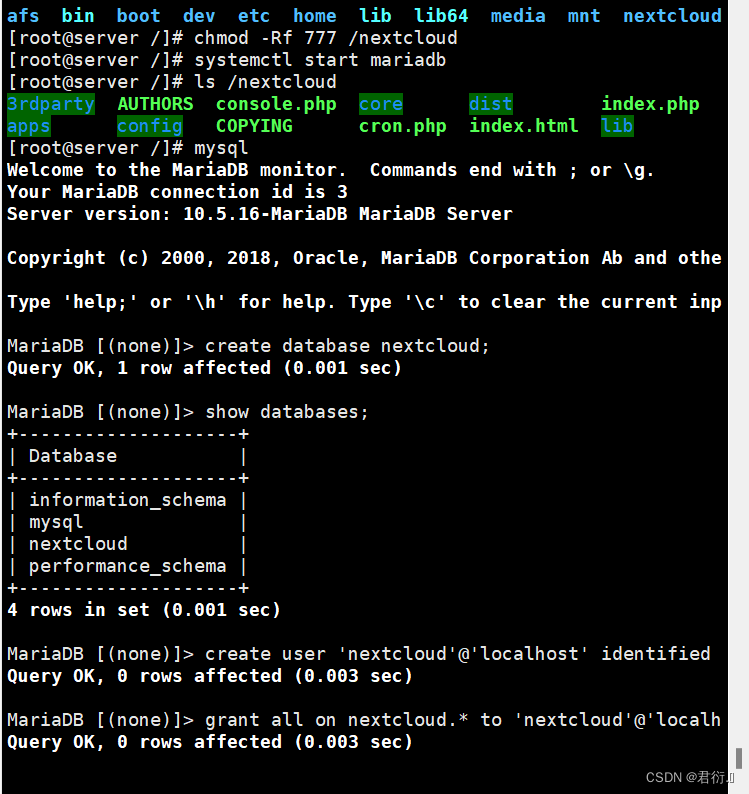
重启数据库
[root@server /]# systemctl restart mariadb 4、配置httpd
[root@server /]# vim /etc/httpd/conf/httpd.conf # 定位第124行修改如下: DocumentRoot "/nextcloud" <Directory "/nextcloud"> AllowOverride None # Allow open access: Require all granted </Directory> 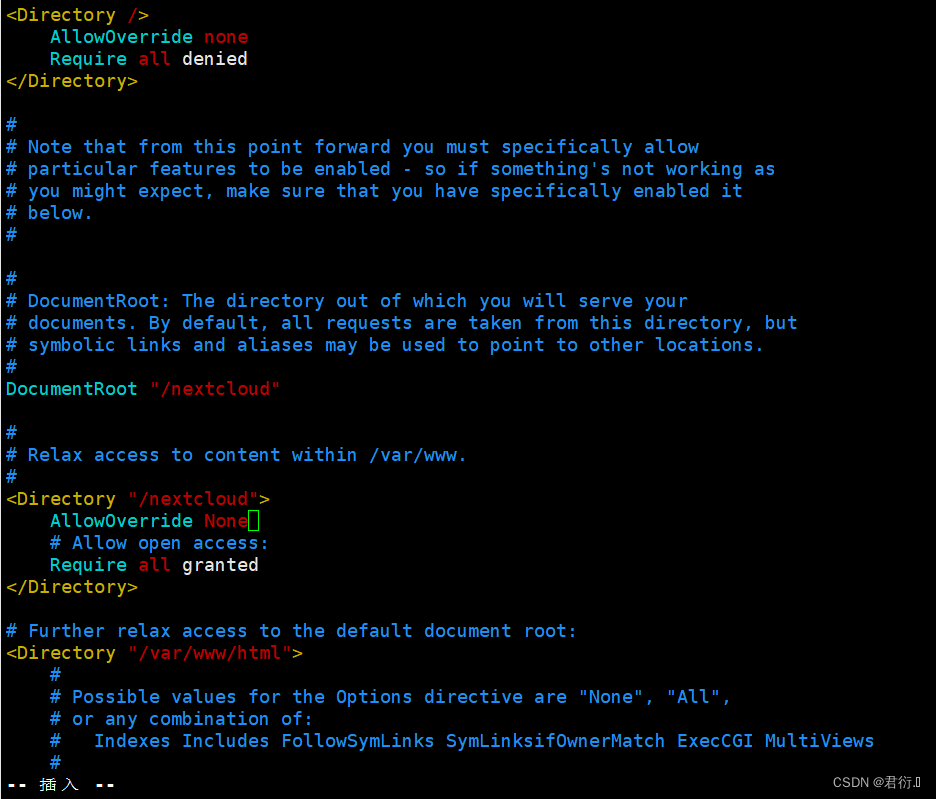
重启httpd服务
[root@server /]# systemctl restart httpd 5、私有云安装
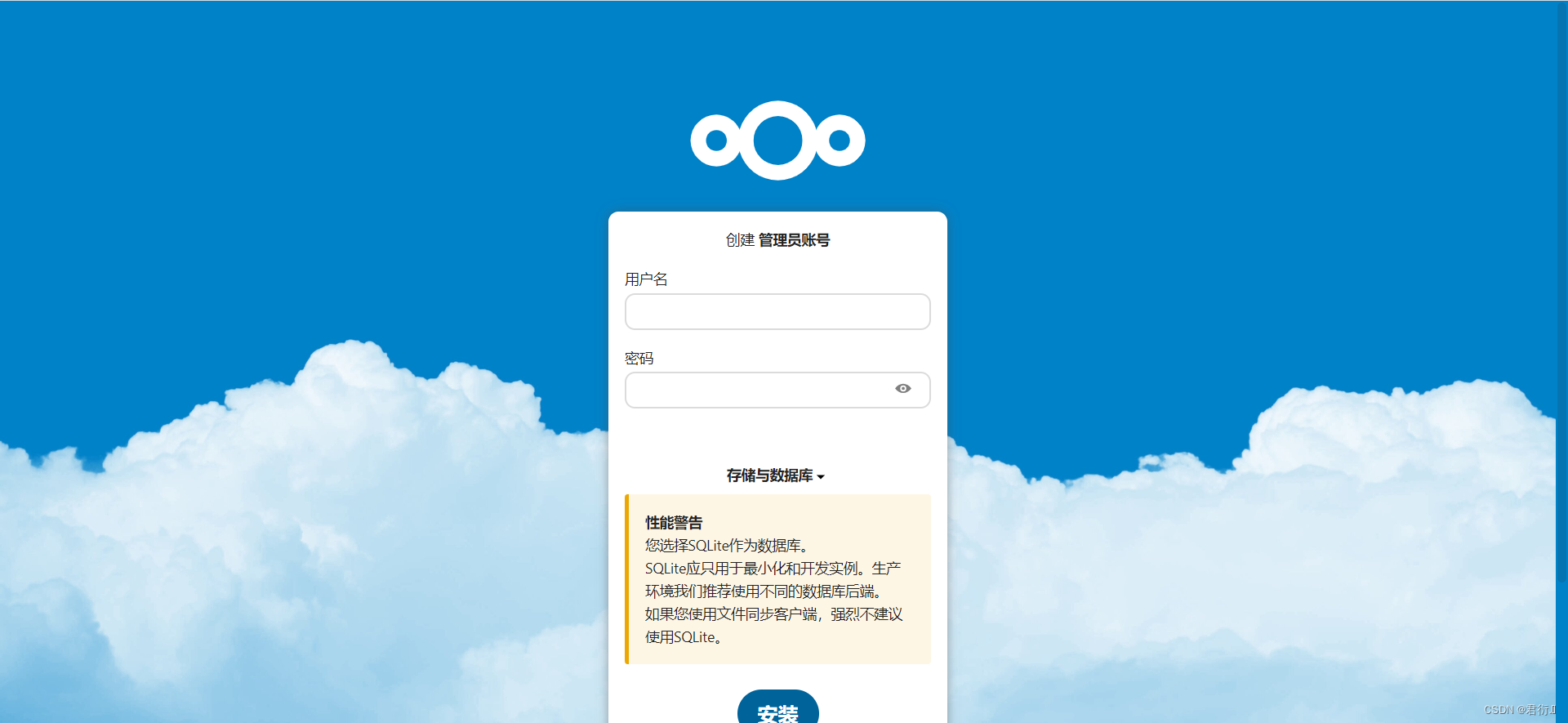
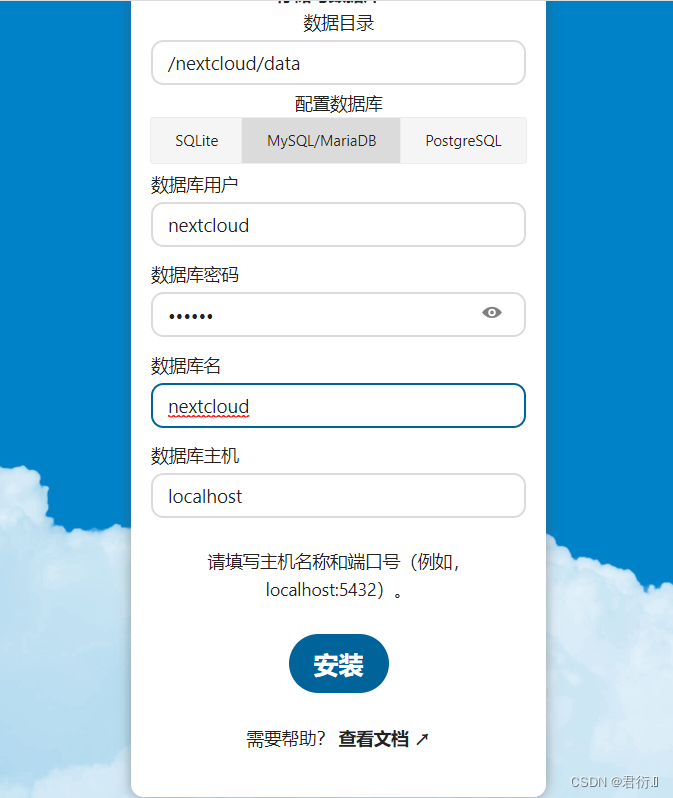
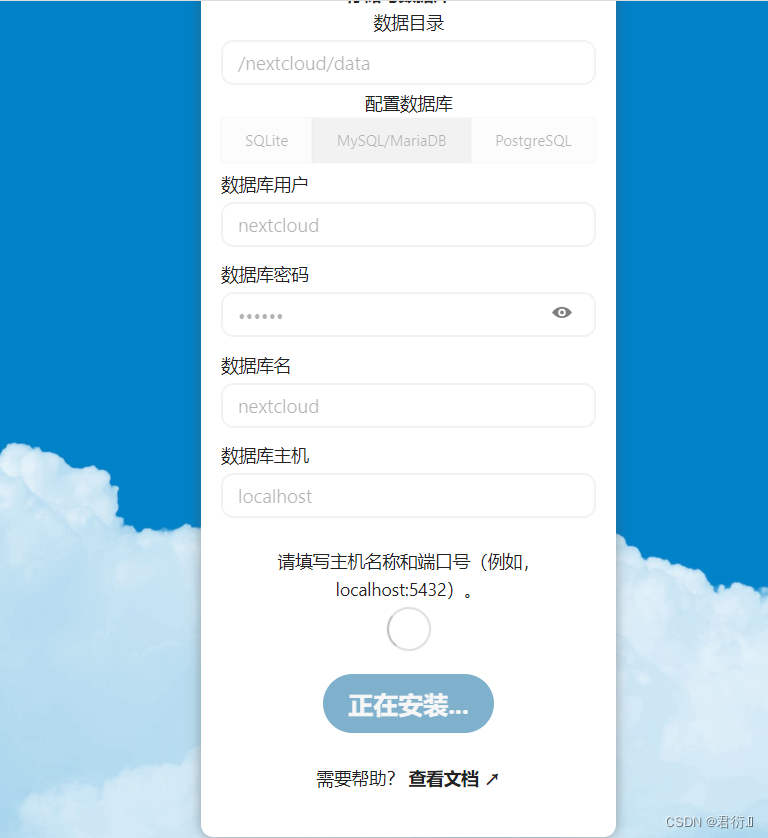
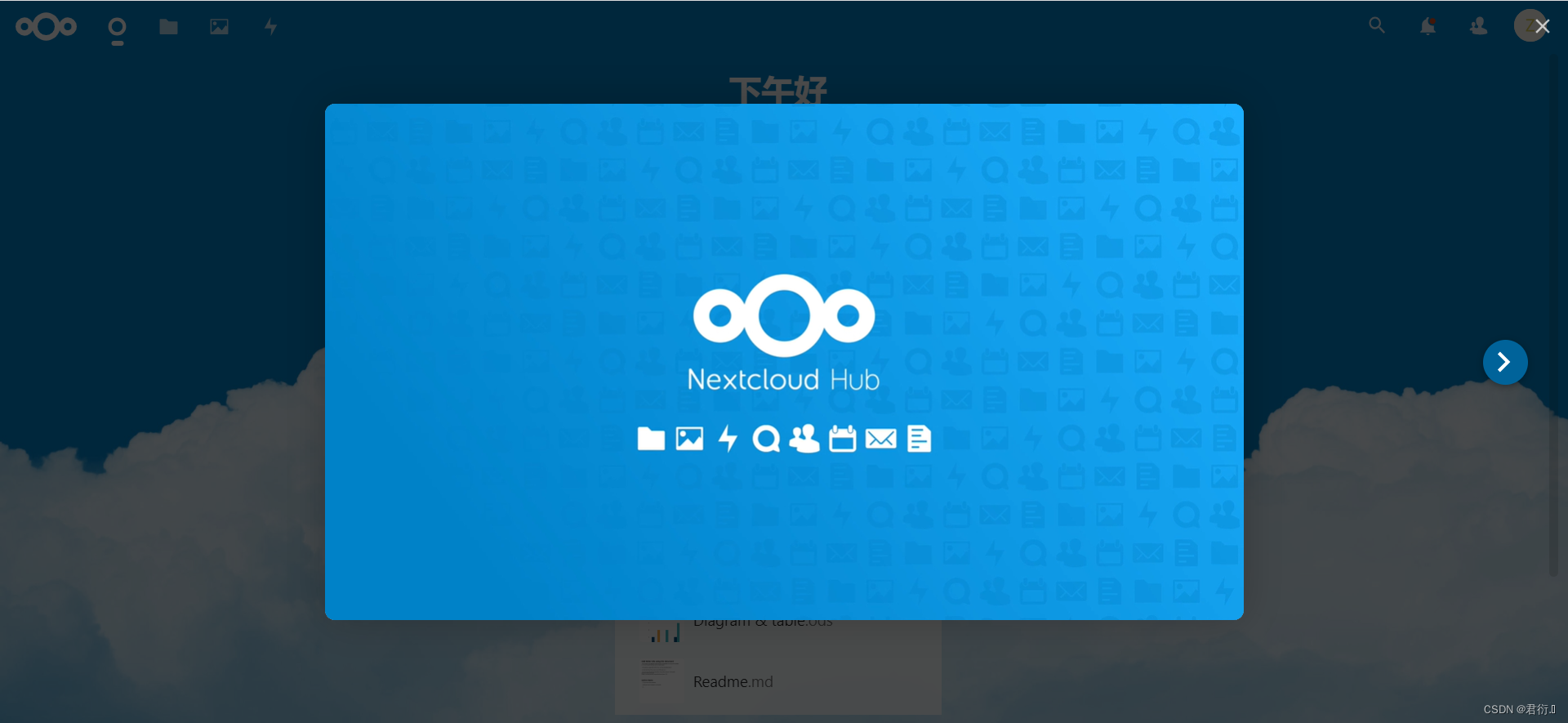
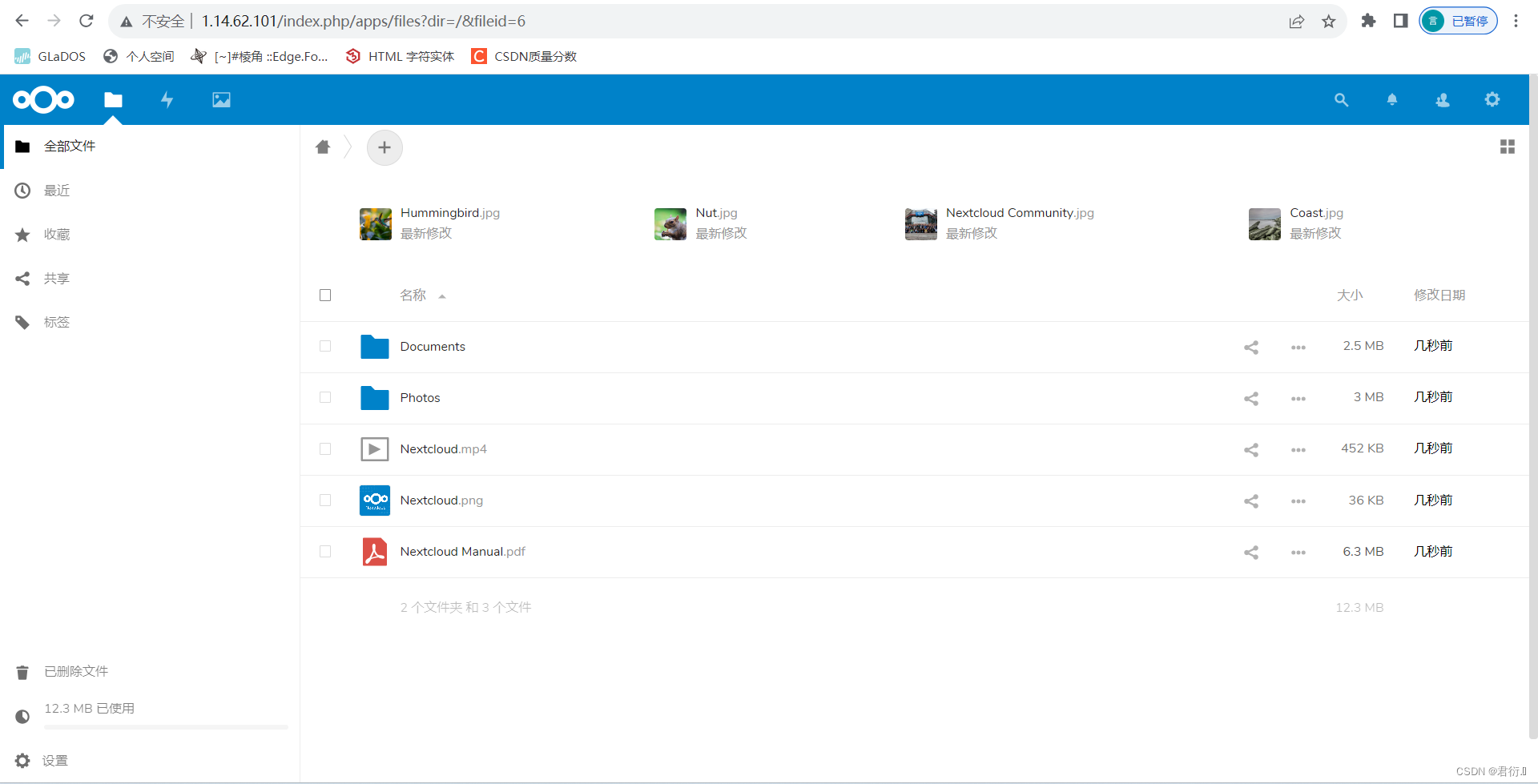
- 打开浏览器后输入服务器IP地址,进入nextcloud安装向导
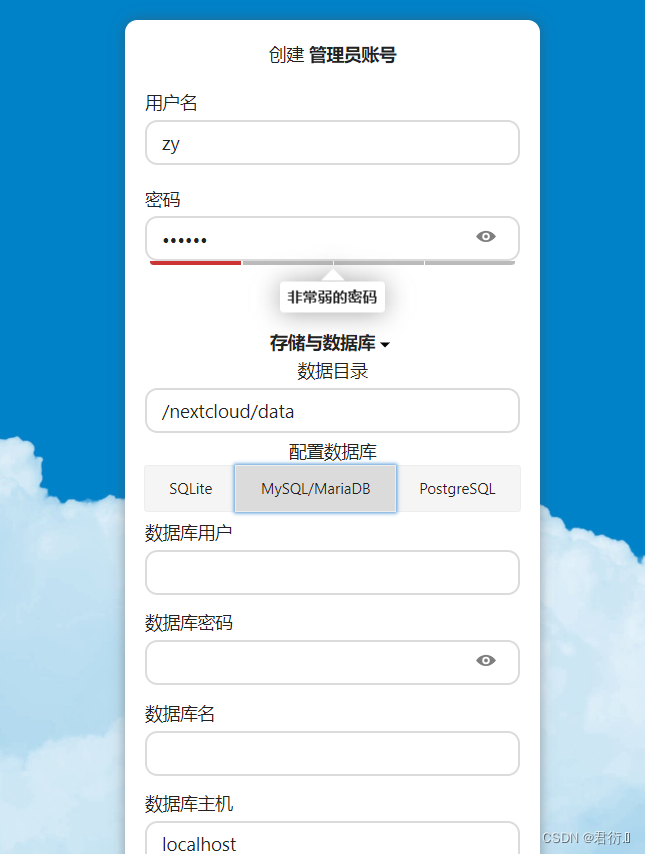
- 管理员的用户名即密码自定
- 存储与数据库:选择MySQL/MariaDB,设置数据库用户为nextcloud,密码:,数据库名:nextcloud,主机名:localhost
6、内网穿透配置
[root@server ~]# vim /nextcloud/config/config.php # 按照下面的内容对源文件进行修改 <?php $CONFIG = array ( 'instanceid' => 'ocif3g9giiwc', 'passwordsalt' => 'nzXf5wrB2QmOcw35btycuIbEGQ8DAq', 'secret' => 'D0EUghErW/BBmULBe/OwC1Ui+r9I+SsGLaRu8IpGNSpoEe1b', 'trusted_domains' => array ( 0 => '192.168.48.130', 1 => '40a09234i8.imdo.co', # 添加花生壳给的域名,不要https或www等前缀 ), 'datadirectory' => '/nextcloud/data', 'dbtype' => 'mysql', 'version' => '25.0.1.1', 'overwrite.cli.url' => 'https://40a09234i8.imdo.co:443', # 修改为花生壳给的域名,前面要有https,后面要有端口号 'dbname' => 'nextcloud', 'dbhost' => 'localhost', 'dbport' => '', 'dbtableprefix' => 'oc_', 'mysql.utf8mb4' => true, 'dbuser' => 'nextcloud', 'dbpassword' => '', 'installed' => true, 'overwritehost' => '40a09234i8.imdo.co:443', # 添加,域名更换为花生壳给的域名 'overwriteprotocol' => 'https', # 添加 ); 原config.php文件:
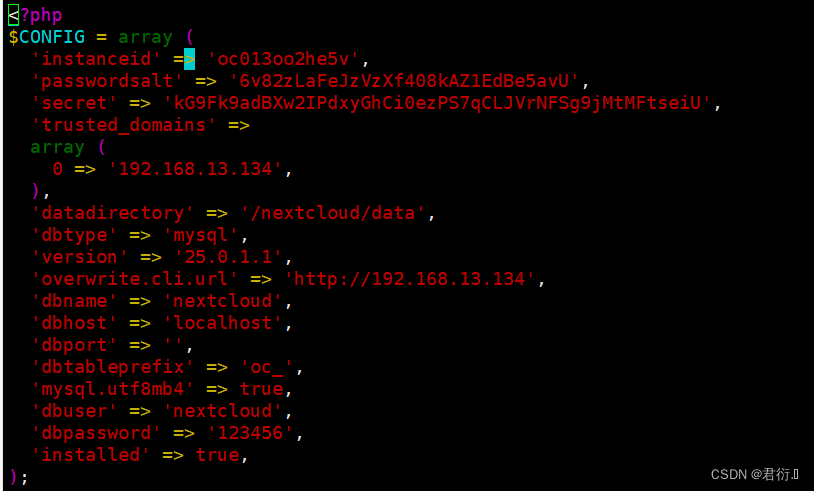
修改后文件:
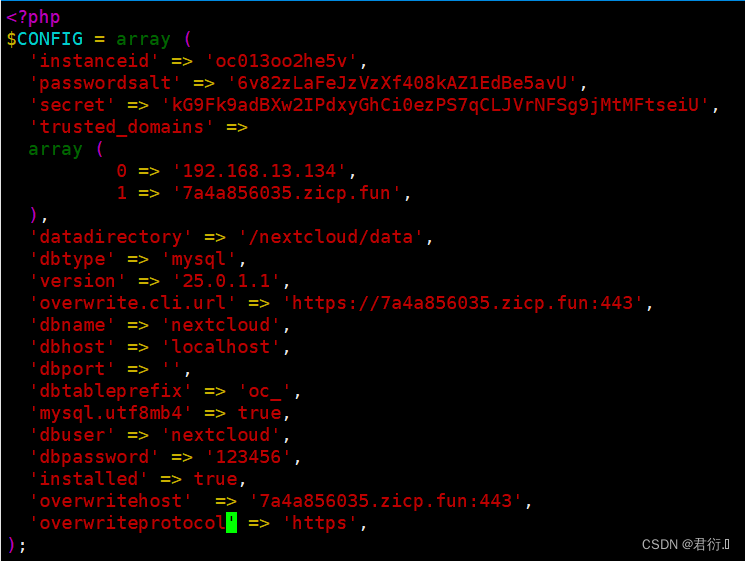
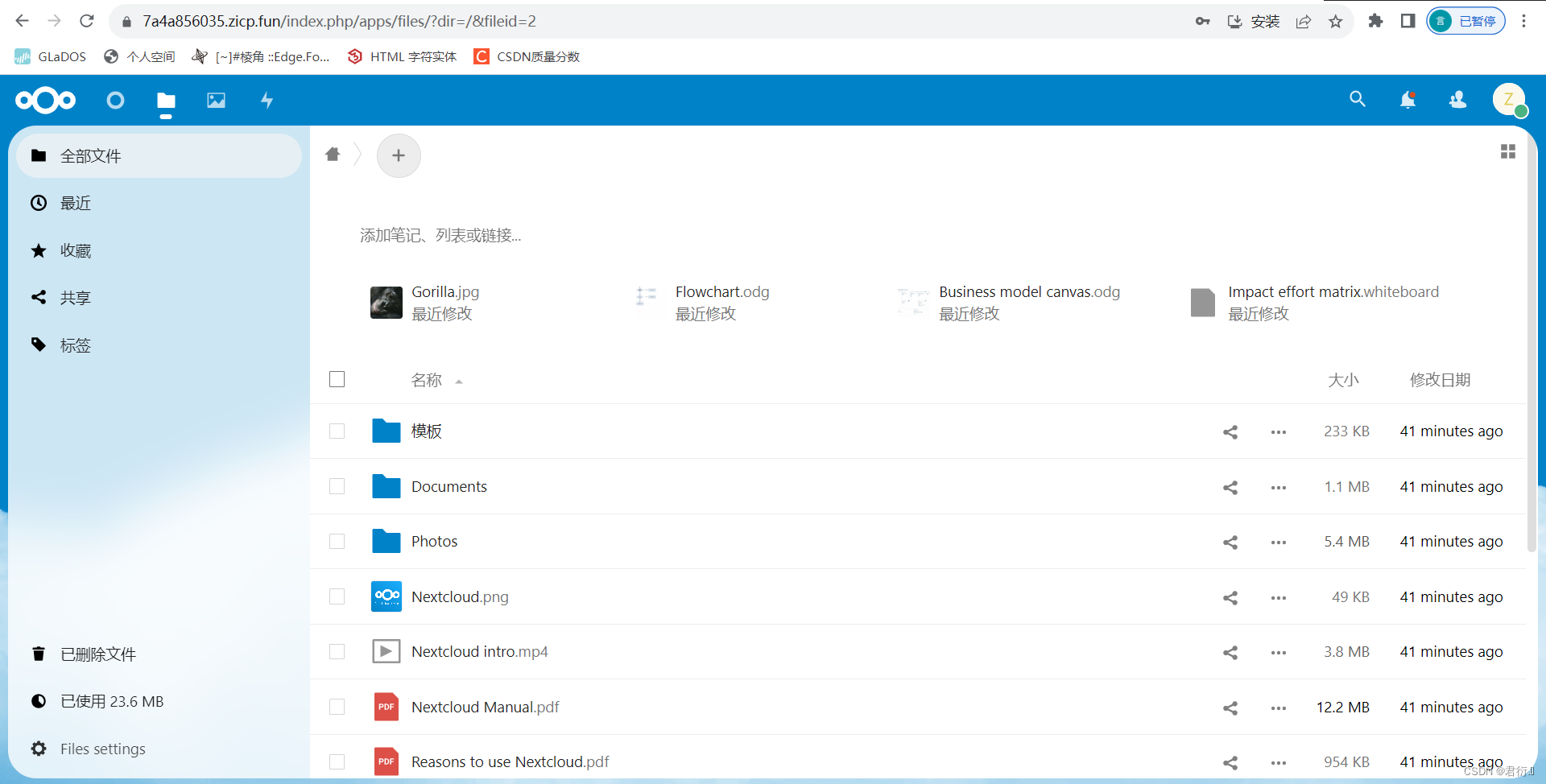
二、使用腾讯云服务器搭建私有云存储
1、准备工作
[root@server ~]# setenforce 0 [root@server ~]# systemctl stop firewalld # 关闭防火墙 搭建LAMP环境
[root@server ~]# yum install httpd mariadb-server php* -y 2、上传软件
- 使用xftp将nextcloud-25.0.1.zip软件压缩包上传到Linux的根目录,并解压缩
[root@server ~]# cd / [root@server /]# unzip /nextcloud-25.0.1.zip 设置nextcloud安装命令权限
[root@server /]# chmod -Rf 777 /nextcloud 3、设置数据库
[root@server /]# systemctl start mariadb # 启动数据库 [root@server /]# mysql # 数据库设置 MariaDB [(none)]> create database nextcloud; # 创建数据库 MariaDB [(none)]> create user 'nextcloud'@'localhost' identified by ''; # 创建用户及密码 MariaDB [(none)]> grant all on nextcloud.* to 'nextcloud'@'localhost'; # 设置权限 MariaDB [(none)]> exit # 退出 重启数据库
[root@server /]# systemctl restart mariadb 4、配置httpd
[root@server /]# vim /etc/httpd/conf/httpd.conf # 定位第124行修改如下: DocumentRoot "/nextcloud" <Directory "/nextcloud"> AllowOverride None # Allow open access: Require all granted </Directory> 重启httpd服务
[root@server /]# systemctl restart httpd 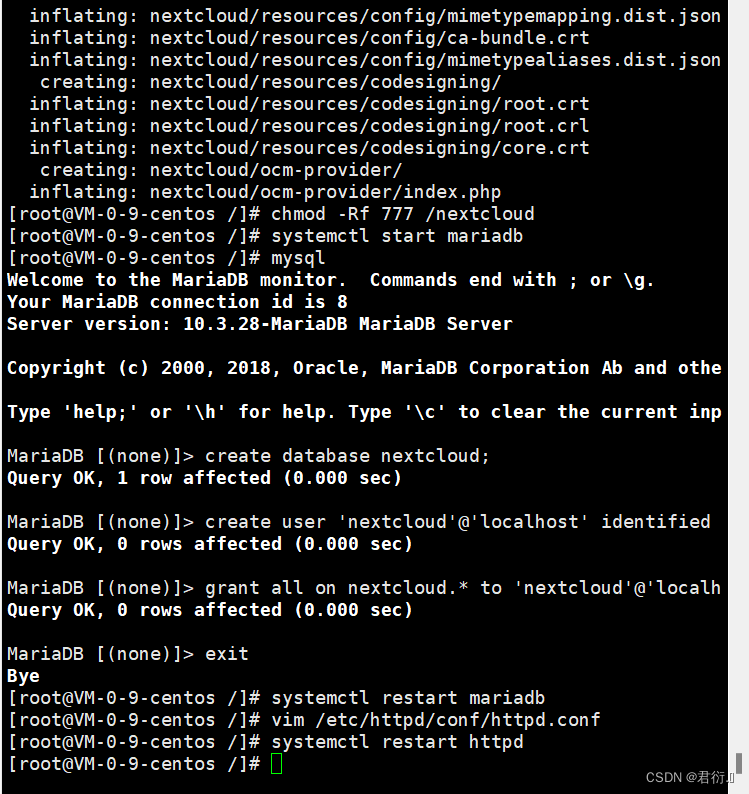
5、私有云安装
- 打开浏览器后输入服务器IP地址,进入nextcloud安装向导
- 管理员的用户名即密码自定
- 存储与数据库:选择MySQL/MariaDB,设置数据库用户为nextcloud,密码:,数据库名:nextcloud,主机名:localhost
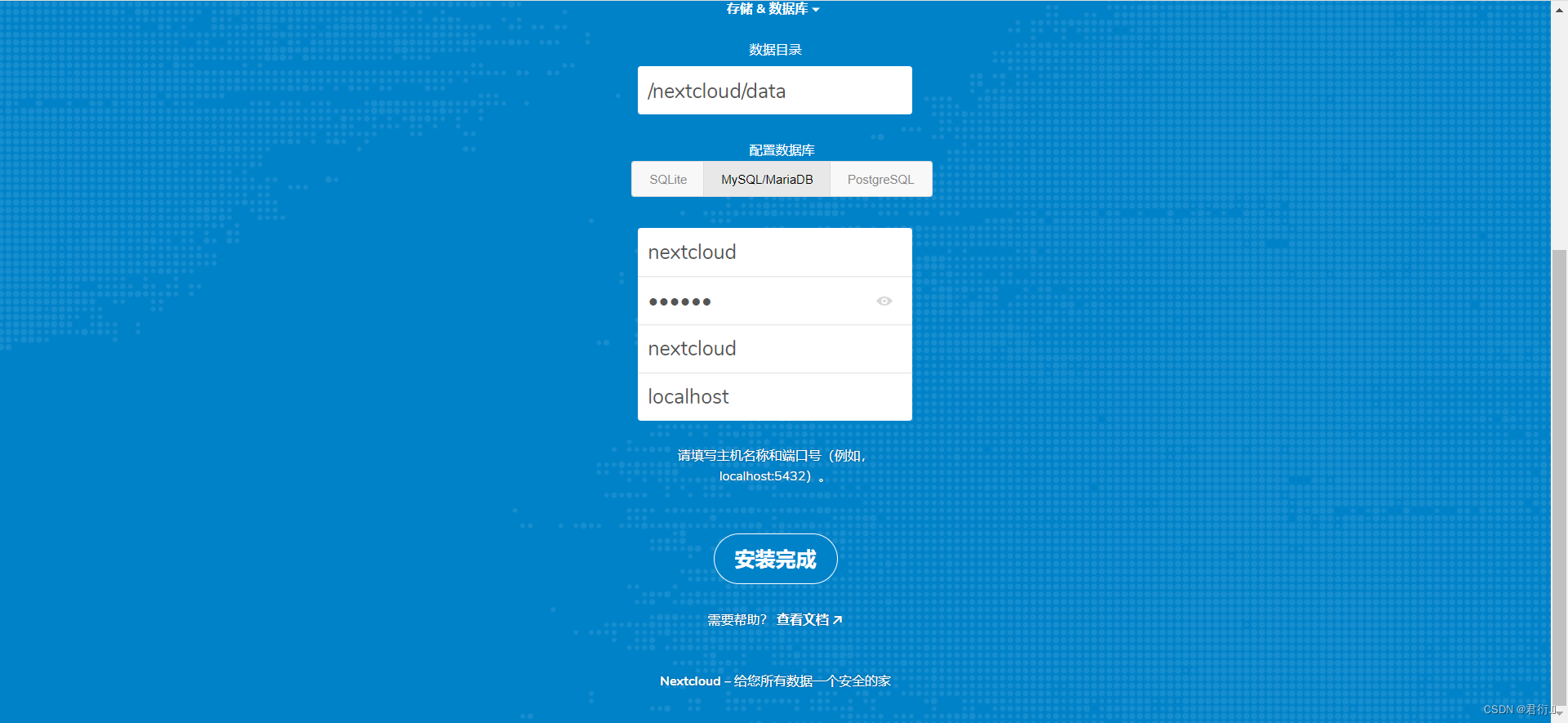
使用服务器搭建私有云时,如果有域名,同样要进行域名信任的配置(同内网穿透之后要进行的一样)。
[root@server ~]# vim /nextcloud/config/config.php # 按照下面的内容对源文件进行修改 <?php $CONFIG = array ( 'instanceid' => 'ocif3g9giiwc', 'passwordsalt' => 'nzXf5wrB2QmOcw35btycuIbEGQ8DAq', 'secret' => 'D0EUghErW/BBmULBe/OwC1Ui+r9I+SsGLaRu8IpGNSpoEe1b', 'trusted_domains' => array ( 0 => '192.168.48.130', 1 => '40a09234i8.imdo.co', # 添加花生壳给的域名,不要https或www等前缀 ), 'datadirectory' => '/nextcloud/data', 'dbtype' => 'mysql', 'version' => '25.0.1.1', 'overwrite.cli.url' => 'https://40a09234i8.imdo.co:443', # 修改为花生壳给的域名,前面要有https,后面要有端口号 'dbname' => 'nextcloud', 'dbhost' => 'localhost', 'dbport' => '', 'dbtableprefix' => 'oc_', 'mysql.utf8mb4' => true, 'dbuser' => 'nextcloud', 'dbpassword' => '', 'installed' => true, 'overwritehost' => '40a09234i8.imdo.co:443', # 添加,域名更换为花生壳给的域名 'overwriteprotocol' => 'https', # 添加 ); 原config.php文件:
修改后文件:
修改之后即可结束。
免责声明:本站所有文章内容,图片,视频等均是来源于用户投稿和互联网及文摘转载整编而成,不代表本站观点,不承担相关法律责任。其著作权各归其原作者或其出版社所有。如发现本站有涉嫌抄袭侵权/违法违规的内容,侵犯到您的权益,请在线联系站长,一经查实,本站将立刻删除。 本文来自网络,若有侵权,请联系删除,如若转载,请注明出处:https://haidsoft.com/115365.html

