
大家好,欢迎来到IT知识分享网。
目录
一、概念说明
(1)EXSI
(2) VCSA作用
二、安装VCSA
(1)先安装VCSA-EXCI主机
(2) 然后安装VCSA(图形界面操作)
三、登录VCSA初始化操作
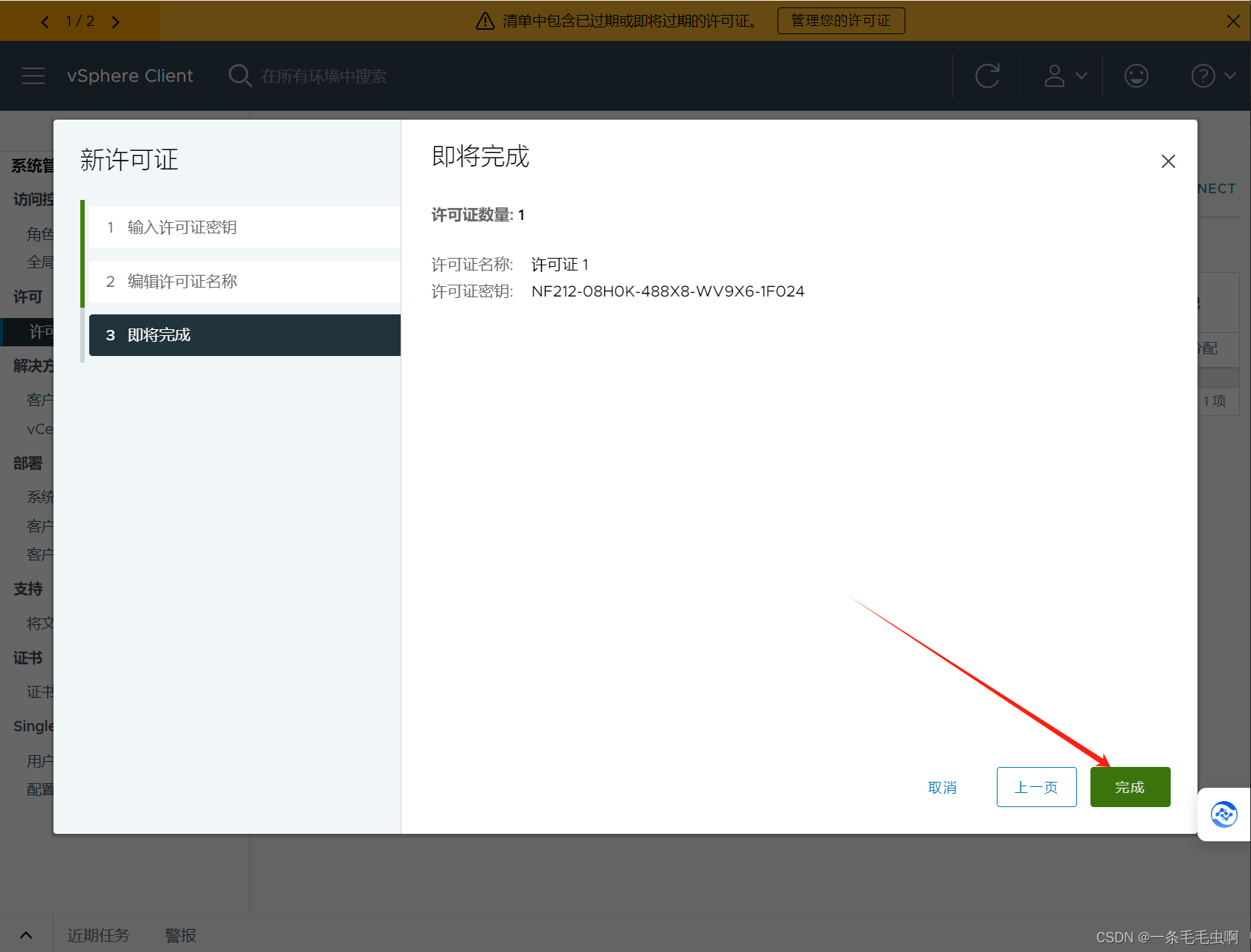
(1)激活授权
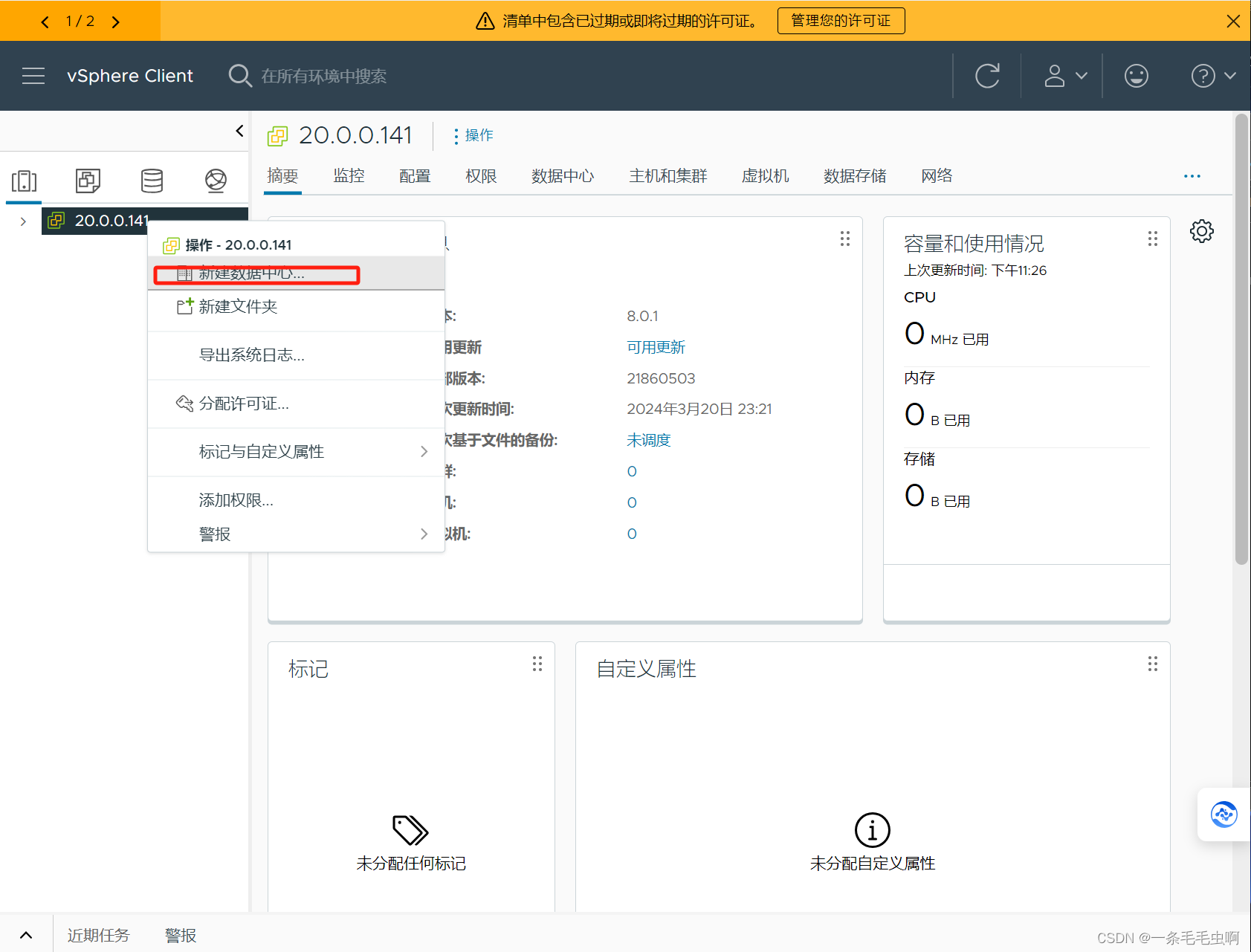
(2)创建数据中心
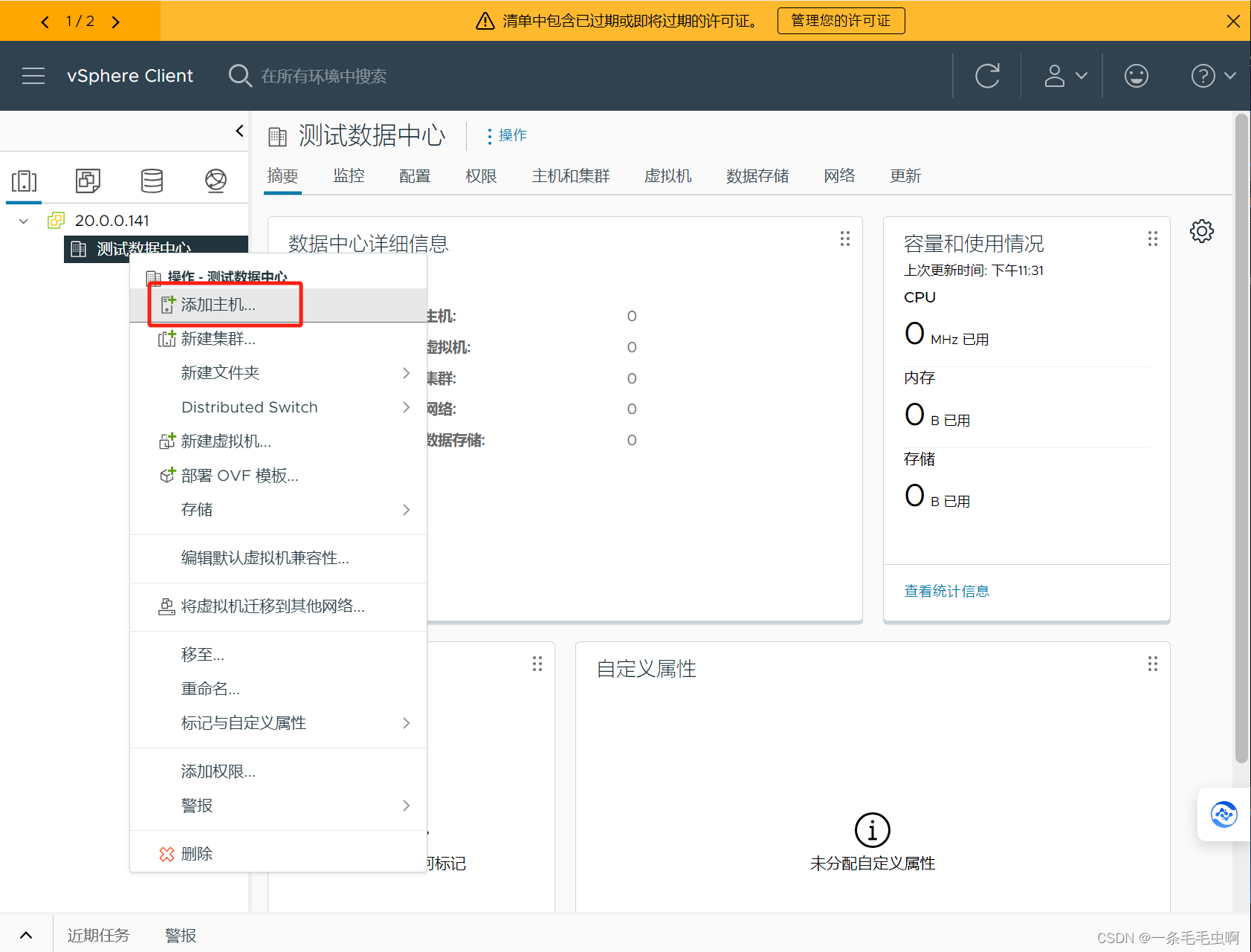
(3)添加节点(ESXI主机加入)
四、虚拟机迁移
(1)创建LINUX虚拟机
(2)迁移虚拟机
一、概念说明
1.ESXi
-
ESXI是VMware的虚拟化操作系统,安装在物理服务器上。
-
ESXI用于创建、运行和管理虚拟机(VM),为虚拟化提供了计算、存储和网络虚拟化的基本功能。
2.VCSA作用
-
集中控制ESXI,可以实现虚拟机的生命周期管理(创建、启动、关闭、克隆、快照、迁移、等等)
二、安装VCSA
(1)先安装VCSA-EXCI主机
ESXI虚拟机安装请看我上一篇文章CSDN只不过把镜像改为ESXI.ios cpu6核 16G内存 500G(系统盘)1024G(数据盘) 磁盘类型选择NVMe 即可
ESXI虚拟机安装好好之后打开进去安装ESXI操作系统 按Enter
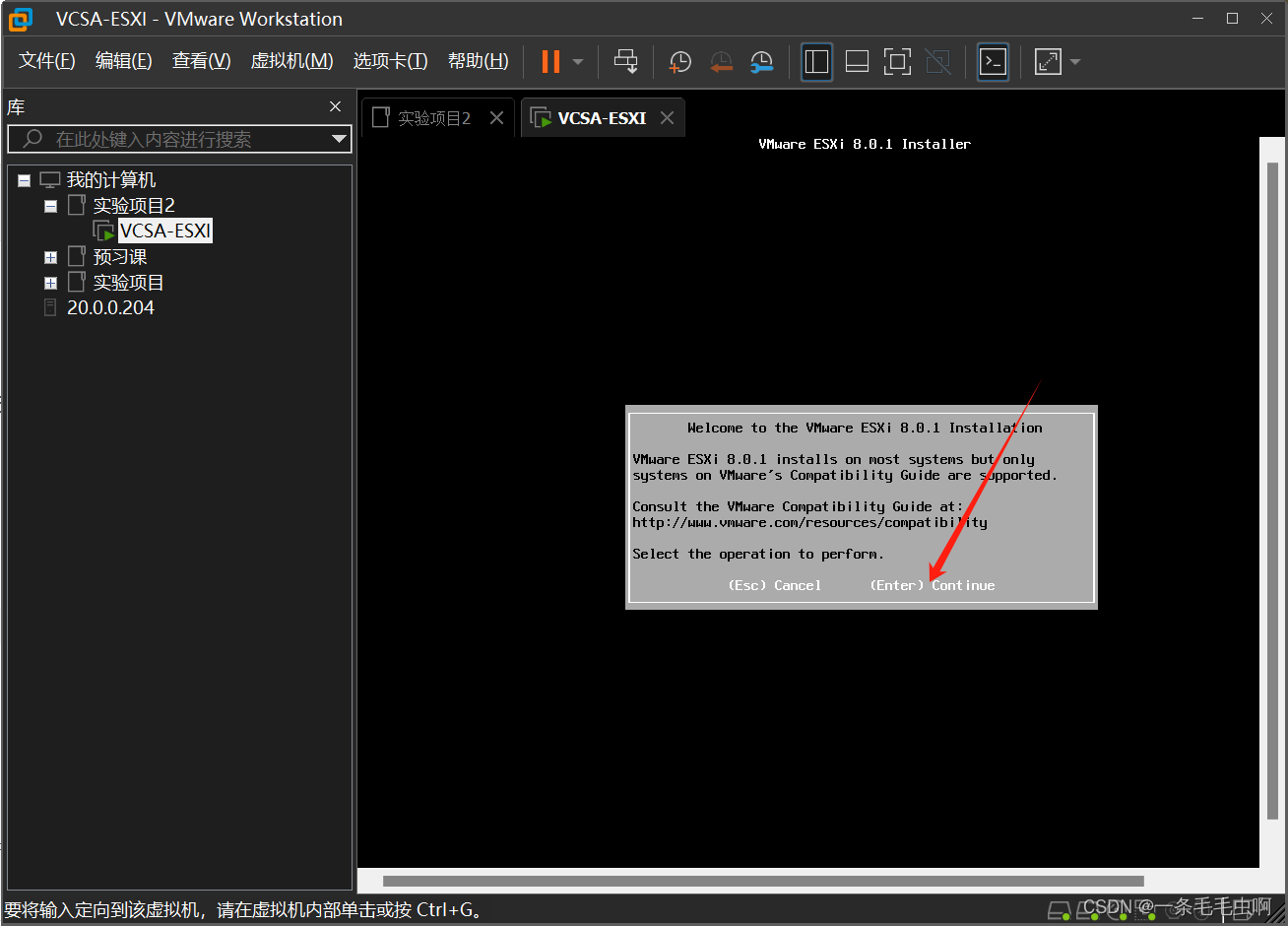
按F11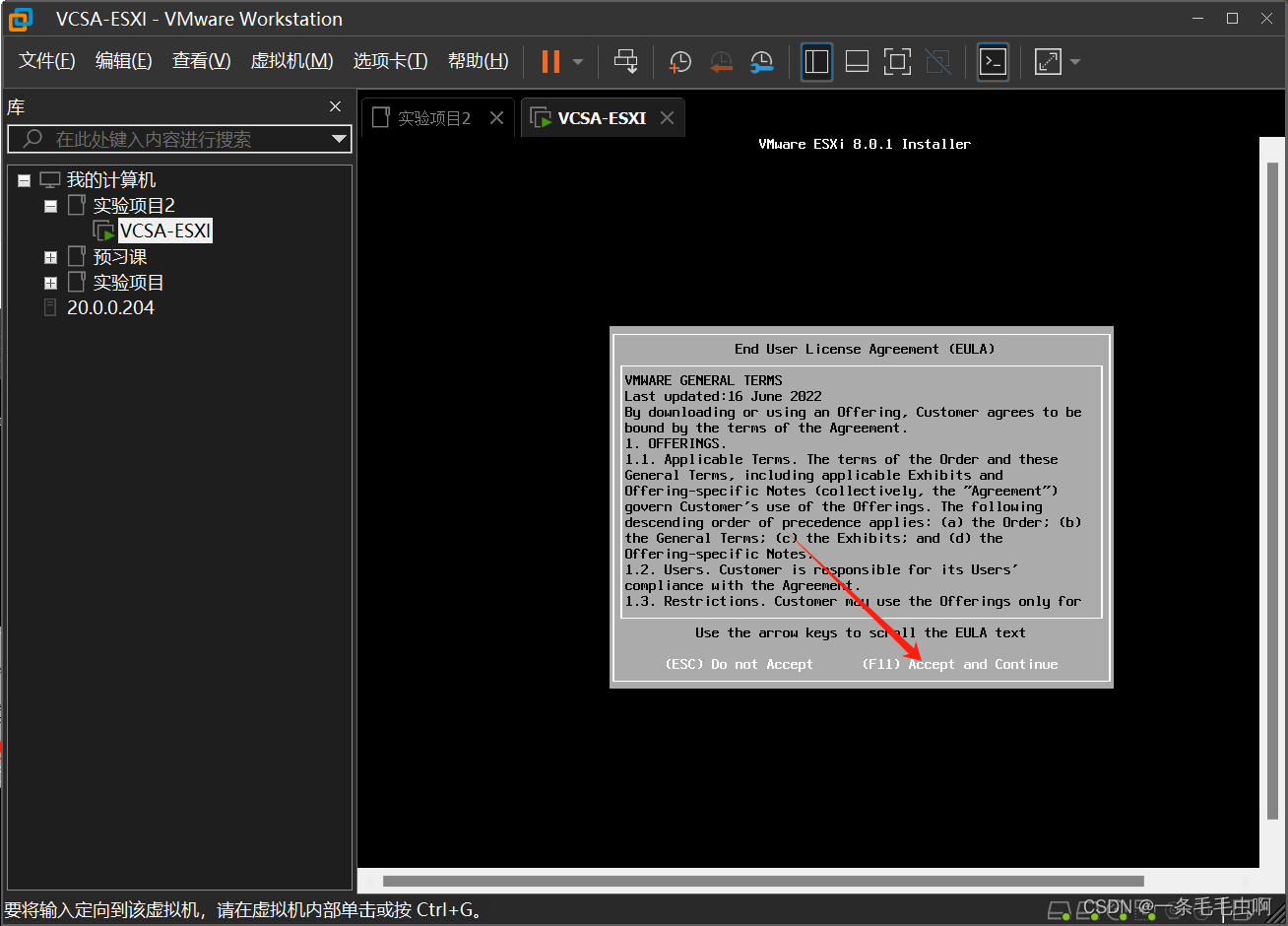
这里选择系统盘 Enter继续
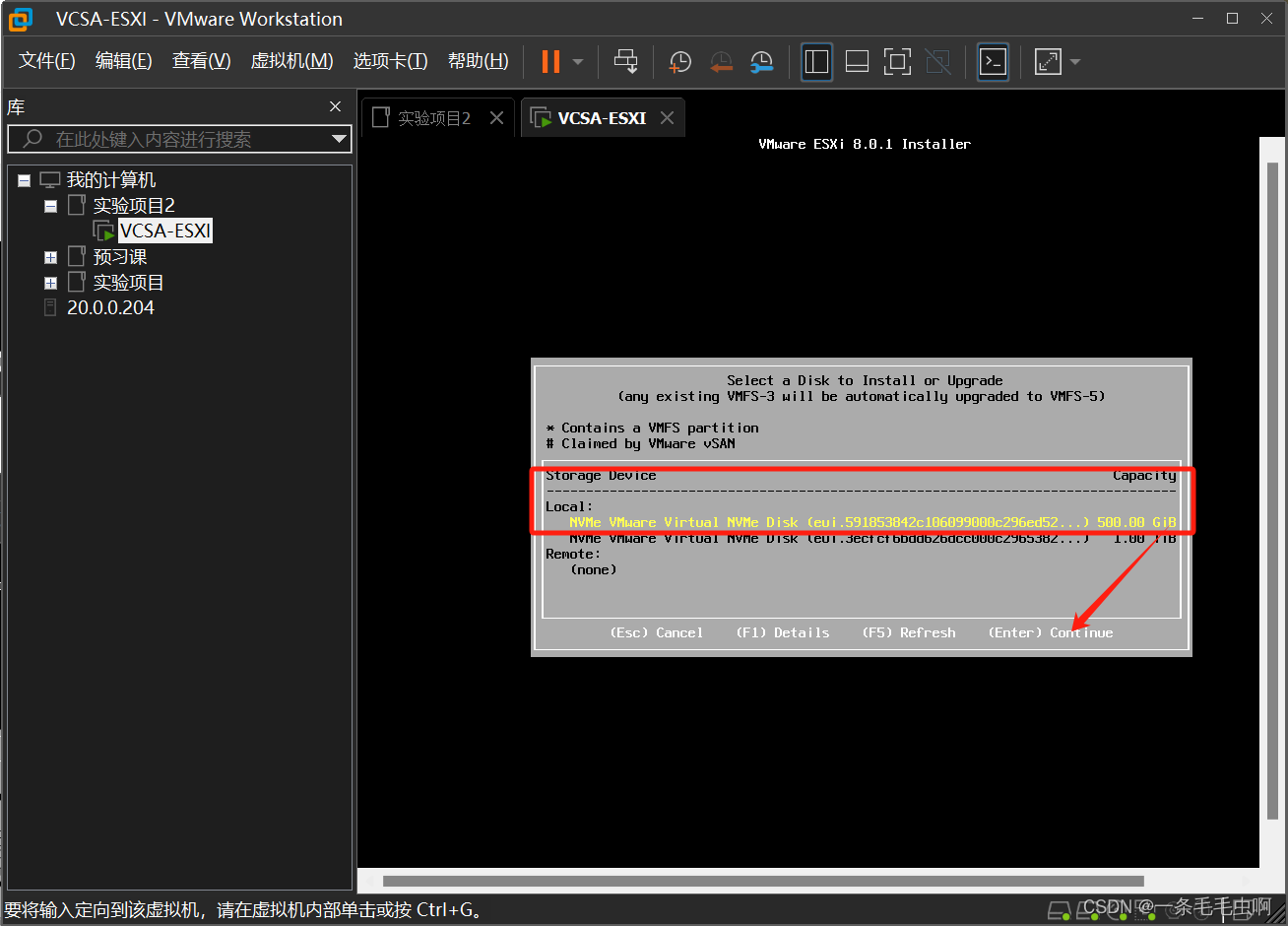
默认 Enter继续
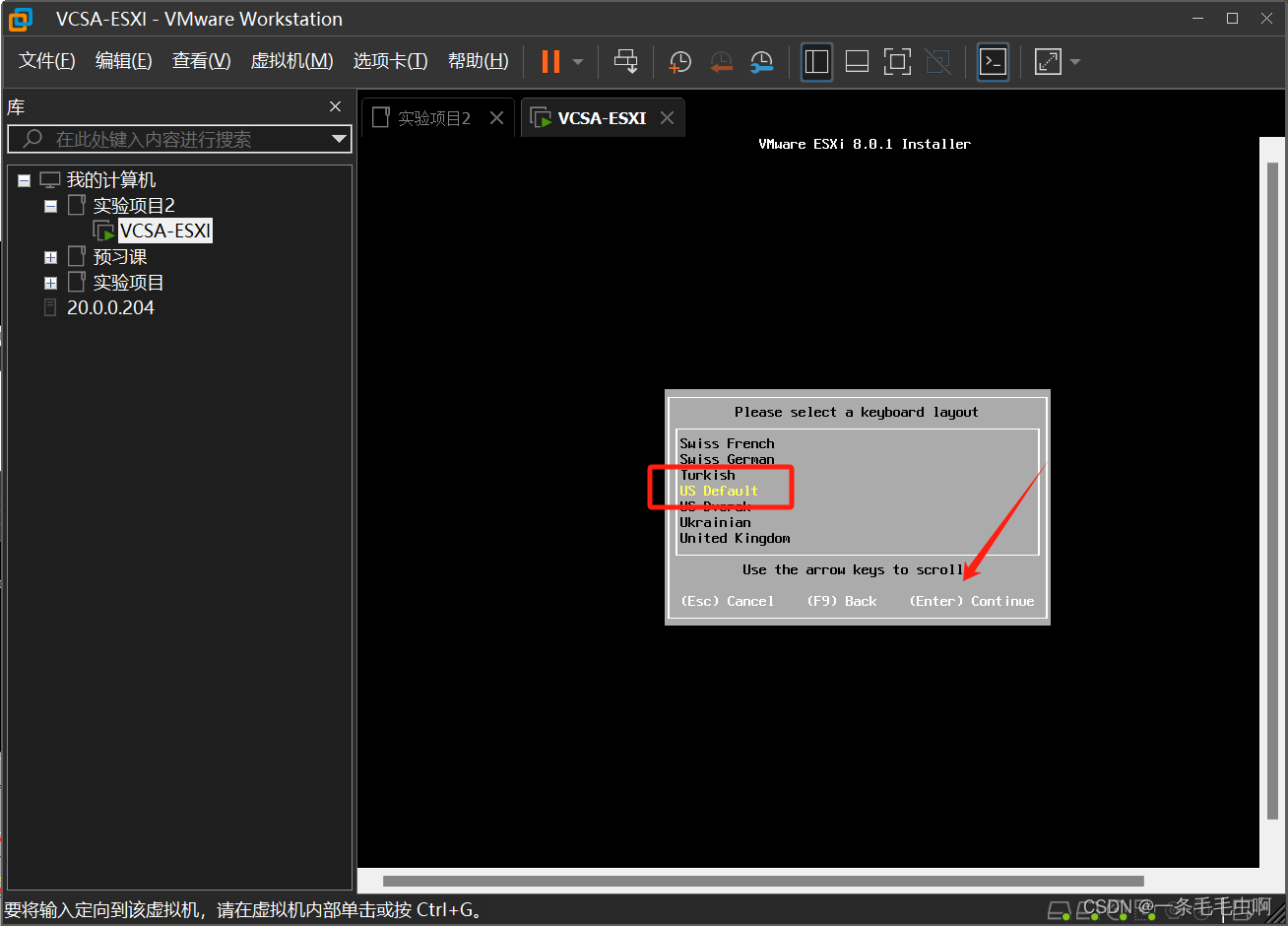
这里设置密码 Enter继续 注意TAB键 切换上下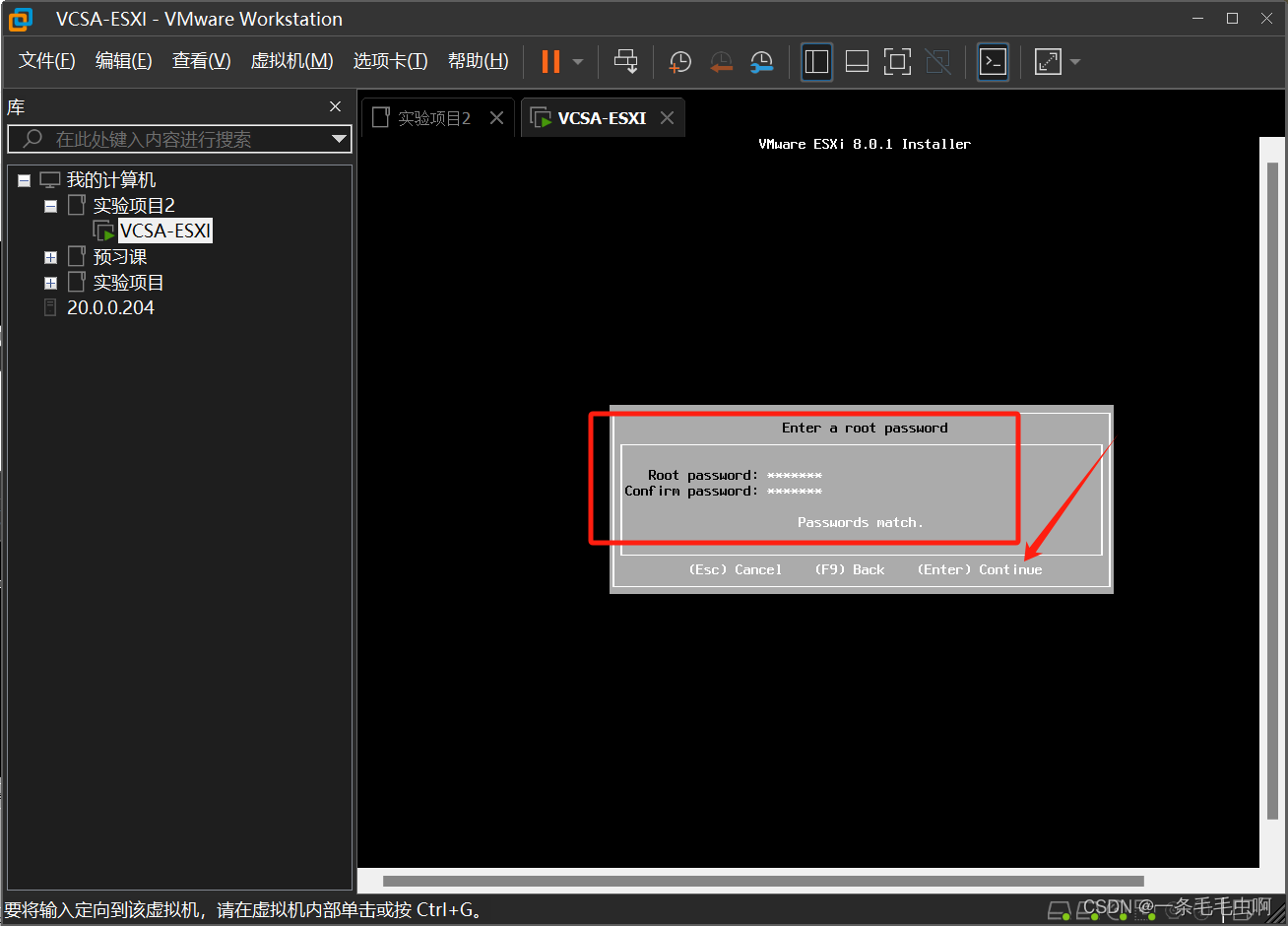
F11安装系统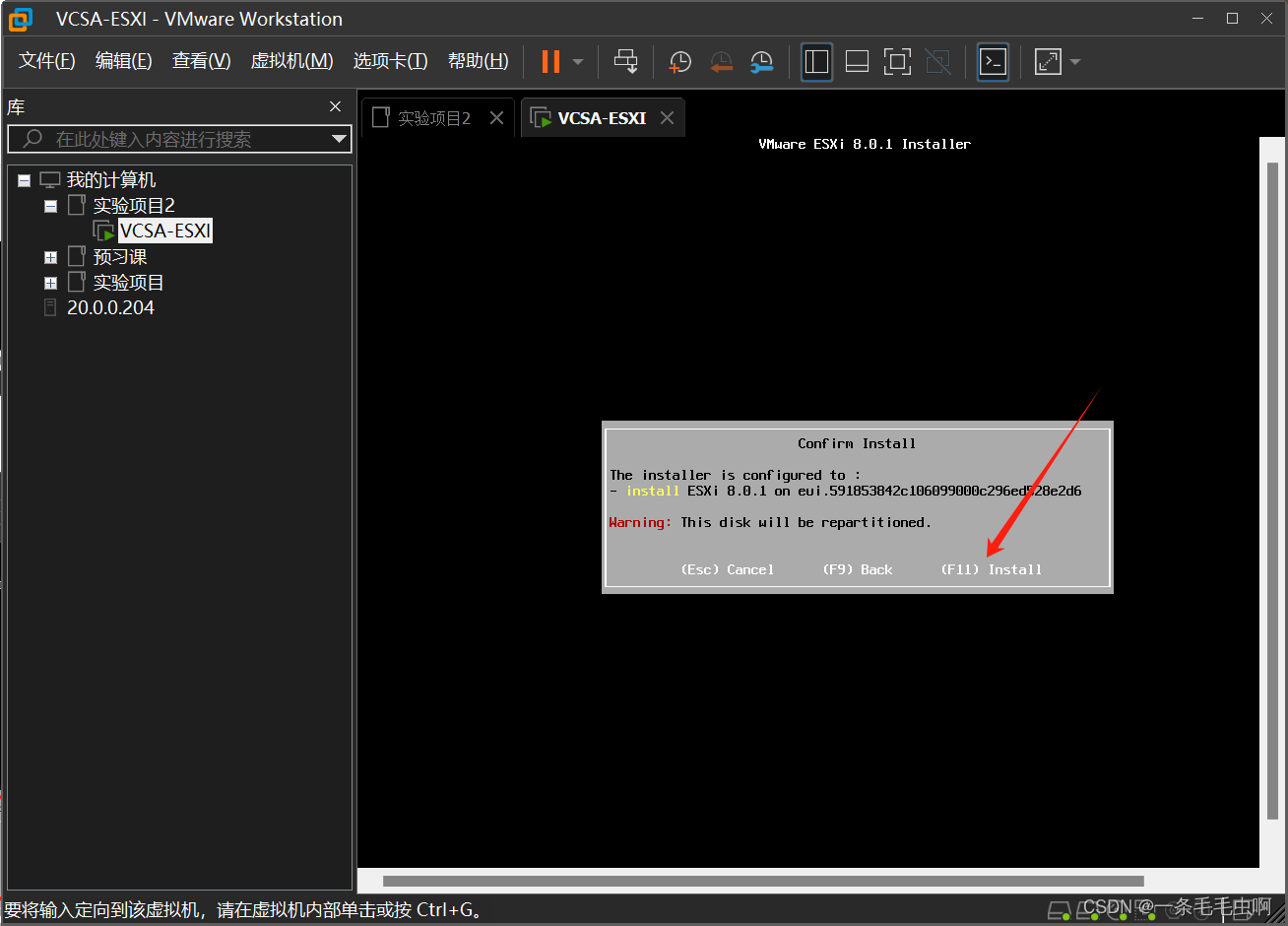
安装中
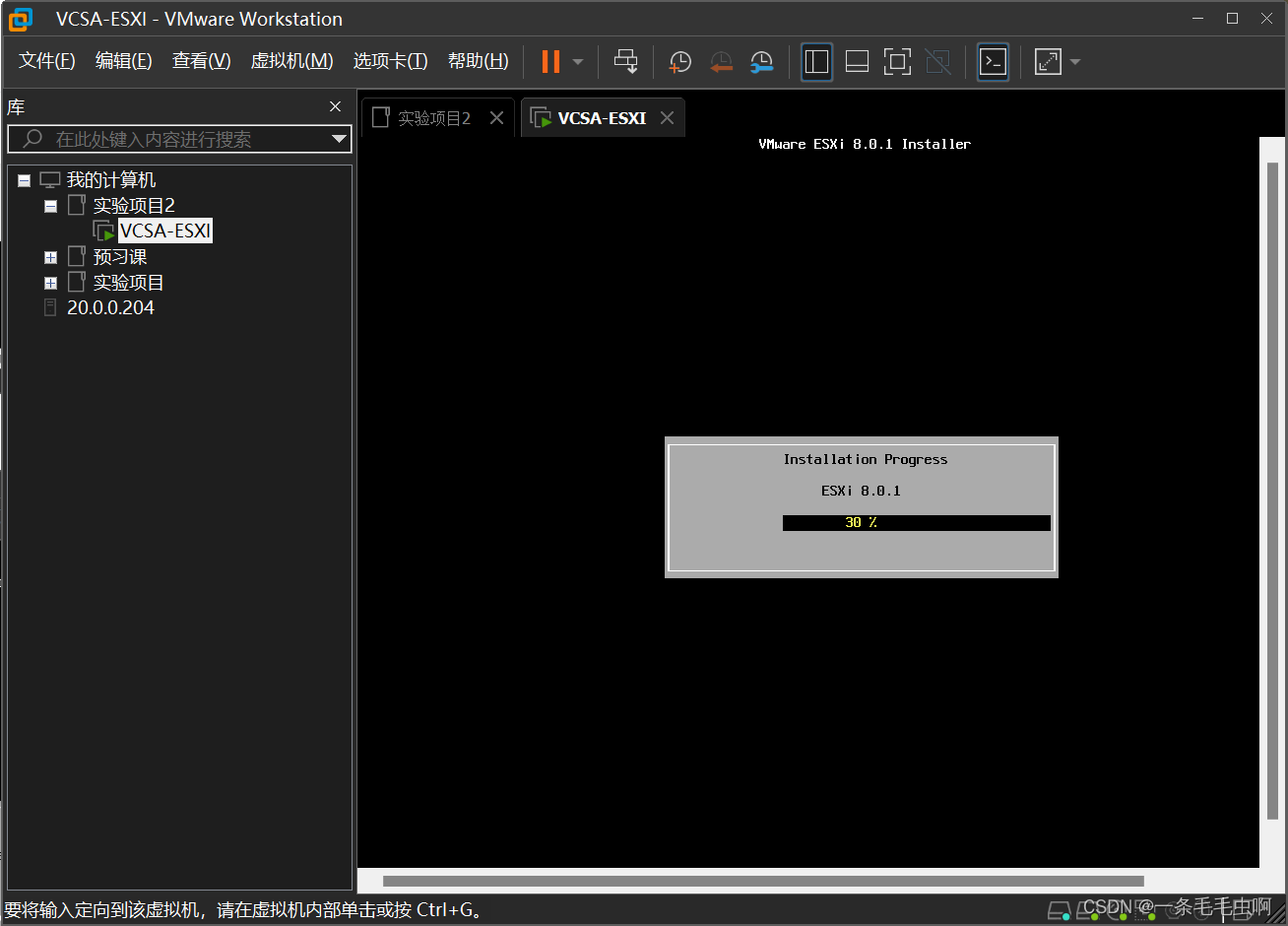
 Enter
Enter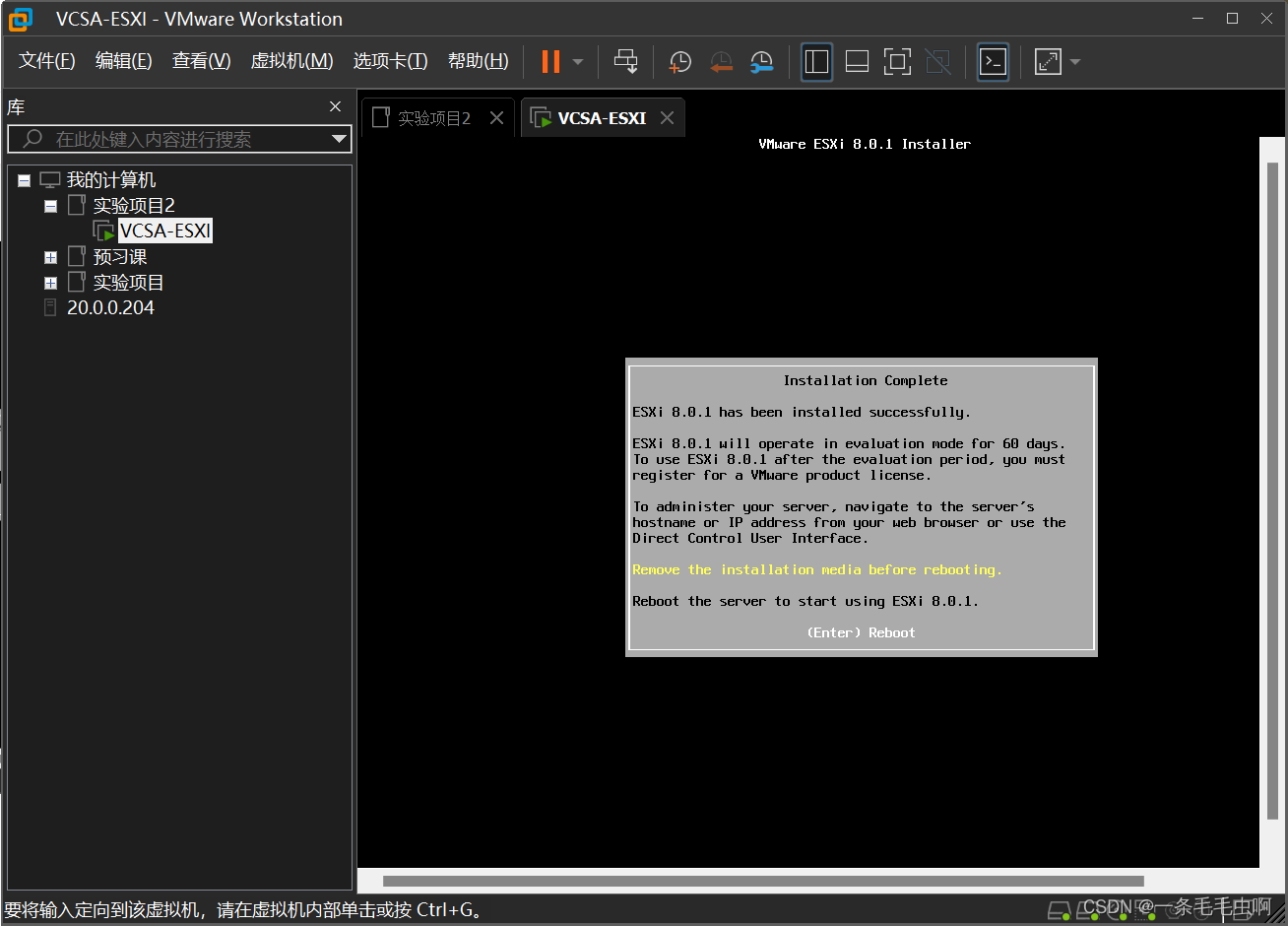
F2进去系统
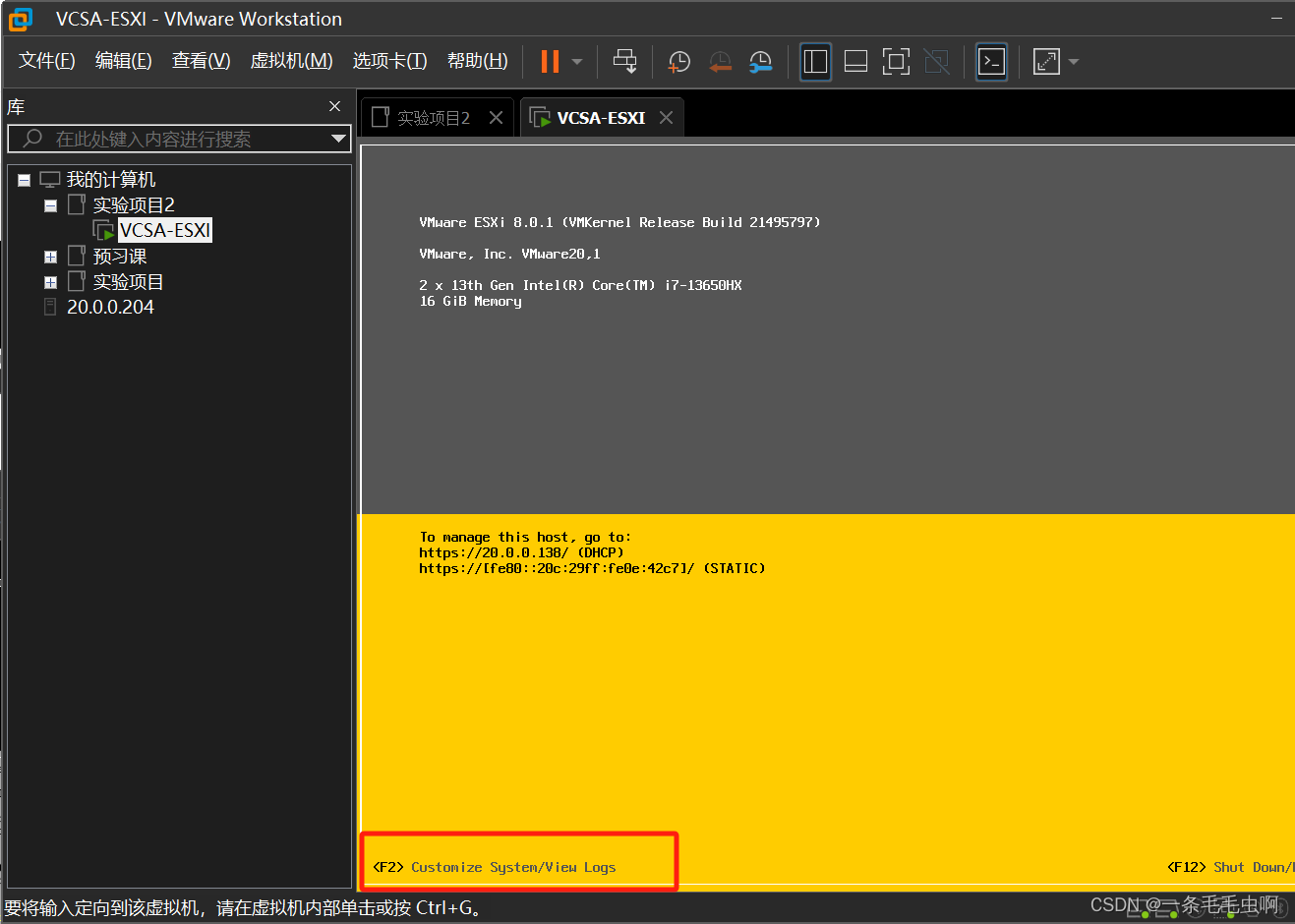
输入密码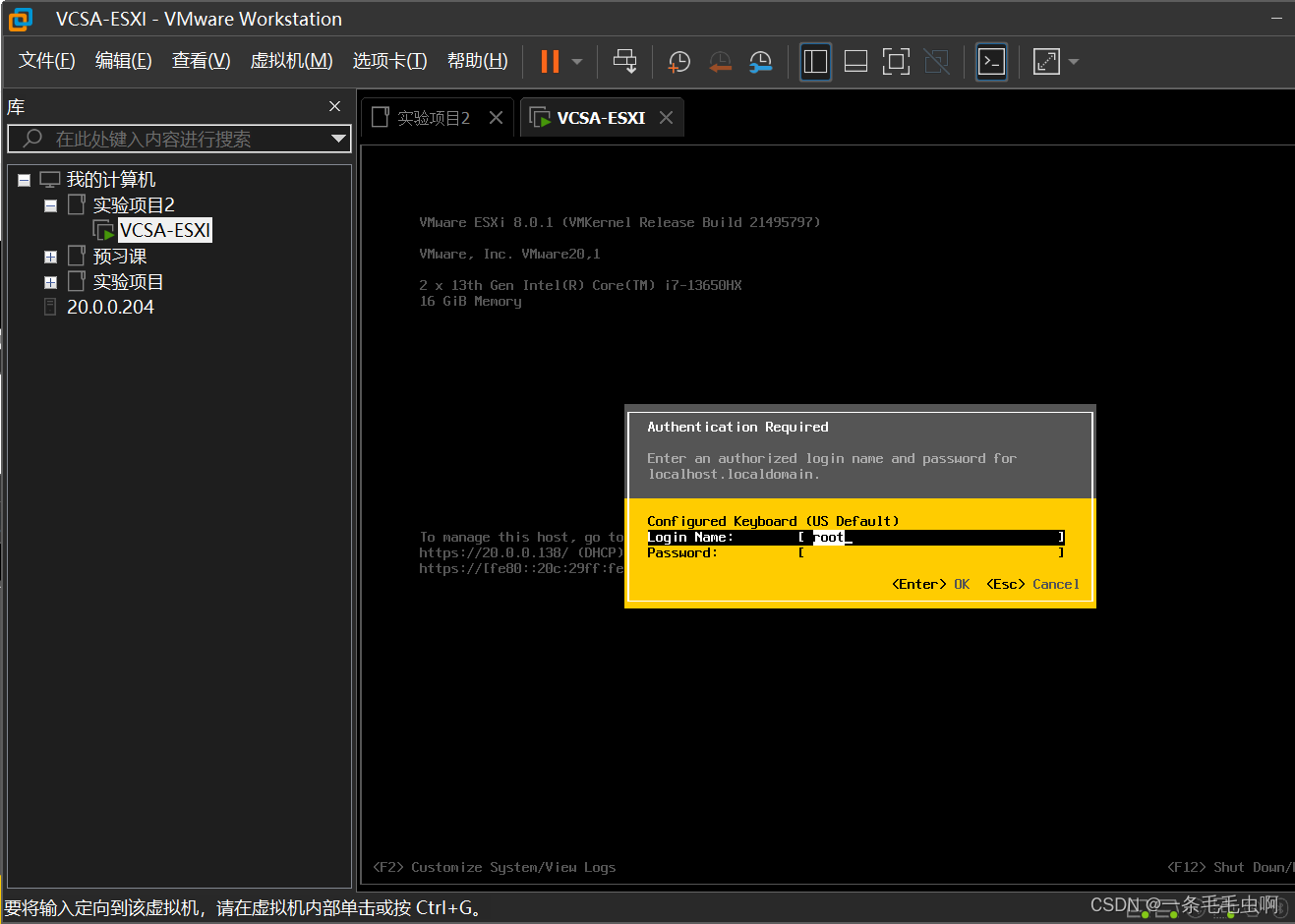
进入系统后可以选择改IP DNS 这里看个人习惯 我这里主机位改成整数便于后期增加节点容易记住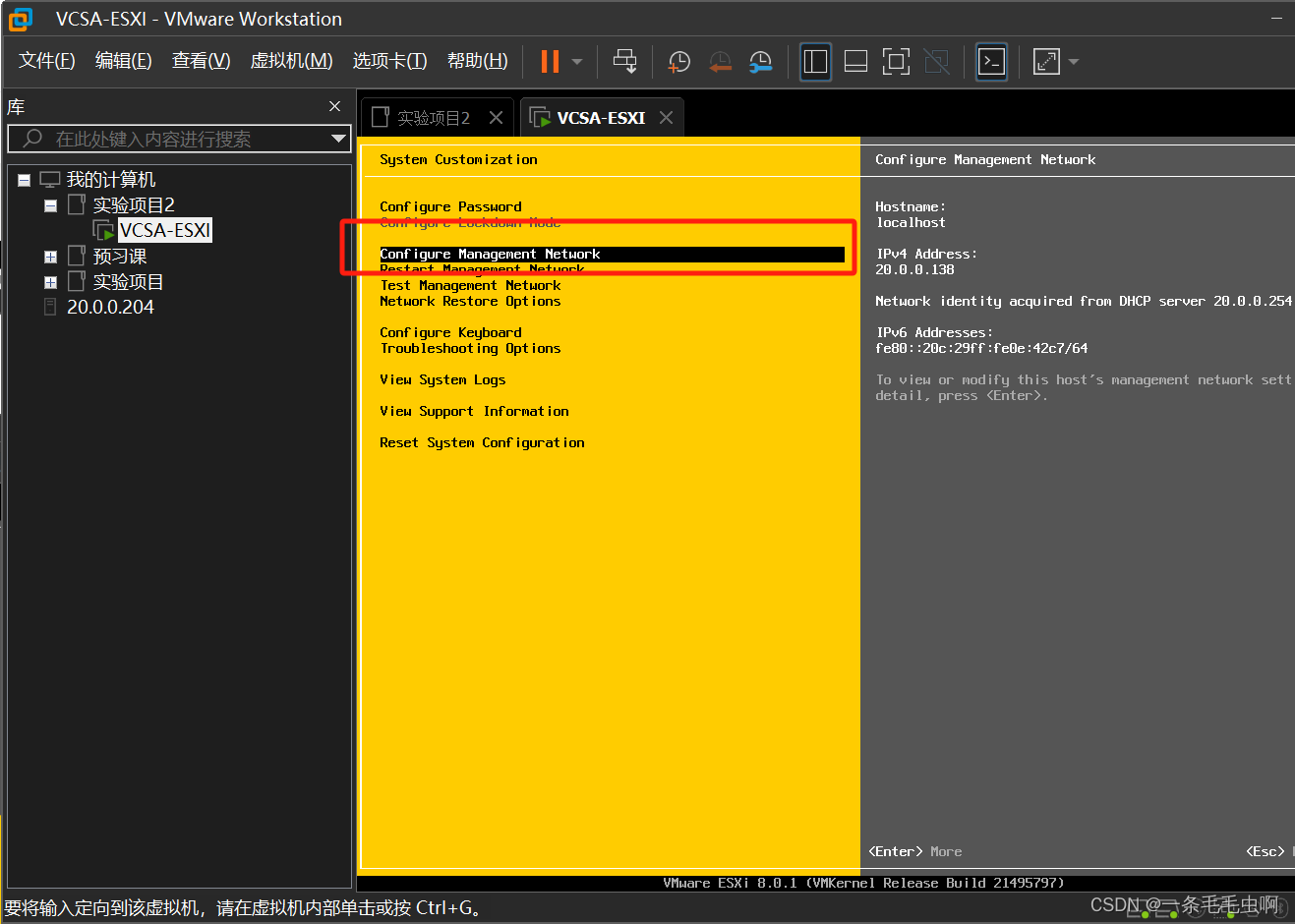
这两个地方该IP和DNS的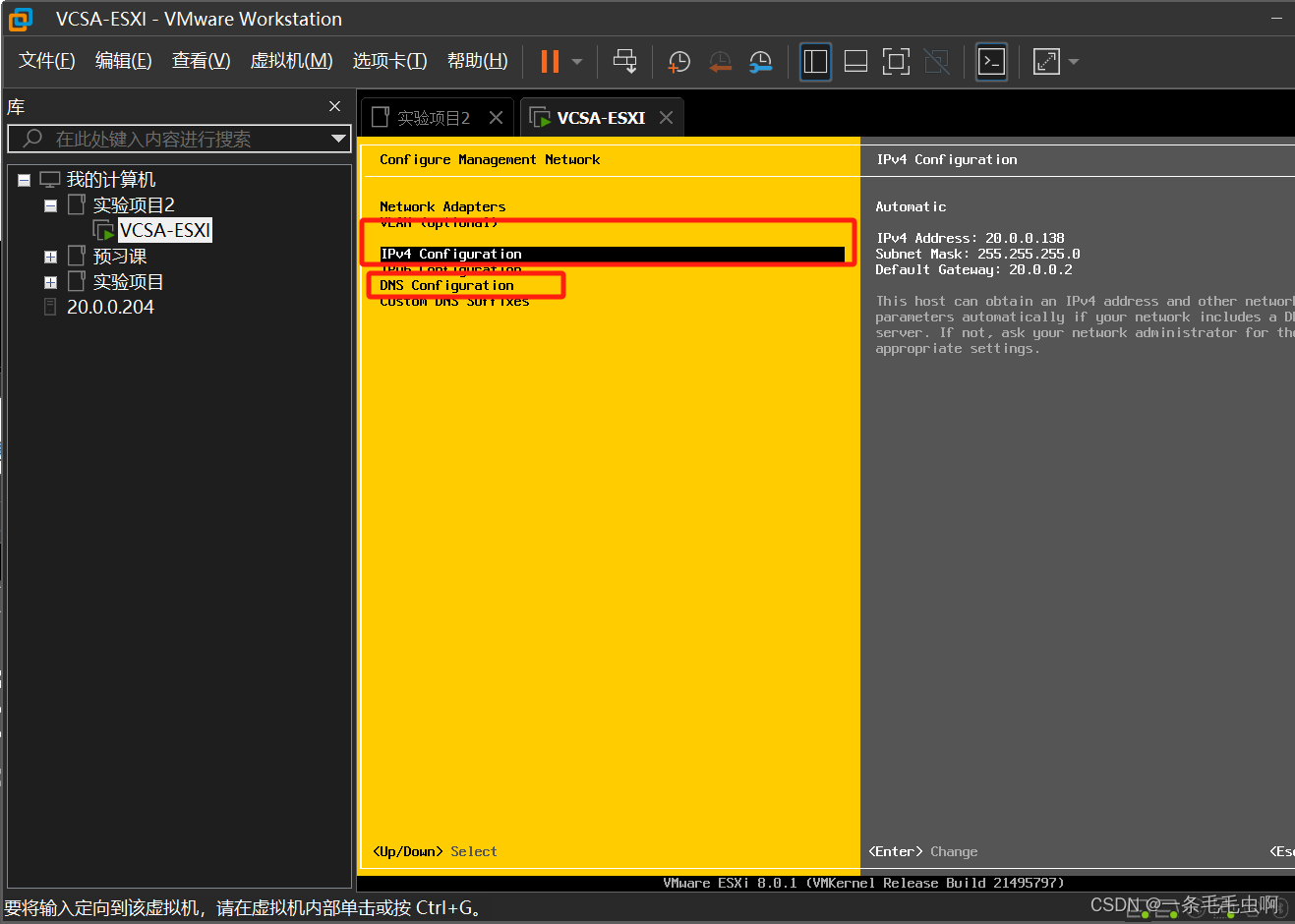
这里选择Set IPV4 空格键选中 然后修改IP Enter 退出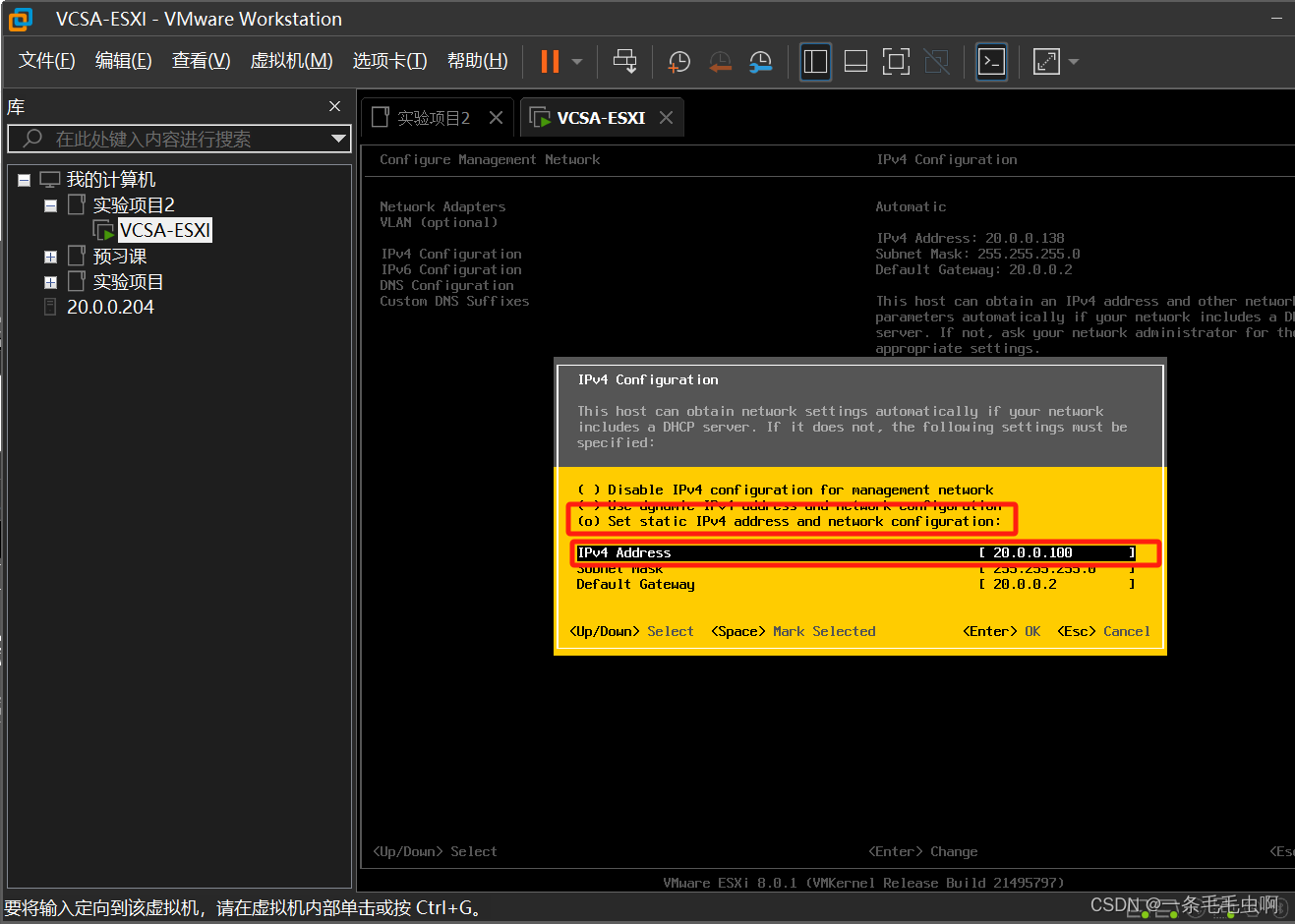
这里同样空格键选中 Use开头的 然后修改DNS 和 主机名 Enter 退出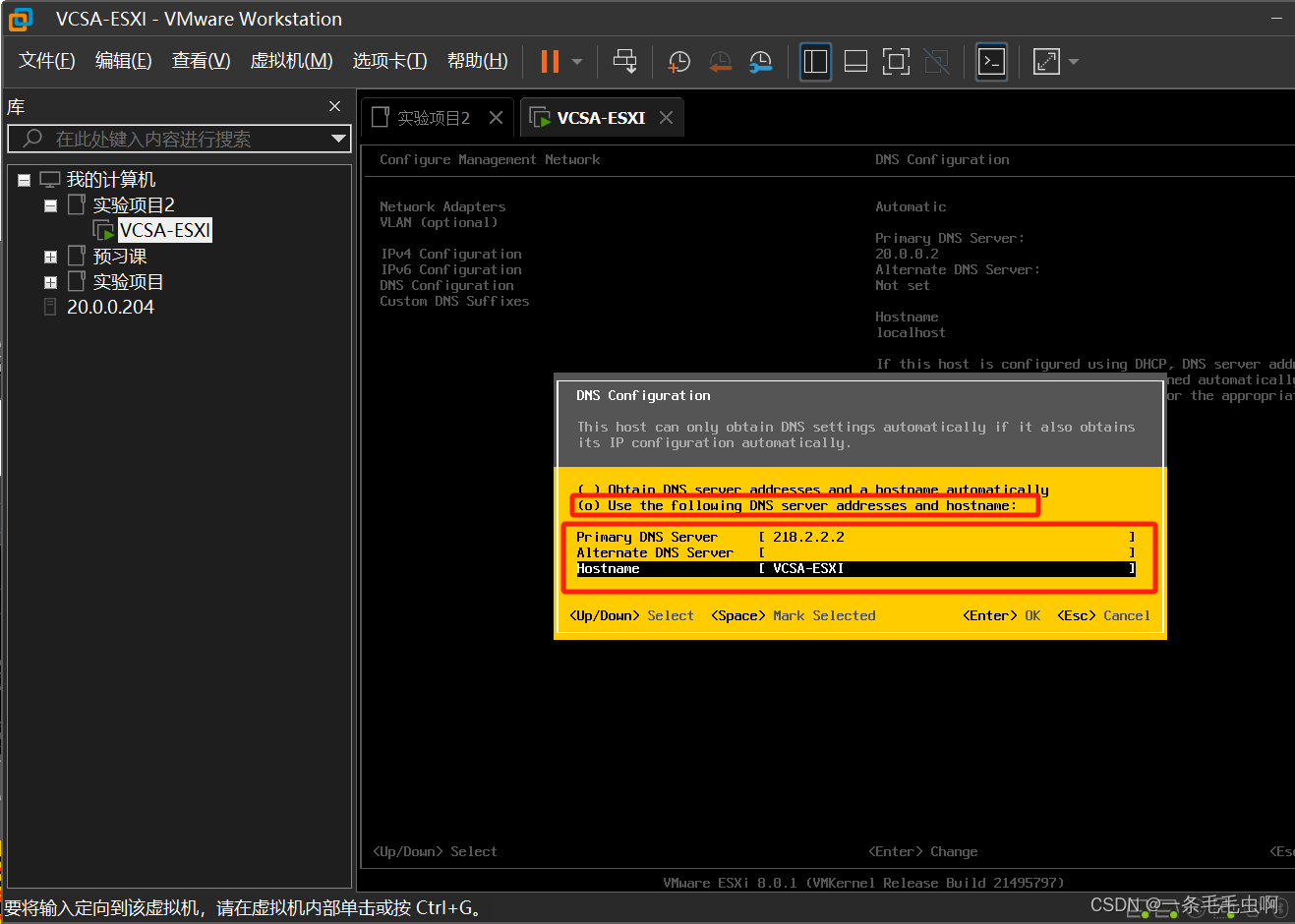
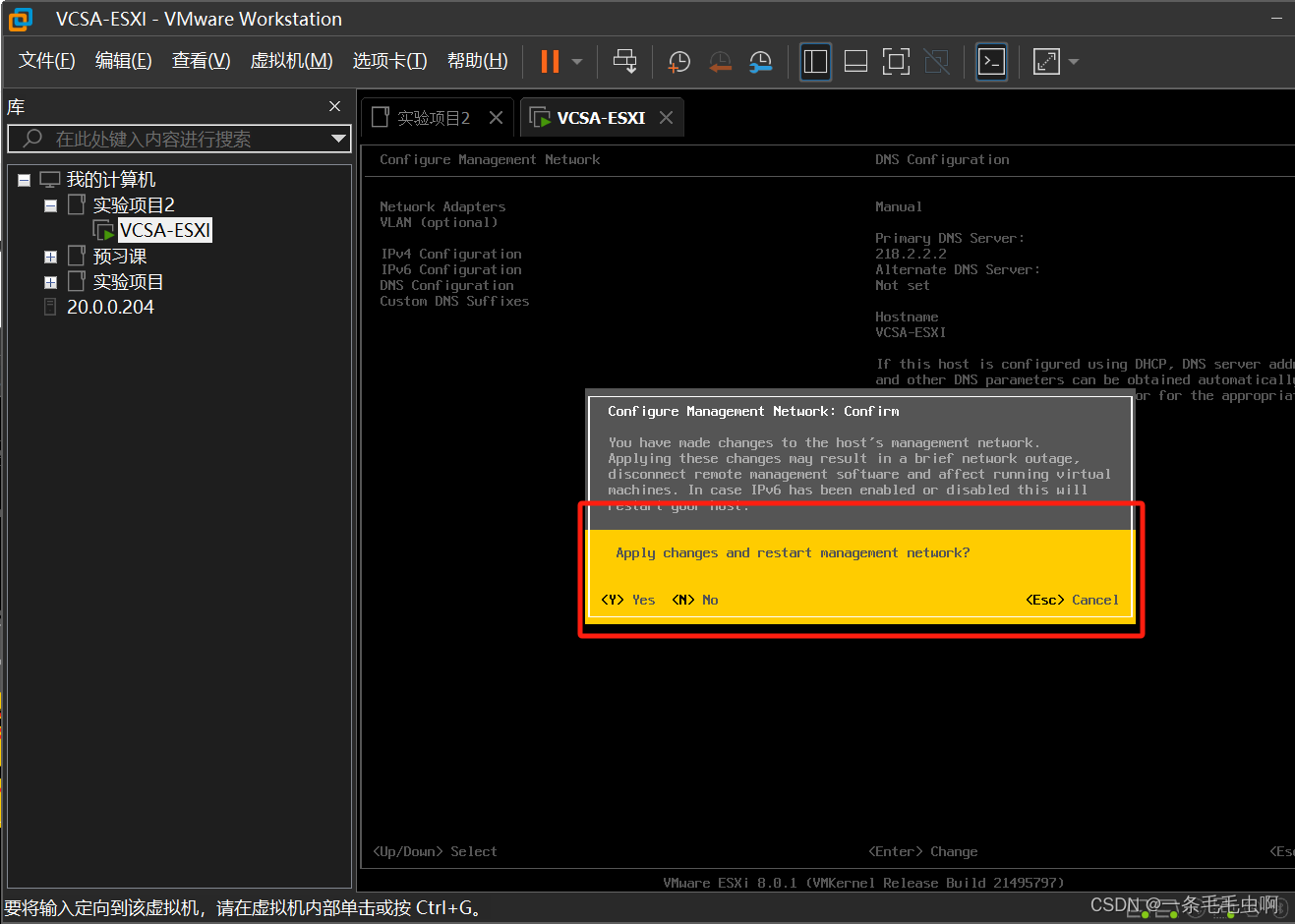
推出后按ESC 输入Y保存
此时 IP DNS 主机名都修改成功 按照此方法继续创建两个ESXI节点 后续加入集群用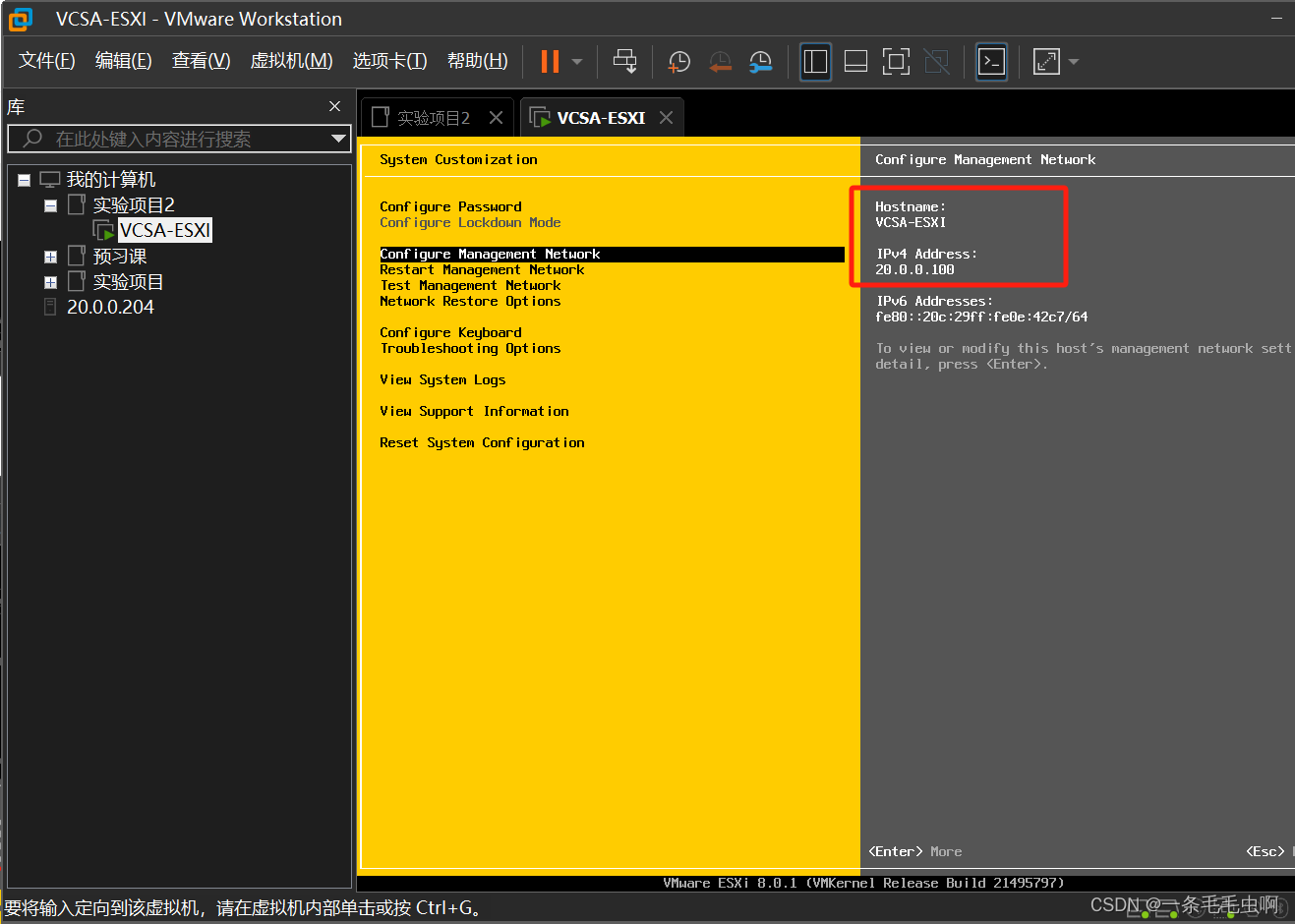
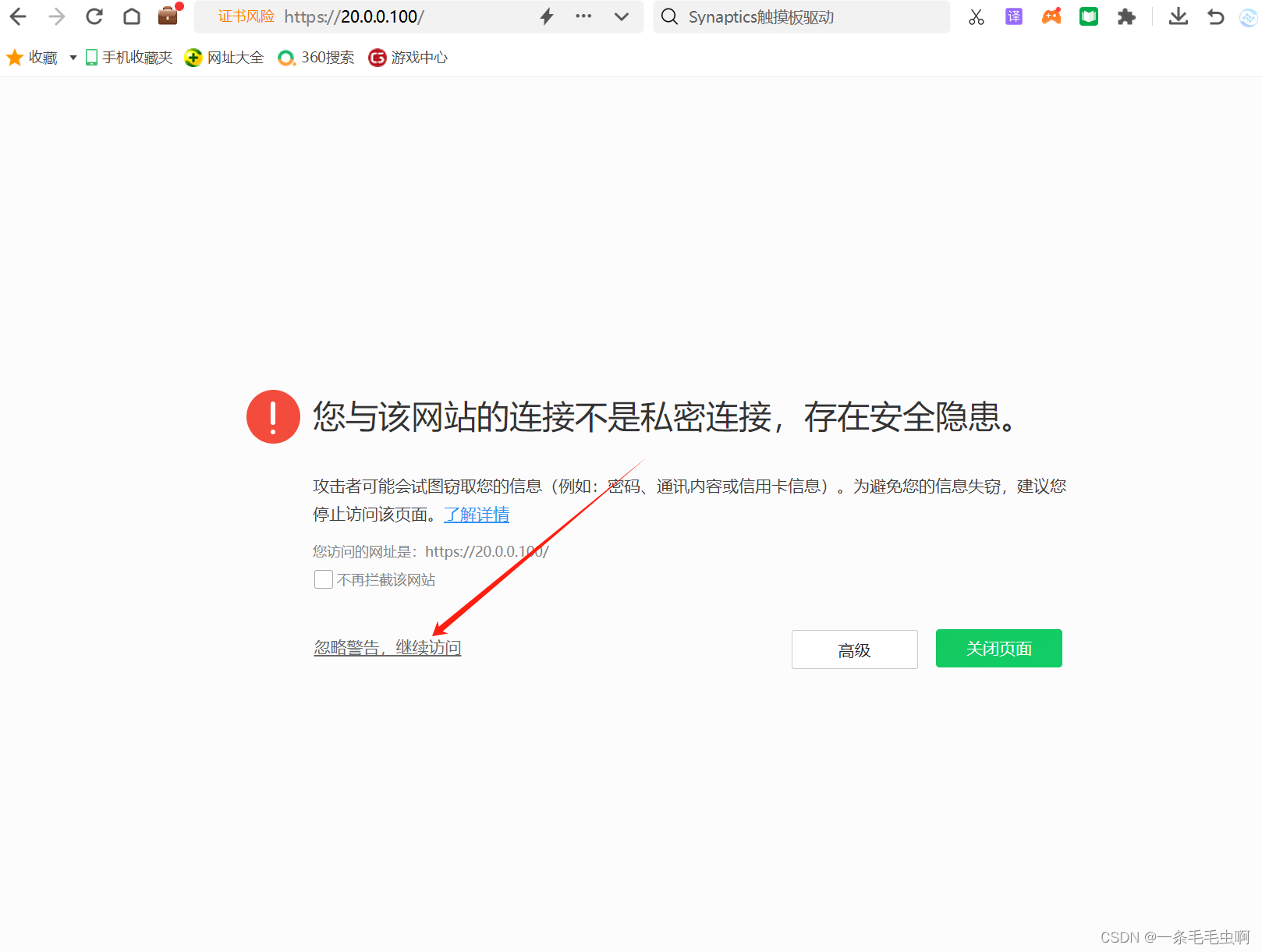
安装好之后进入WEB界面 点击忽略警告
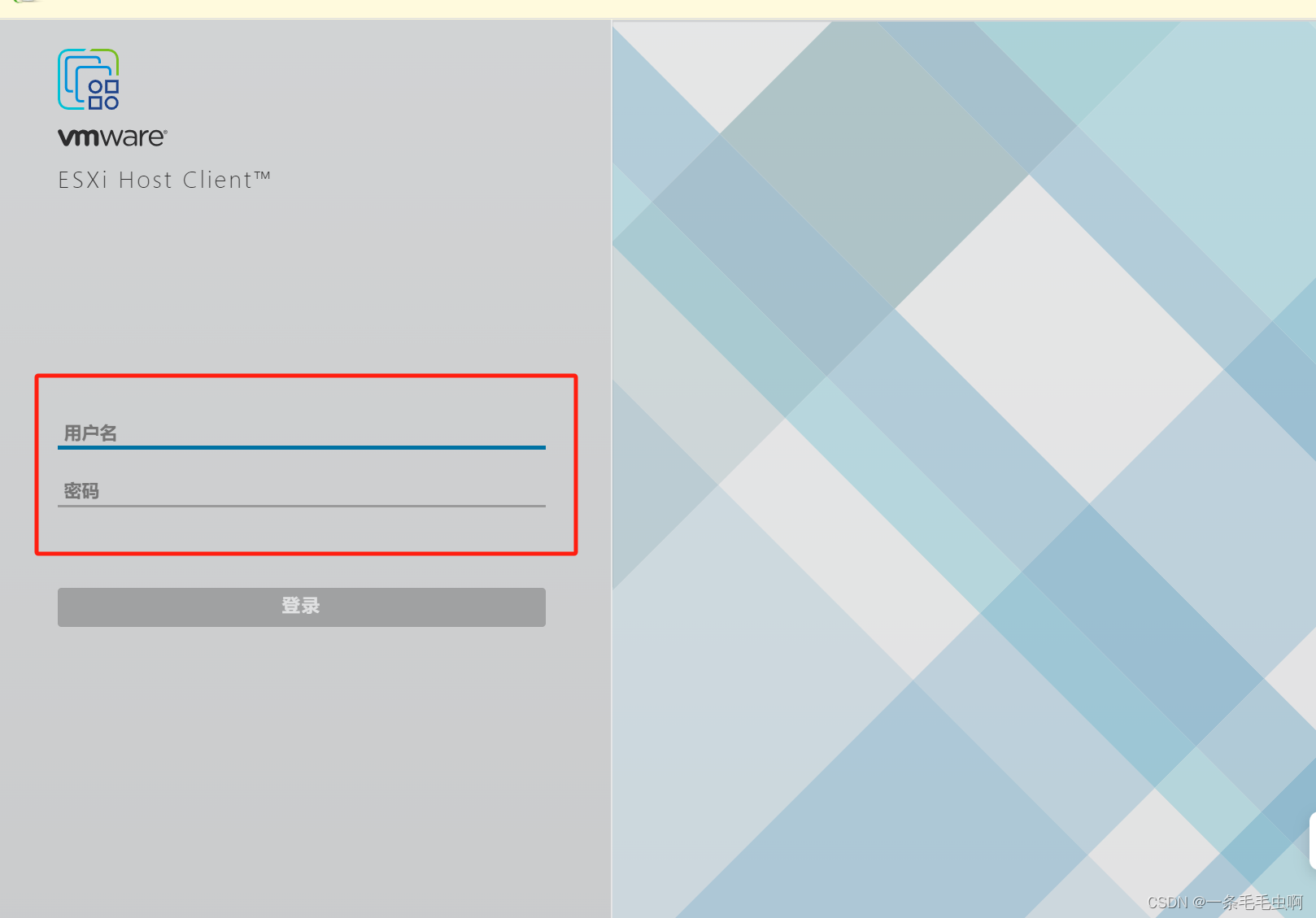
输入账户密码
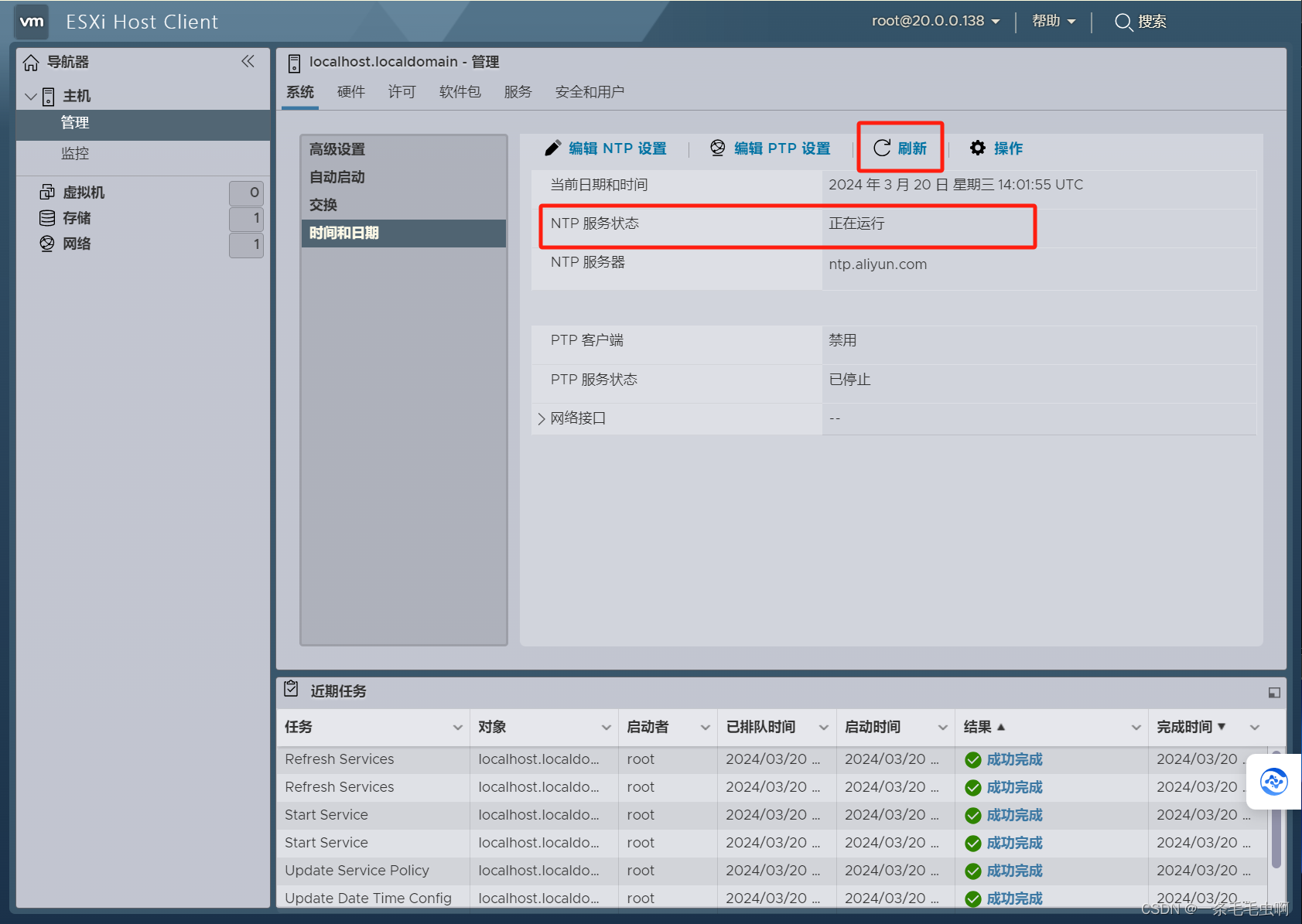
进去之后配置NTP服务 手动添加阿里云NTP 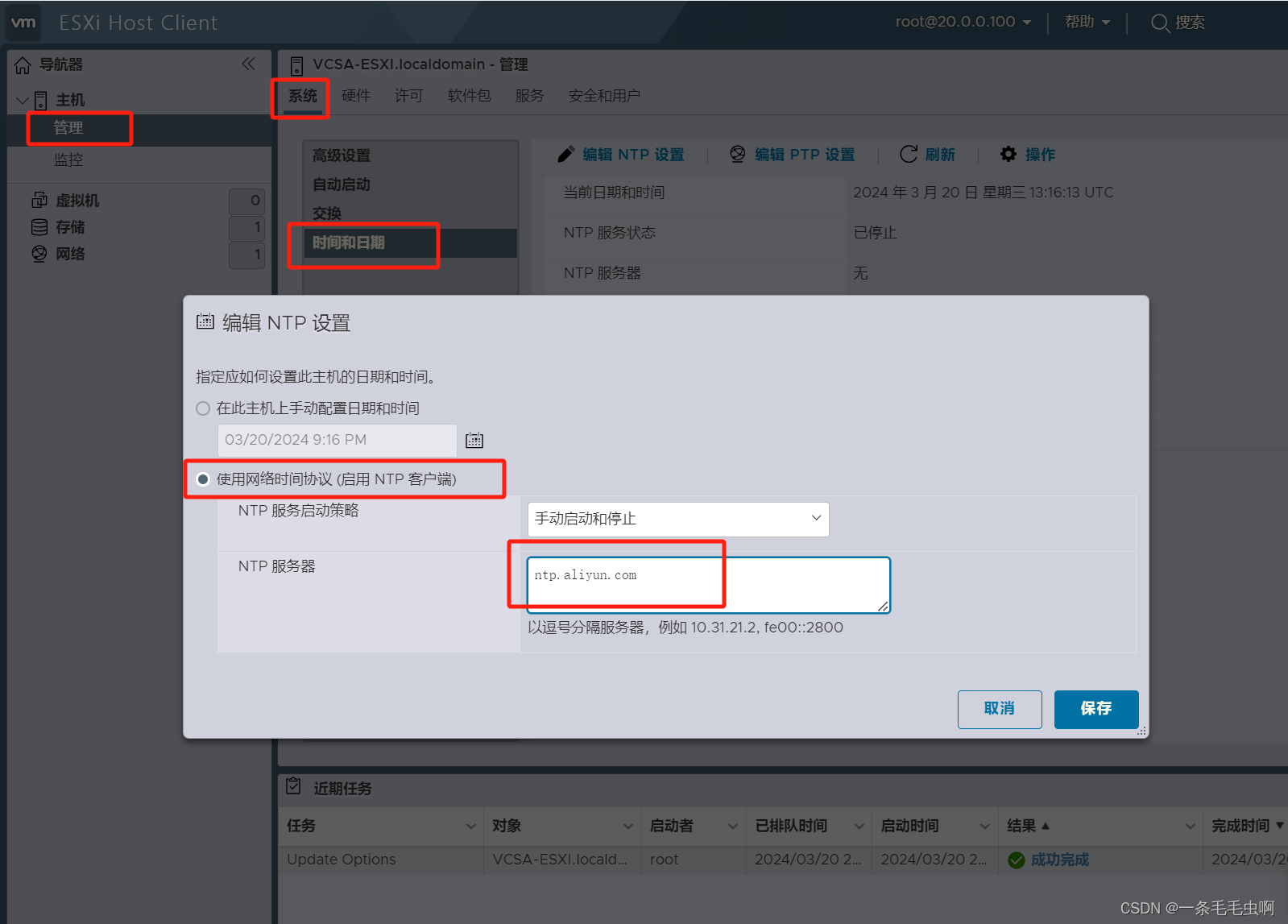
启动NTP服务
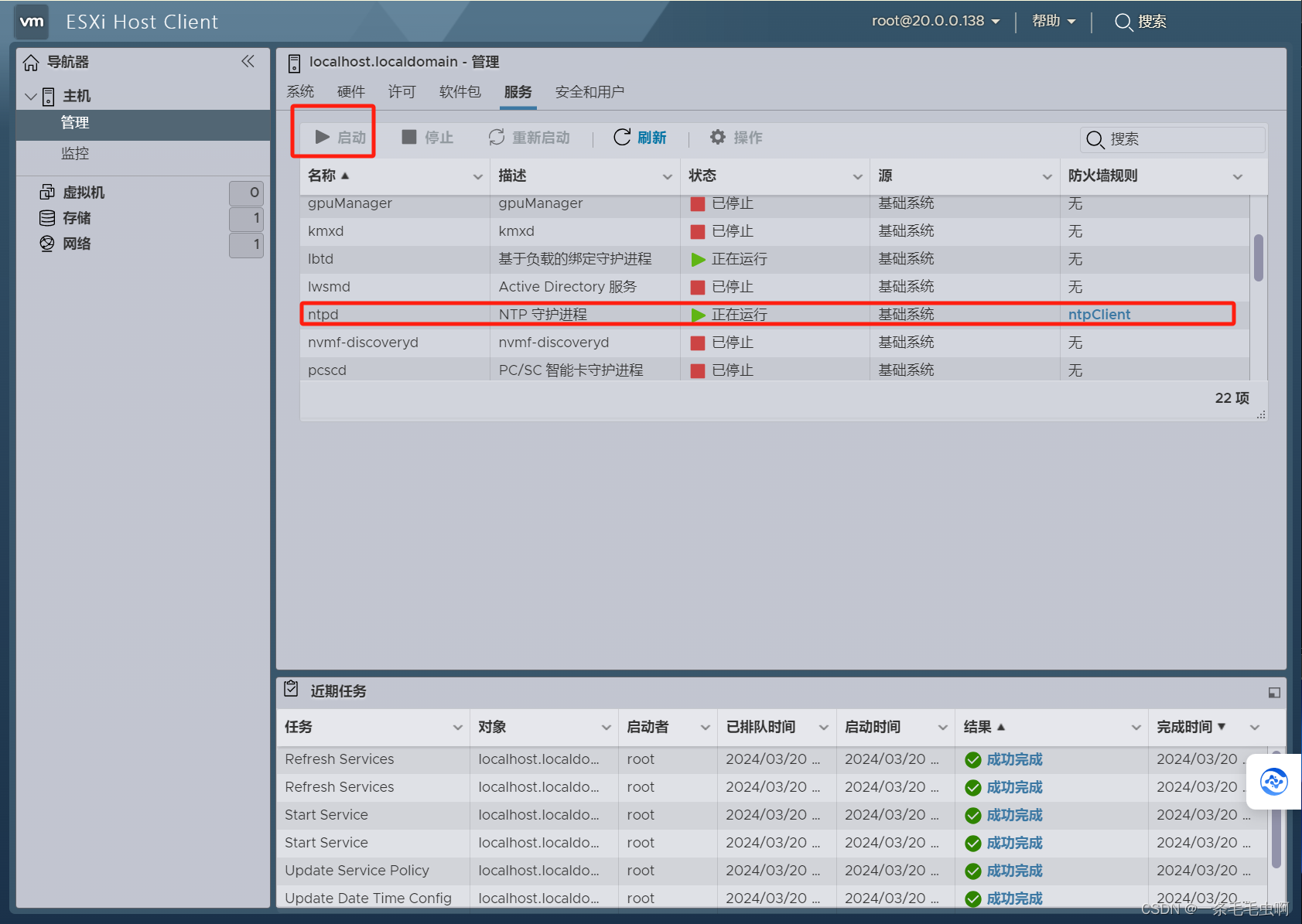
刷新一下NTP 服务状态 正在运行 说明成功了
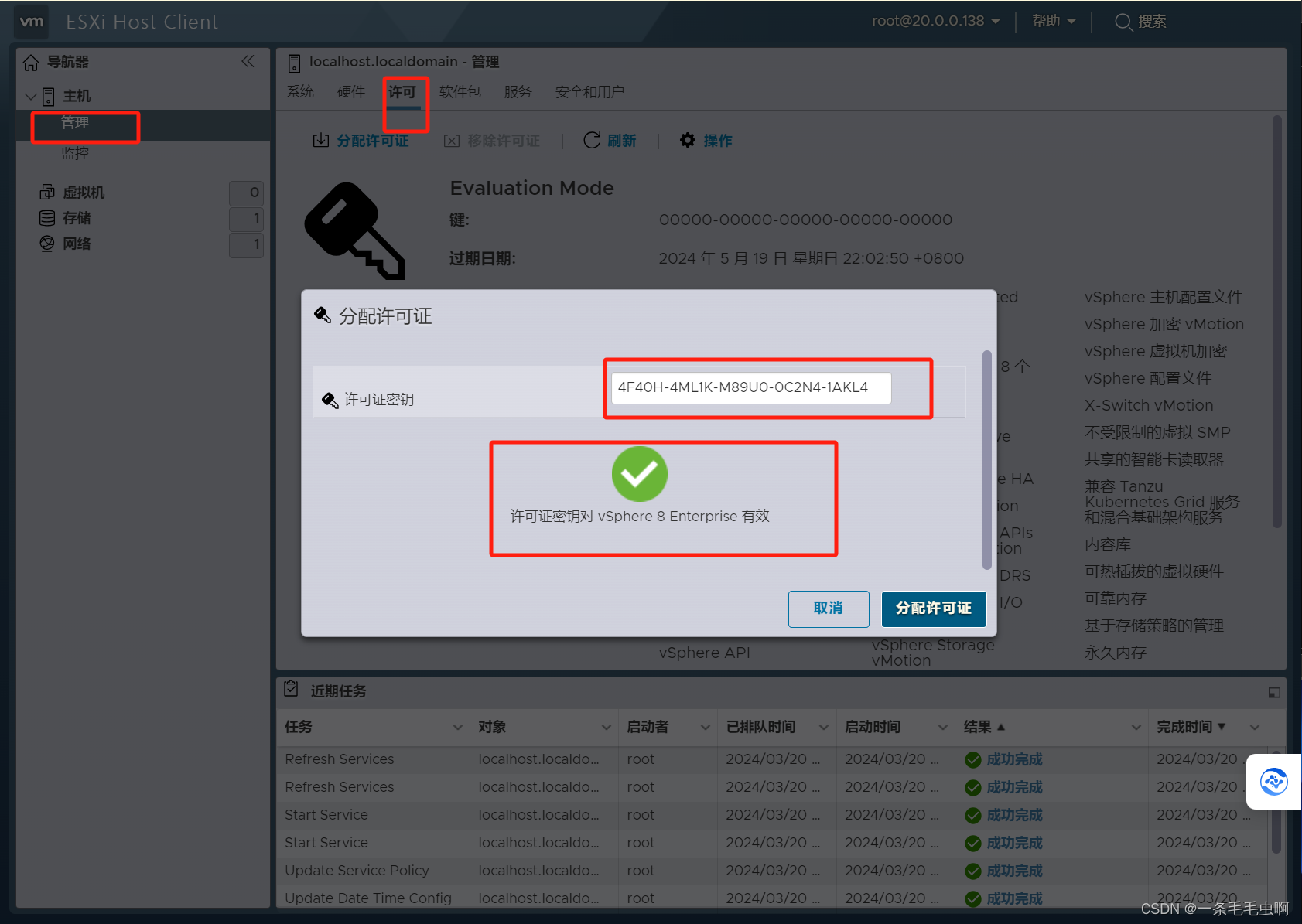
分配许可证
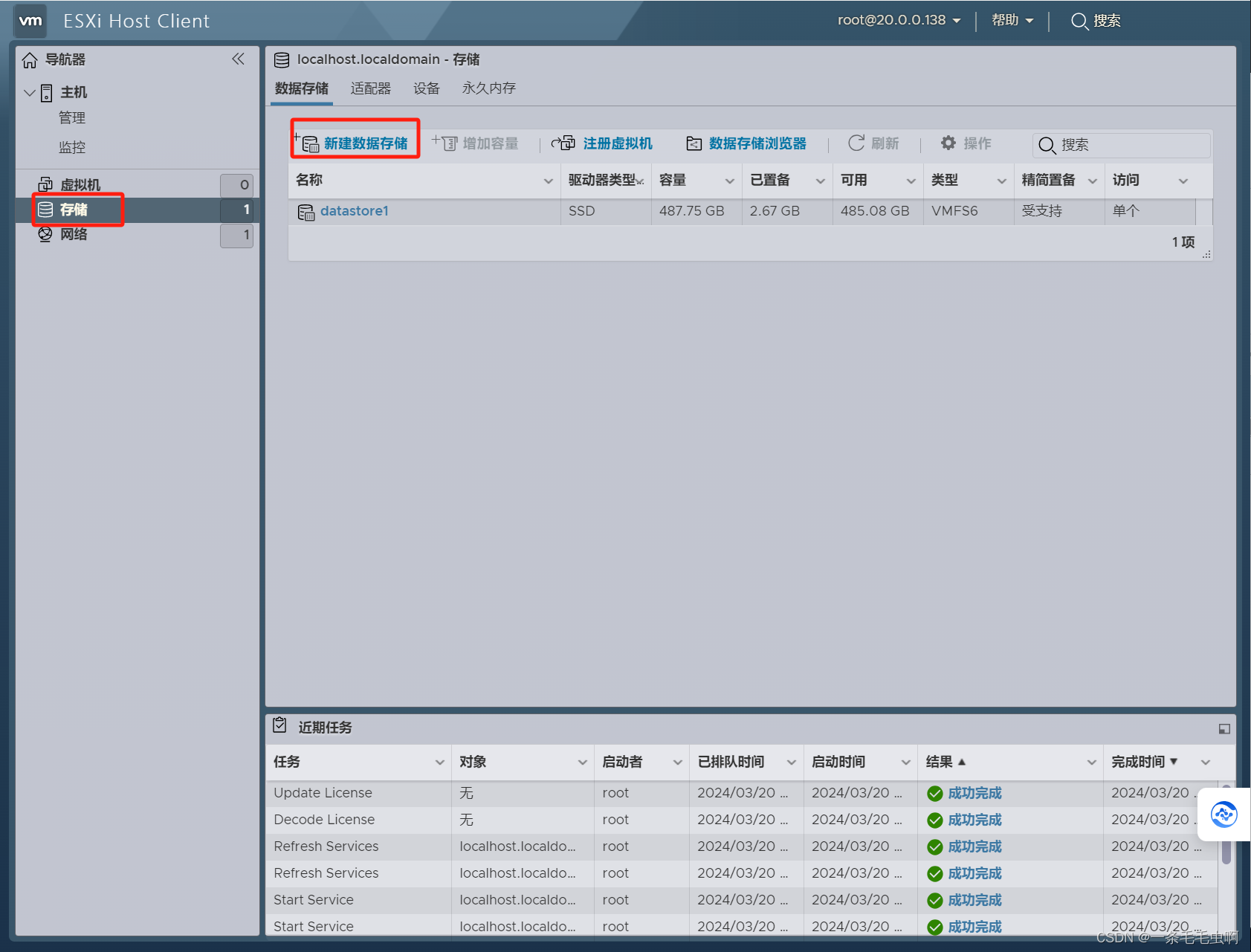
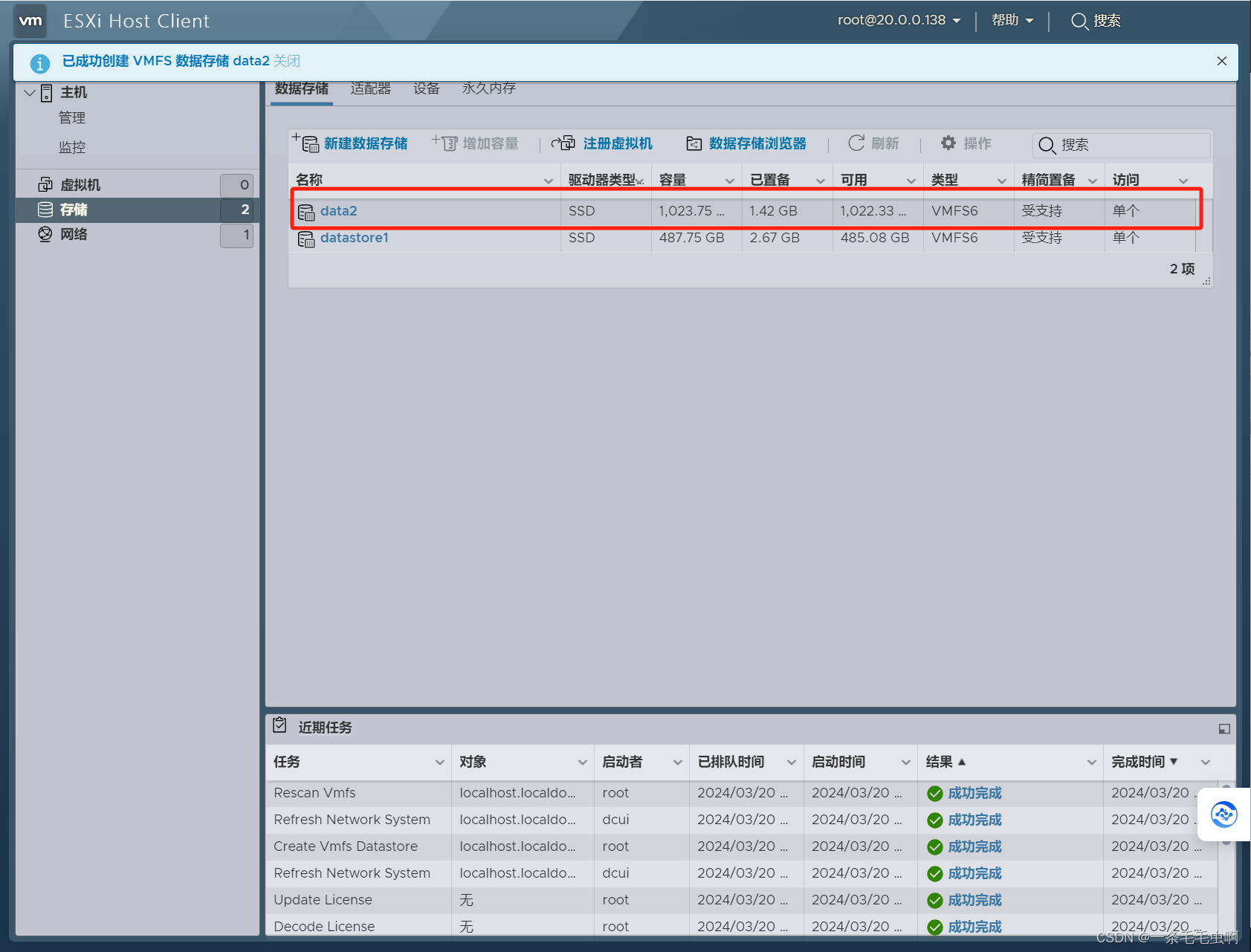
创建存储
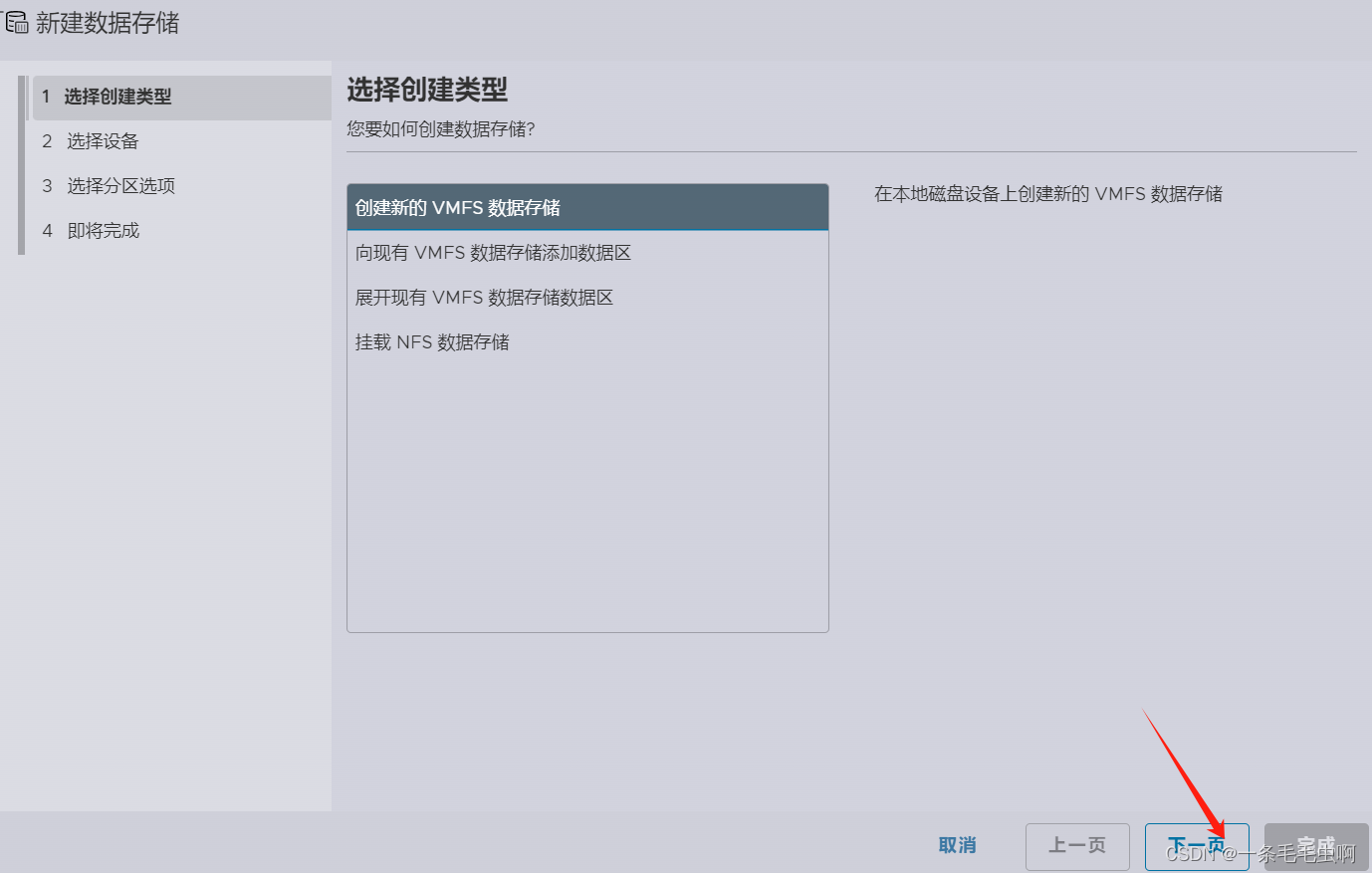
创建存储名字
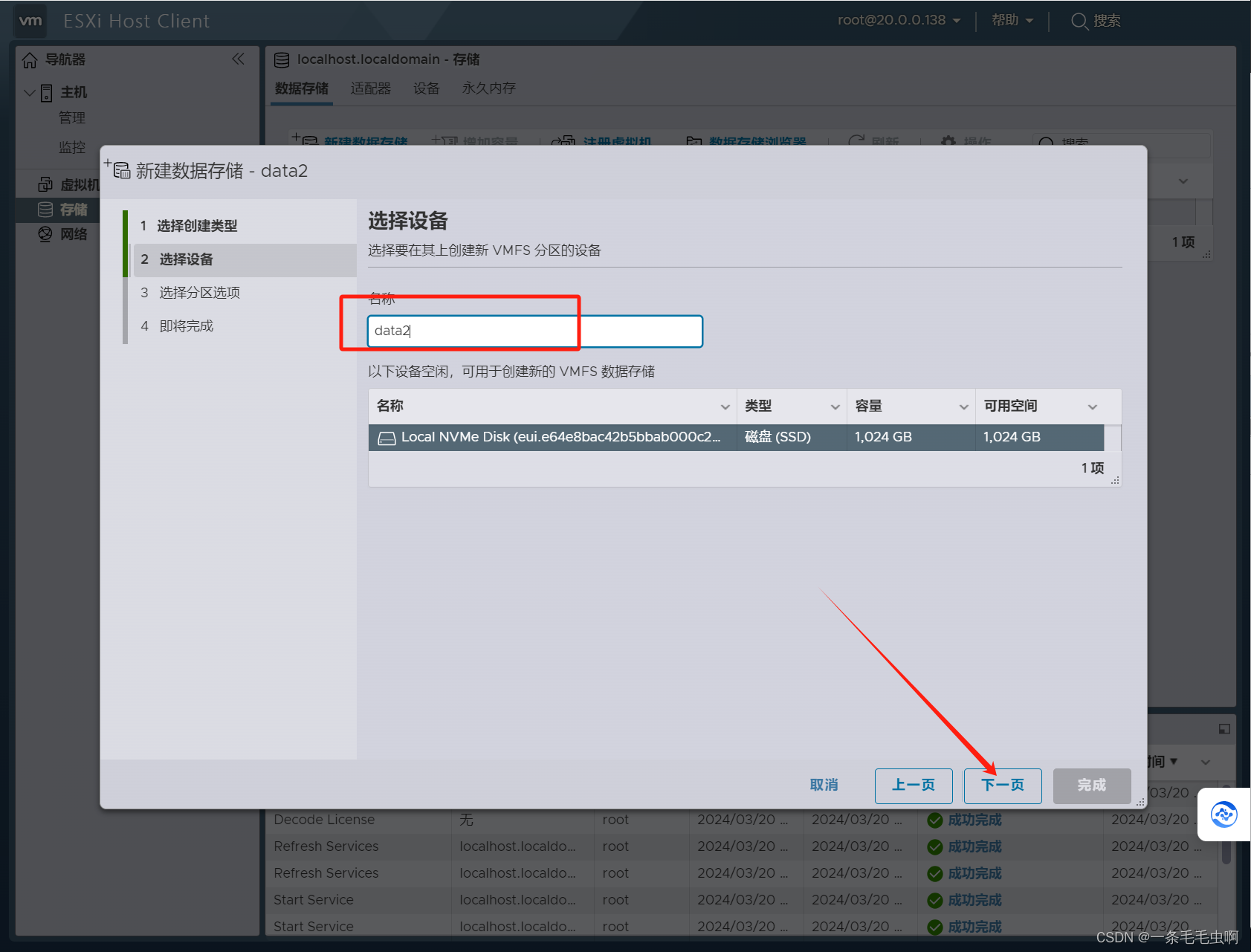
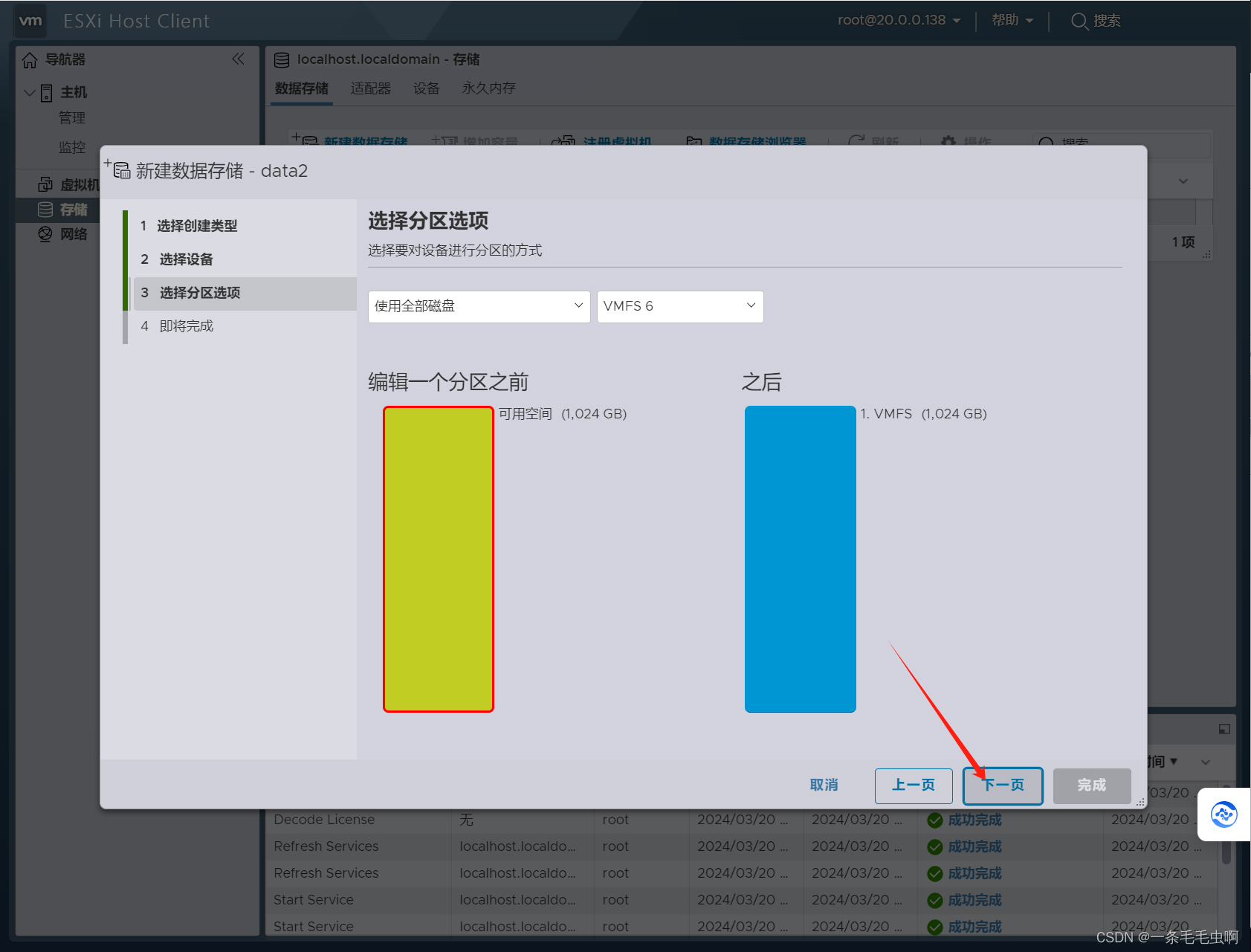
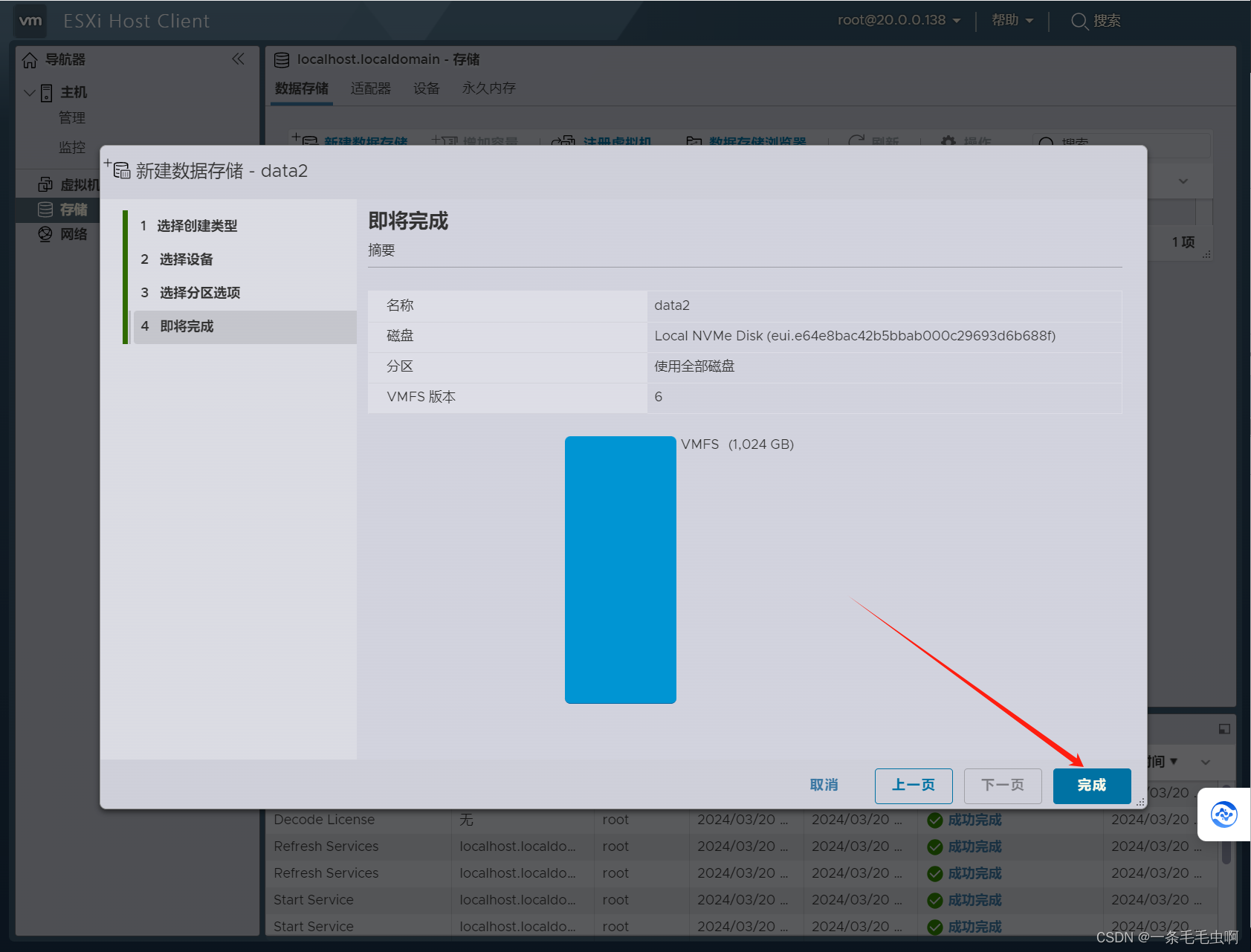
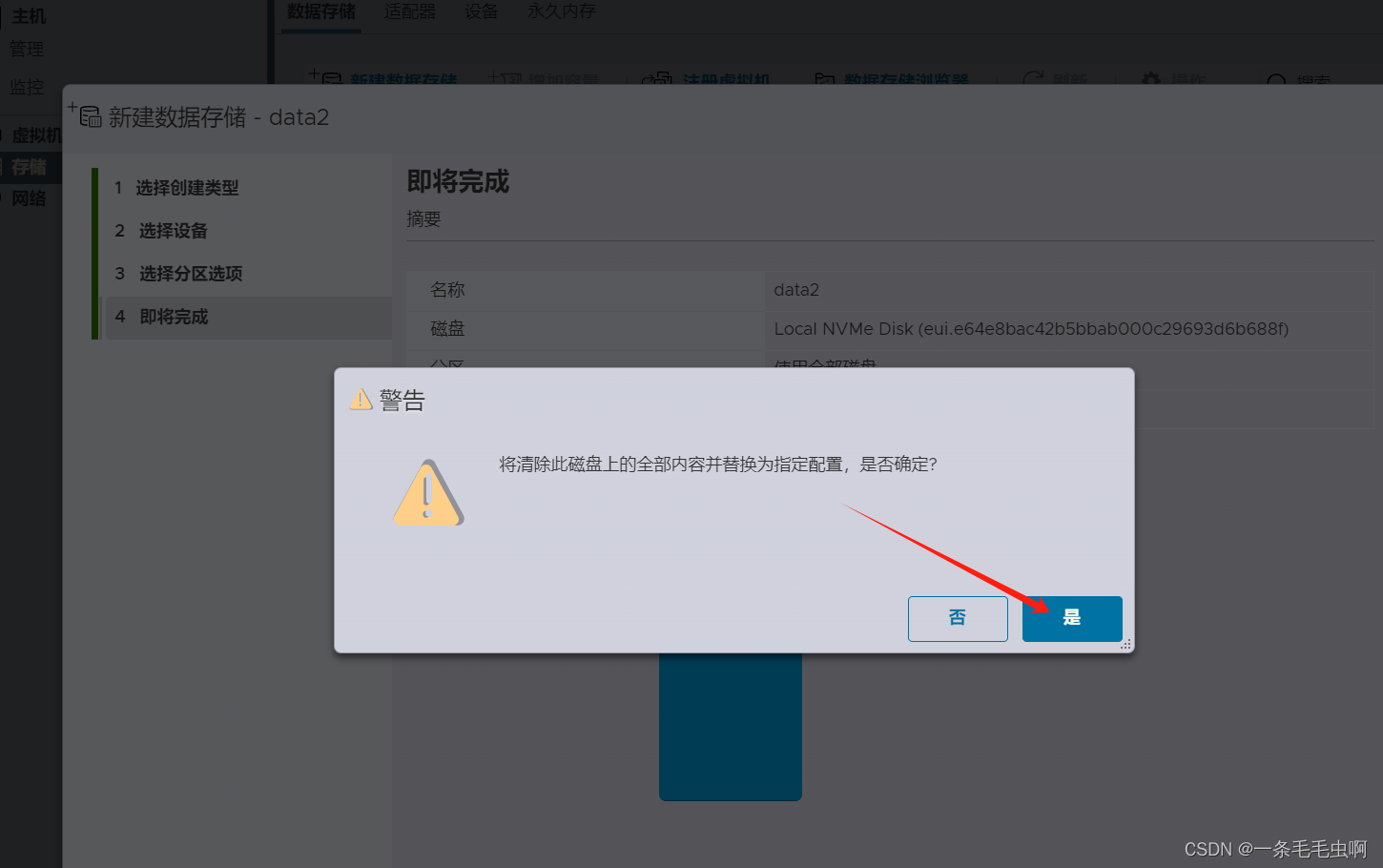
(2).安装VCSA
(2.1)第一阶段
点击镜像
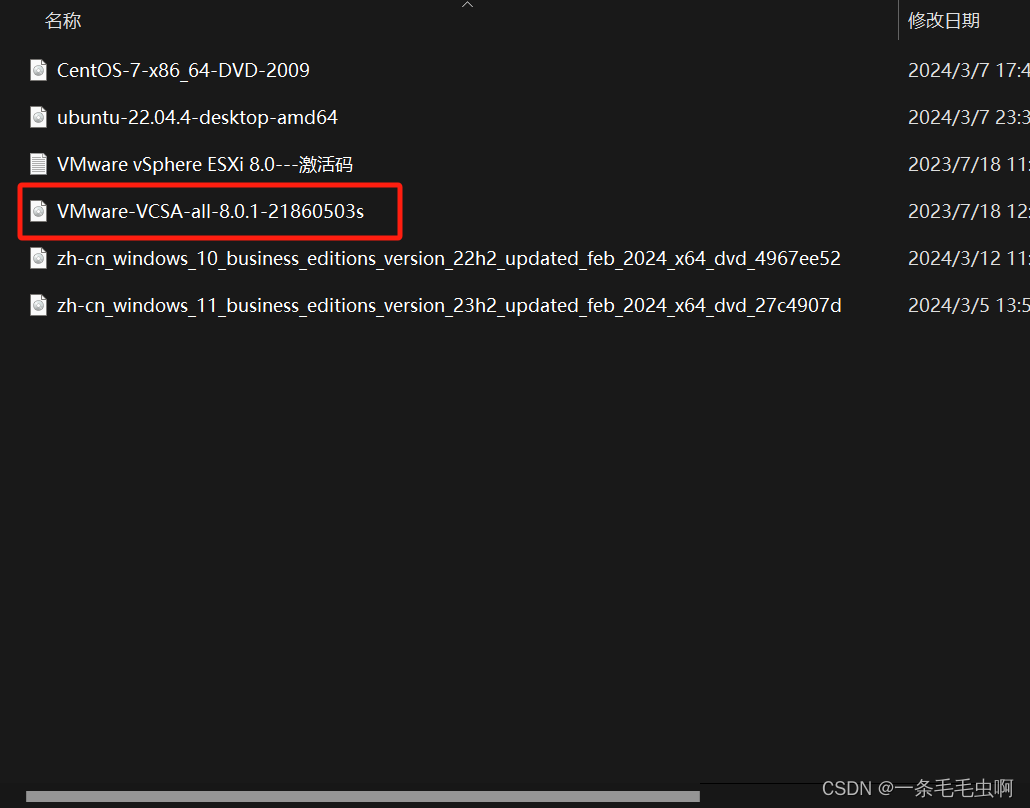
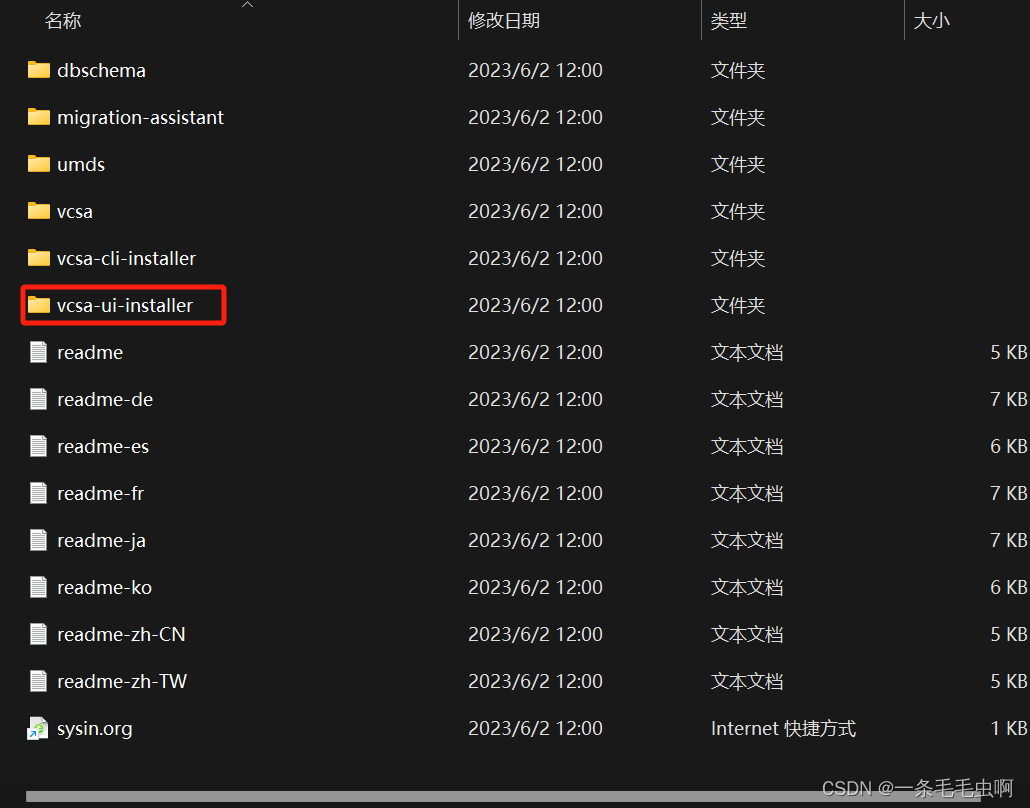
选择vcsa-ui
点击 win32
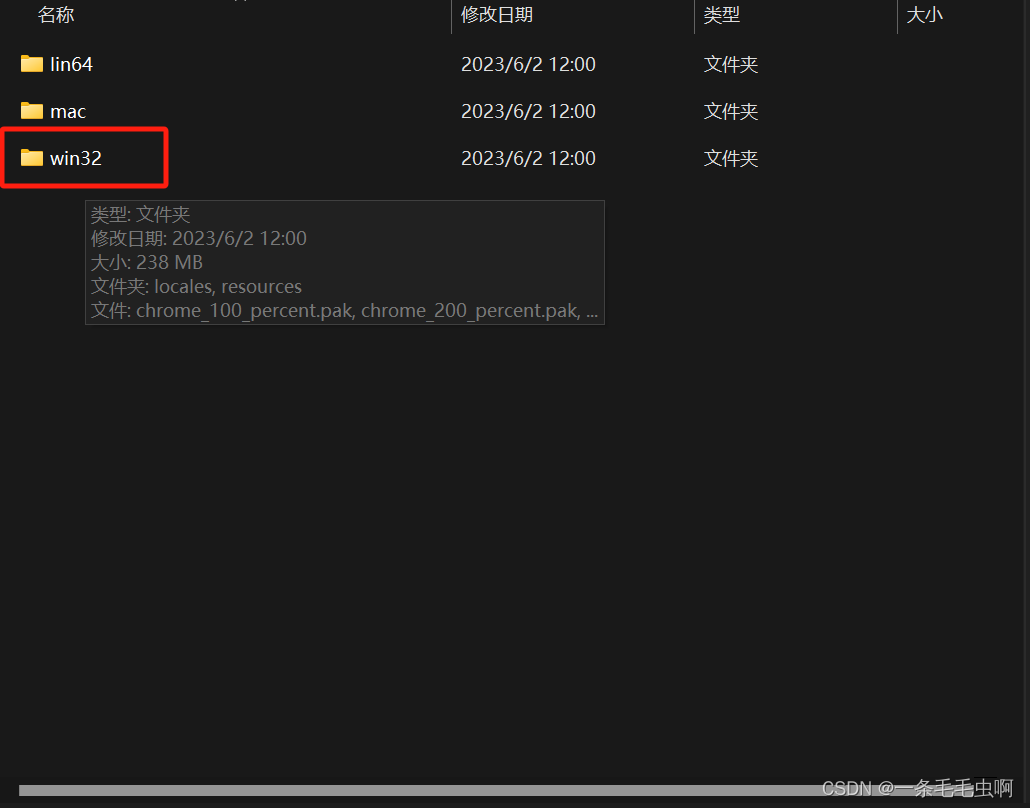
点击installer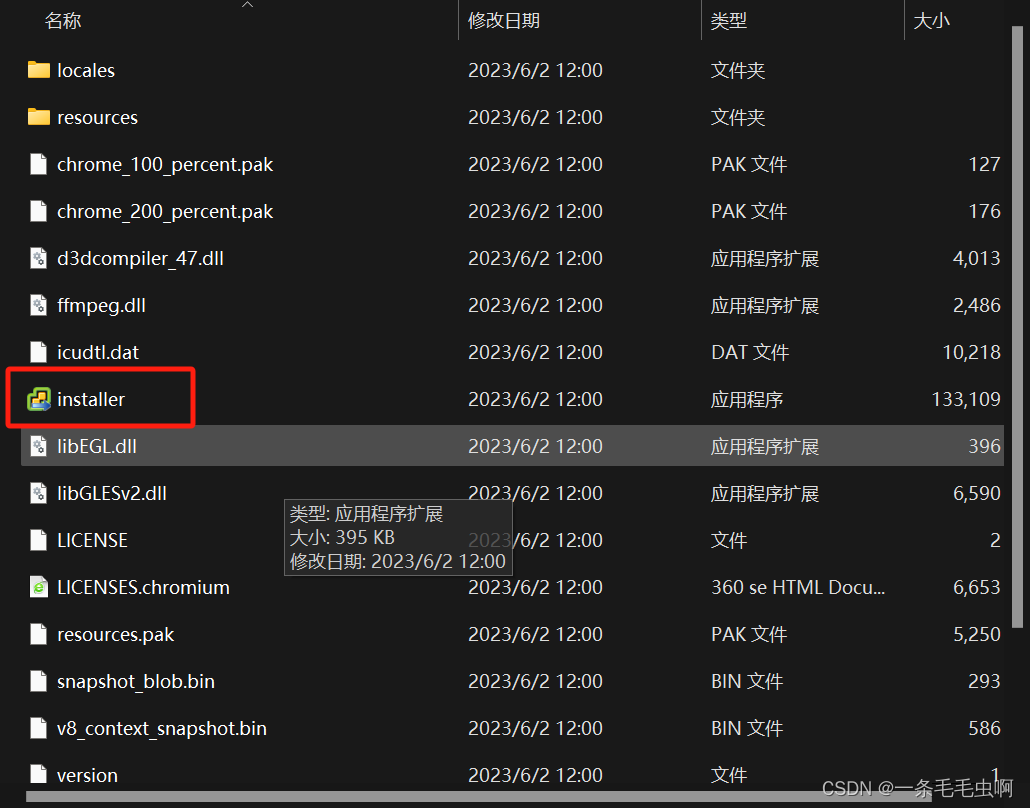
选择
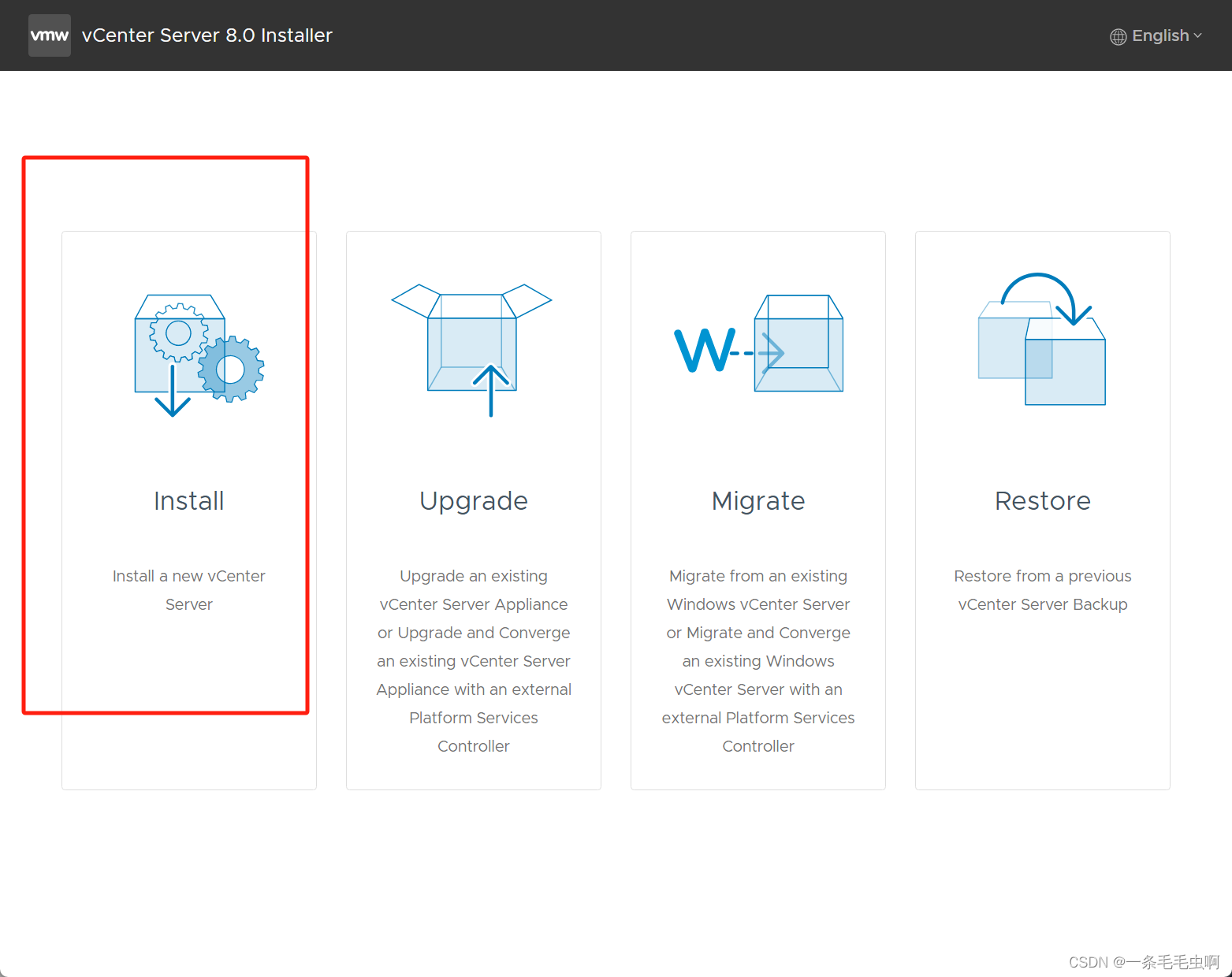
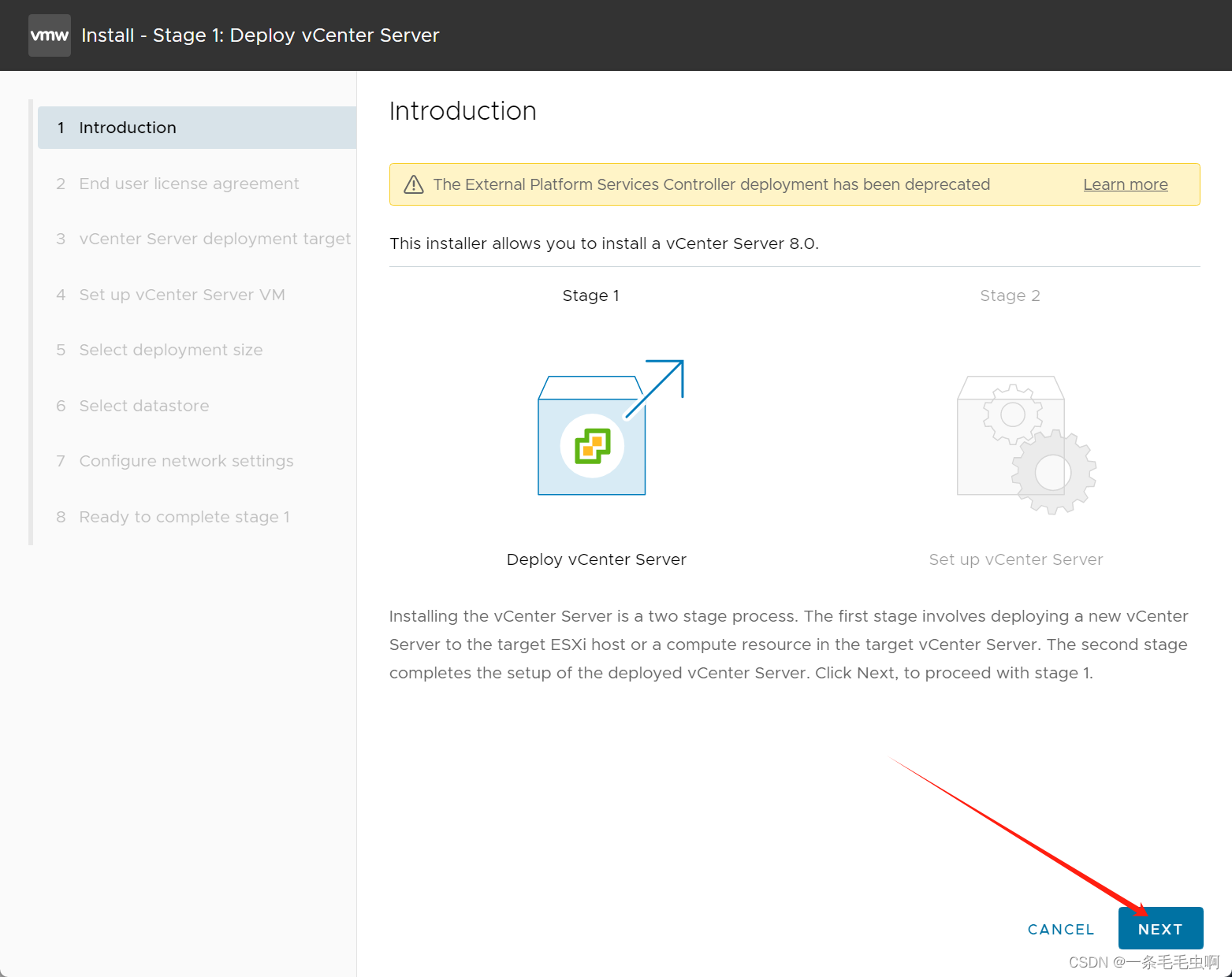
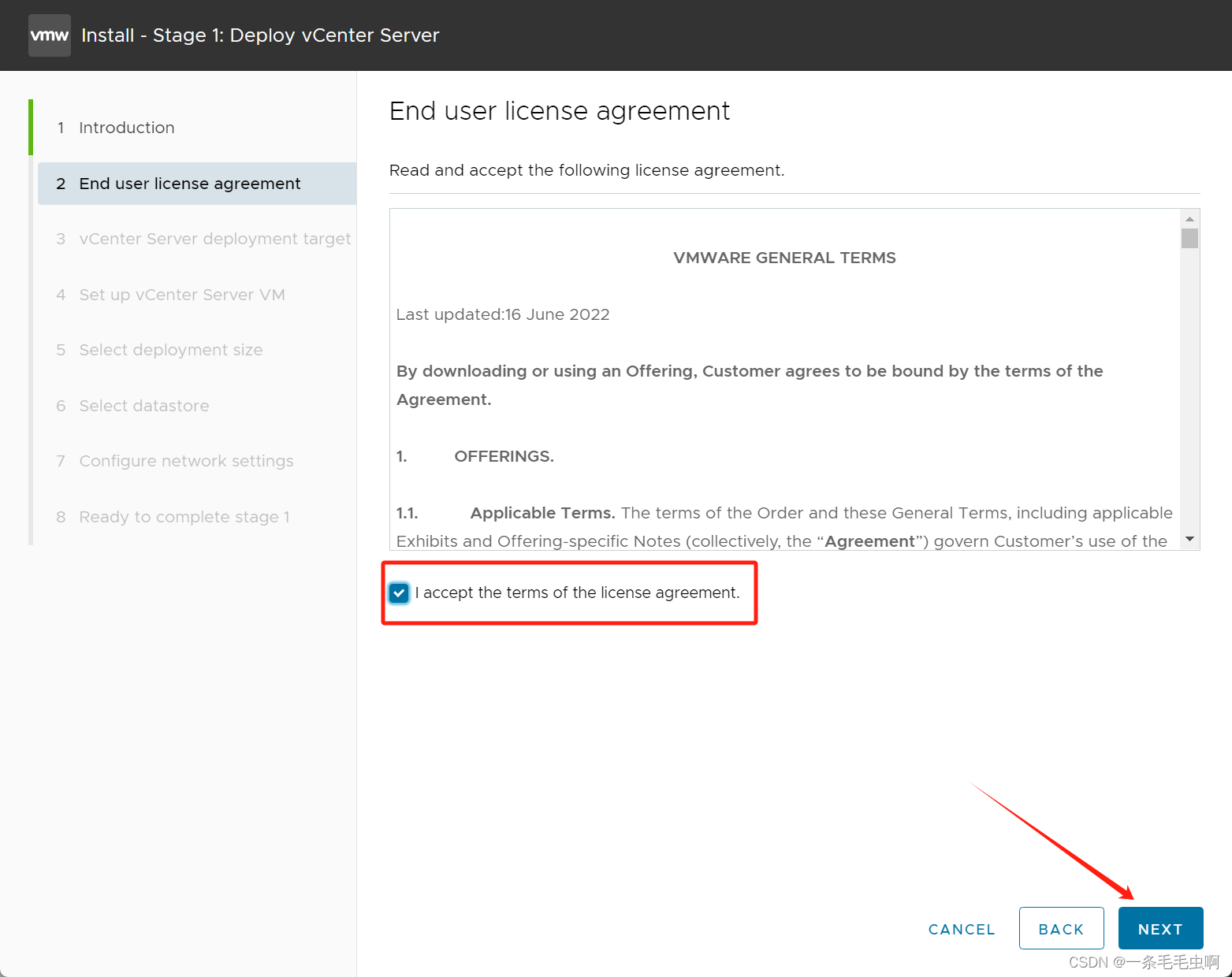
这里添加之前EXSI的IP地址 账号 密码
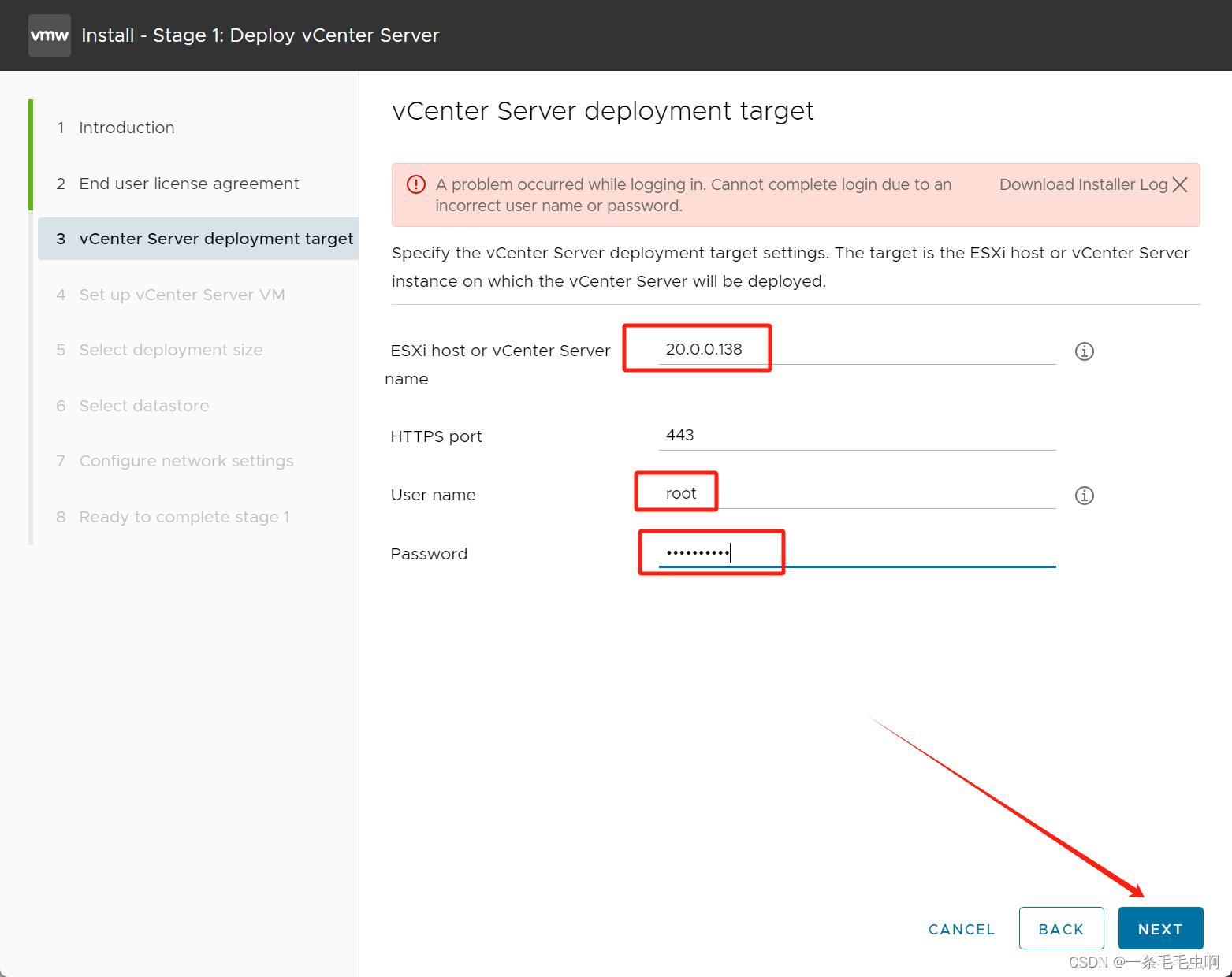
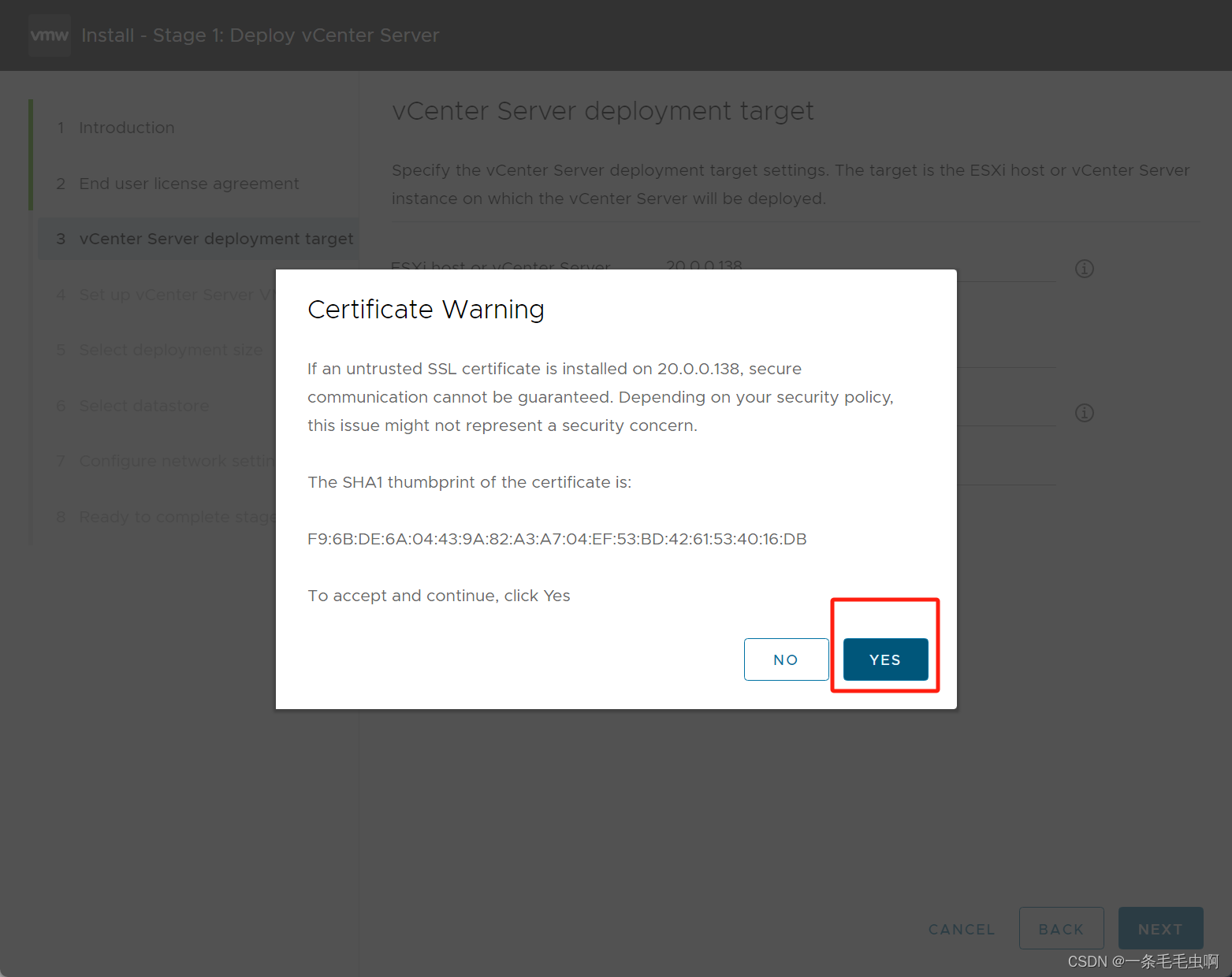
这里设置VCSA 账户 密码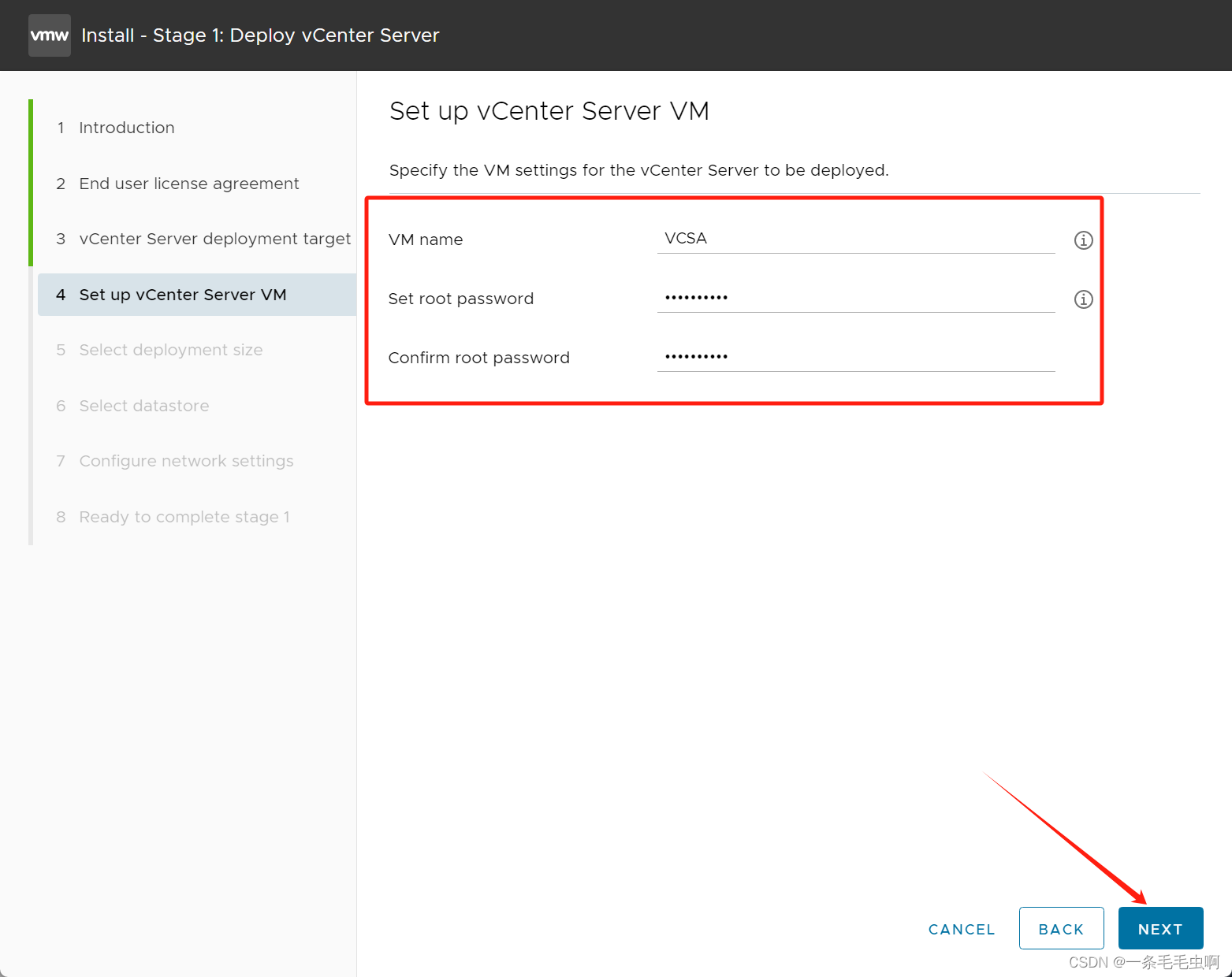
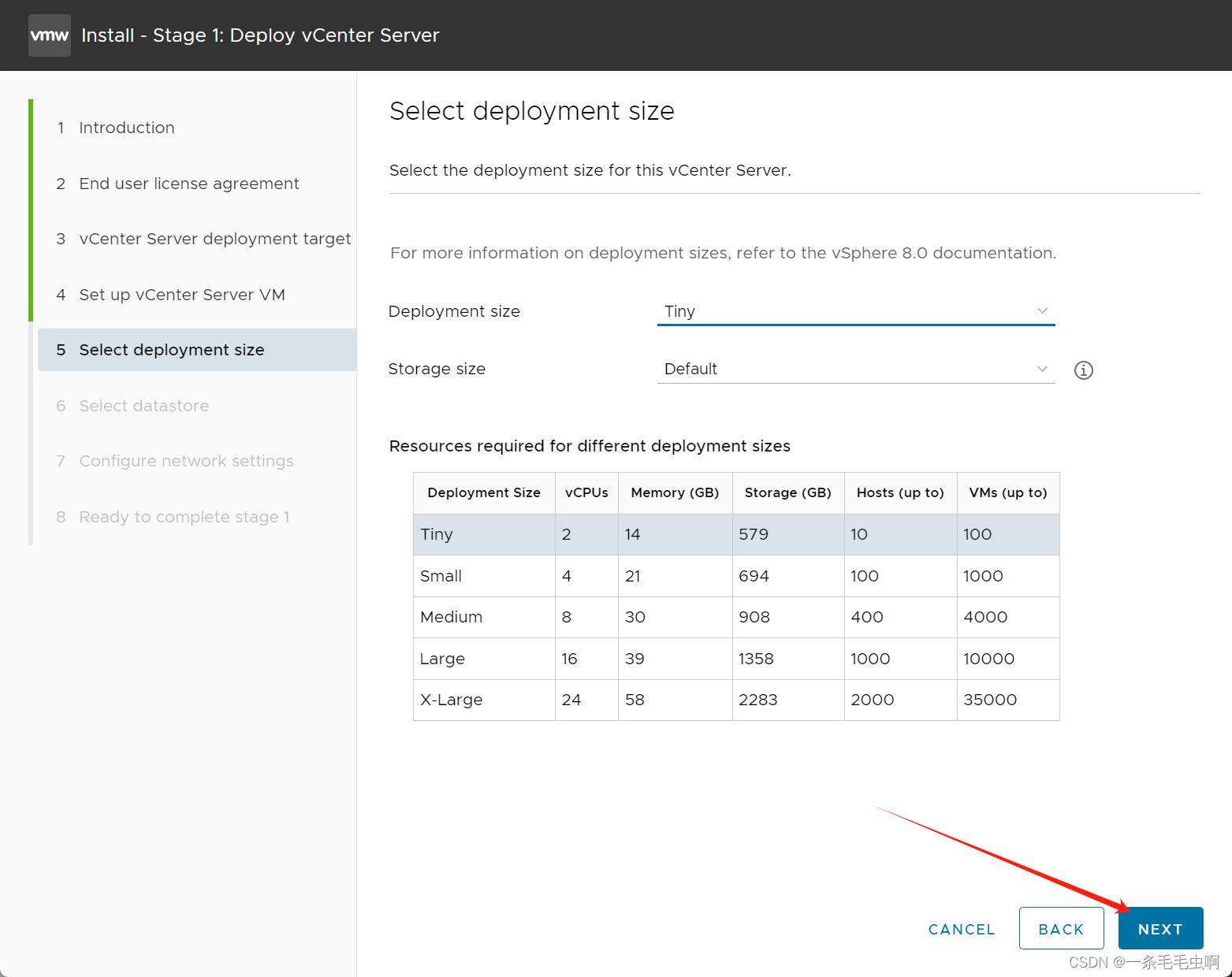
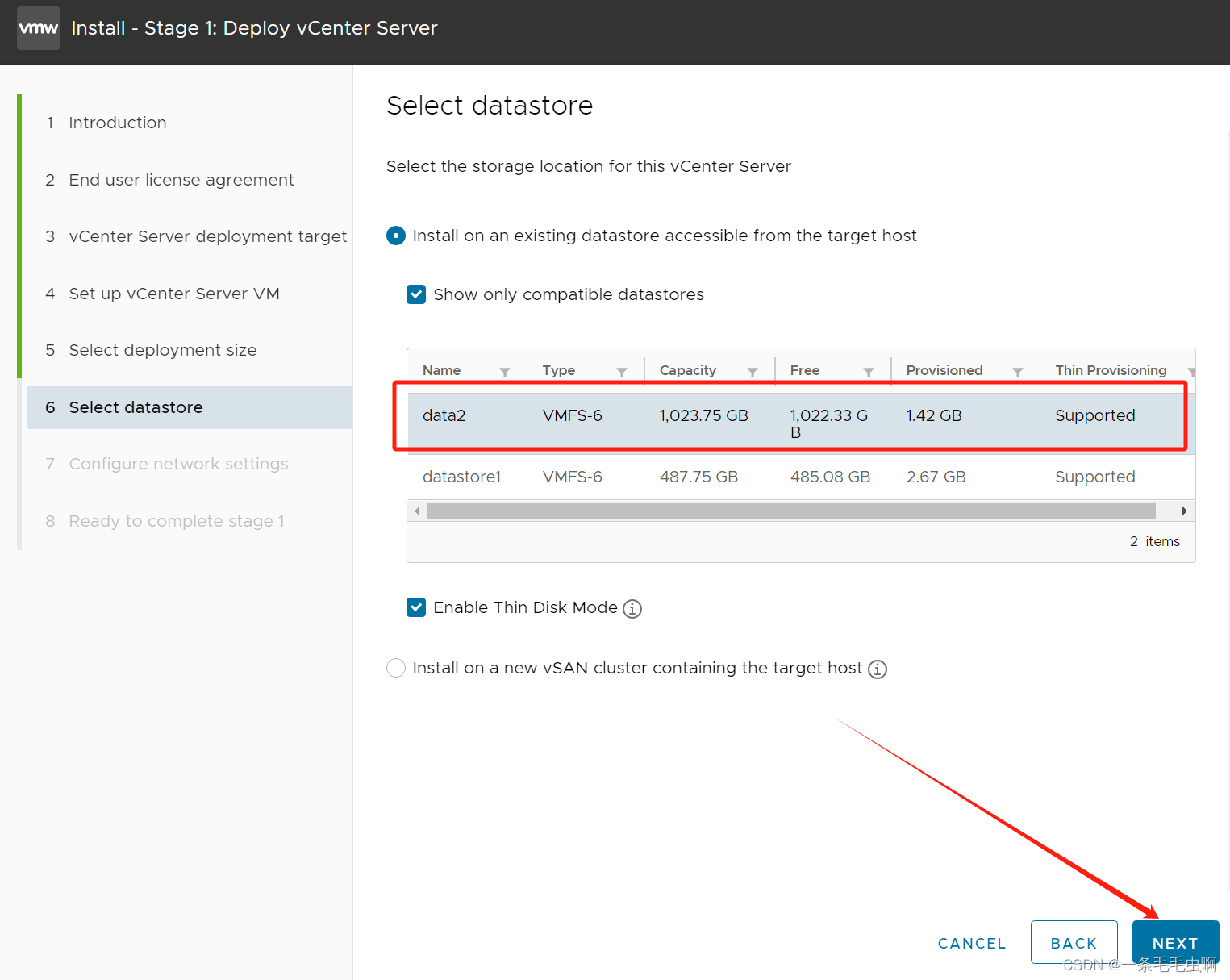
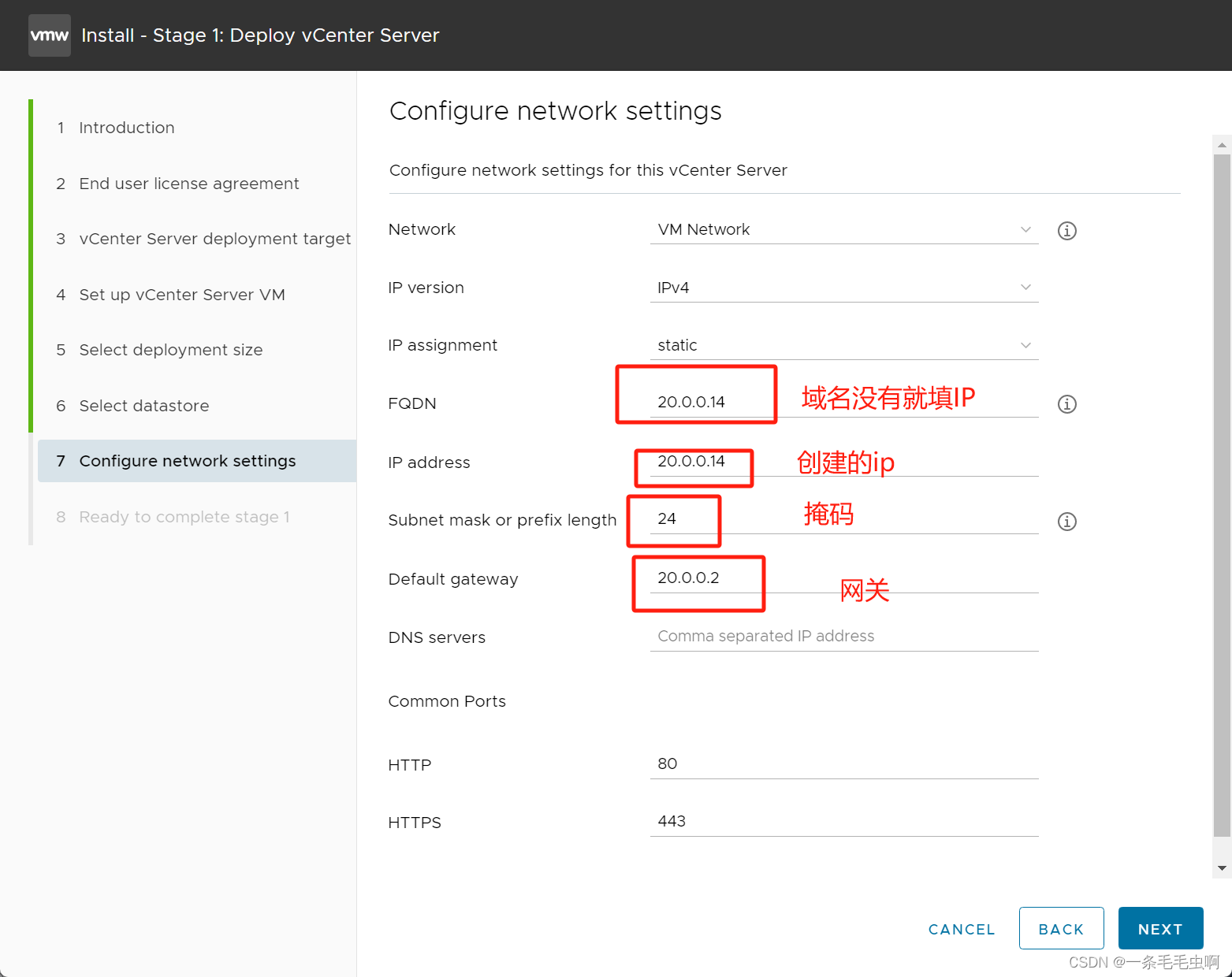
分配ip 添加DNS 这里我就不发出来了
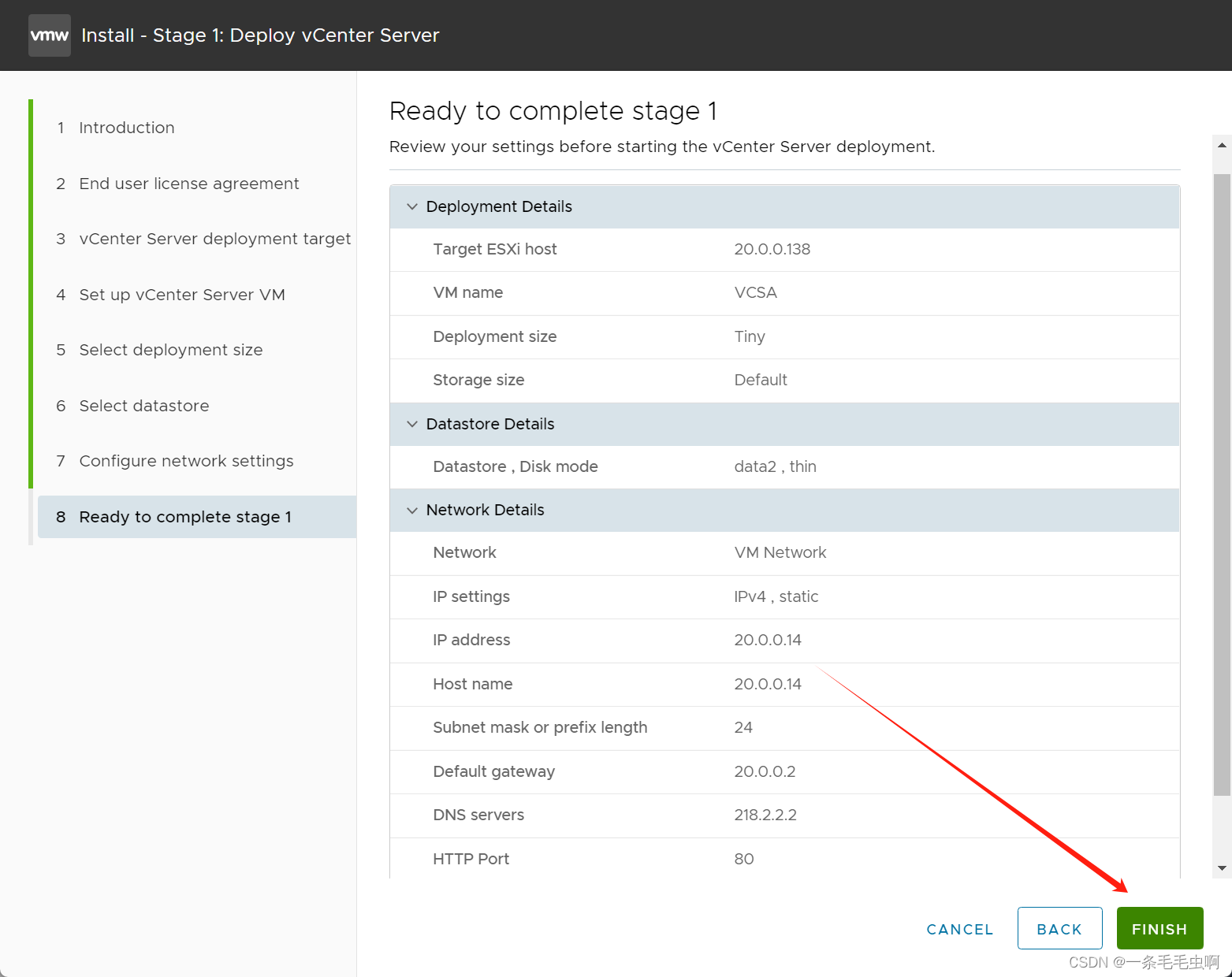
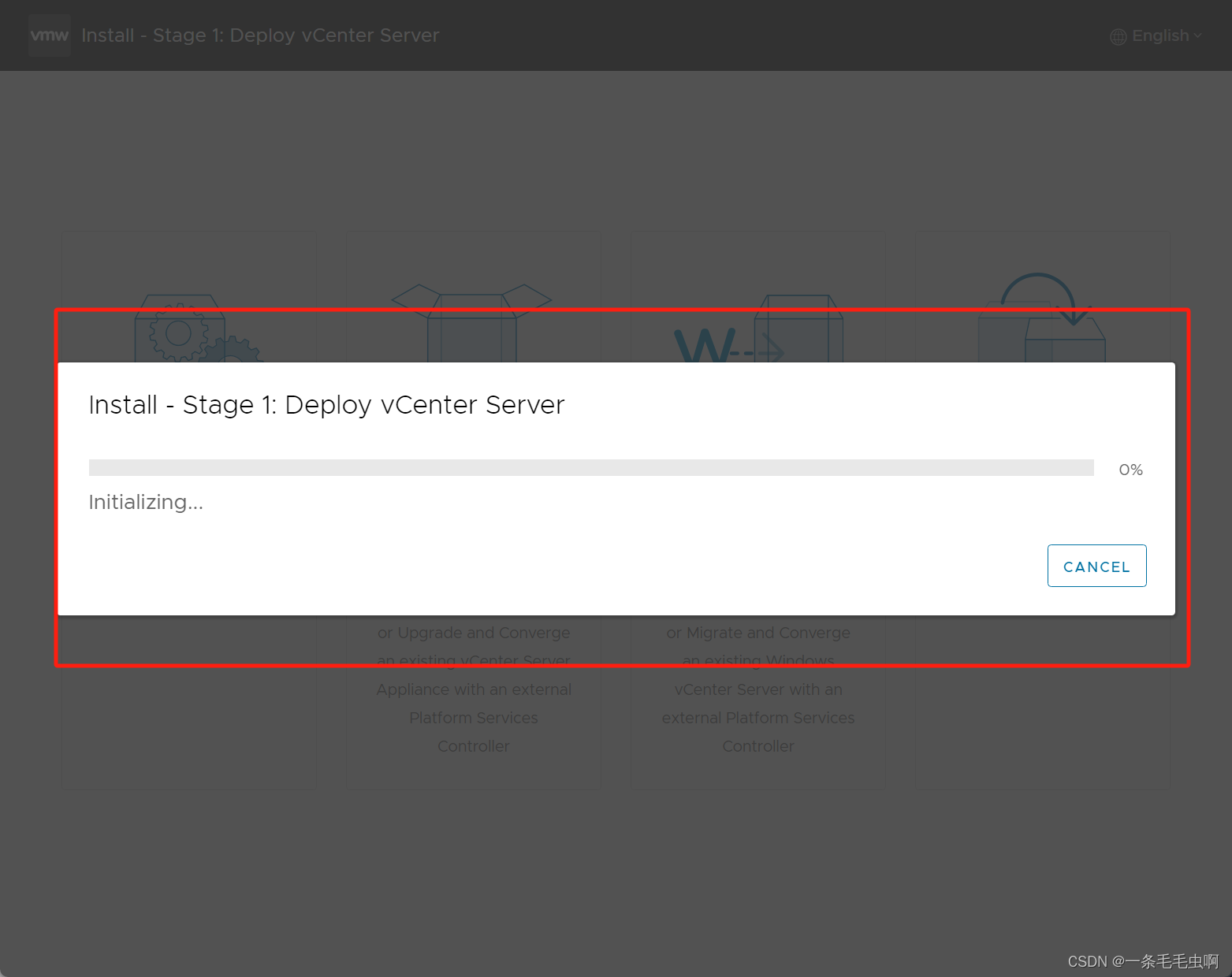
装完后 会发现此时有了VCSA
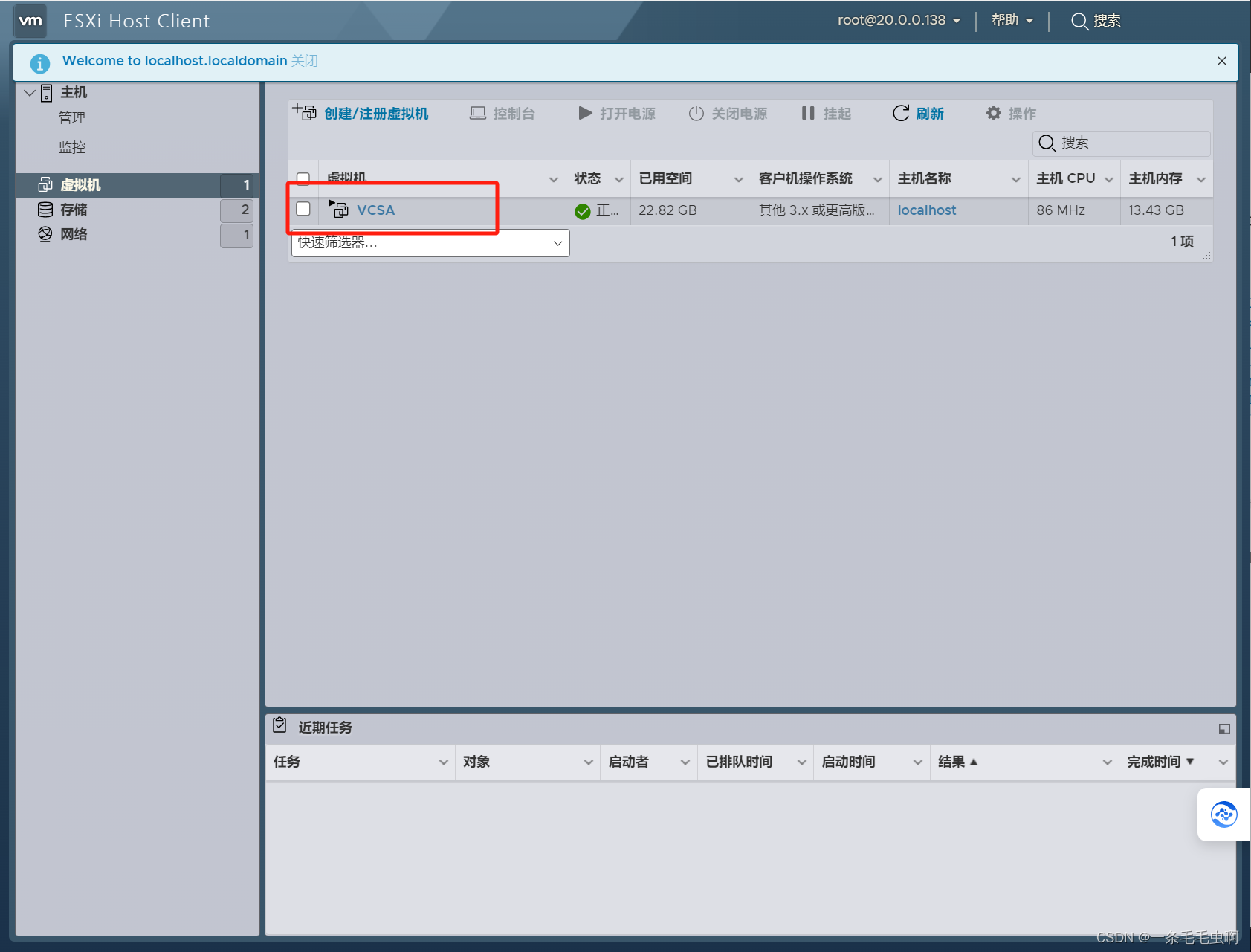
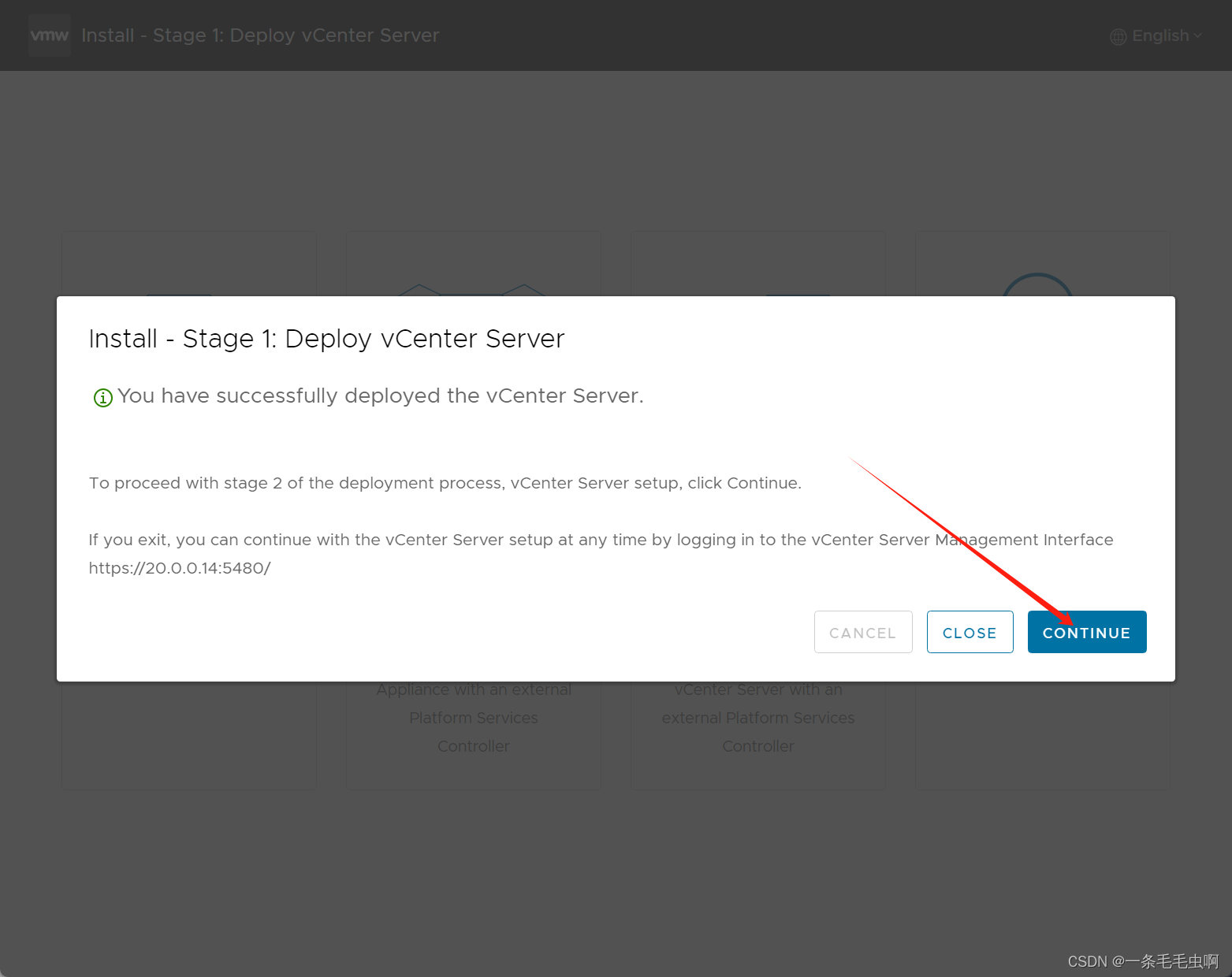
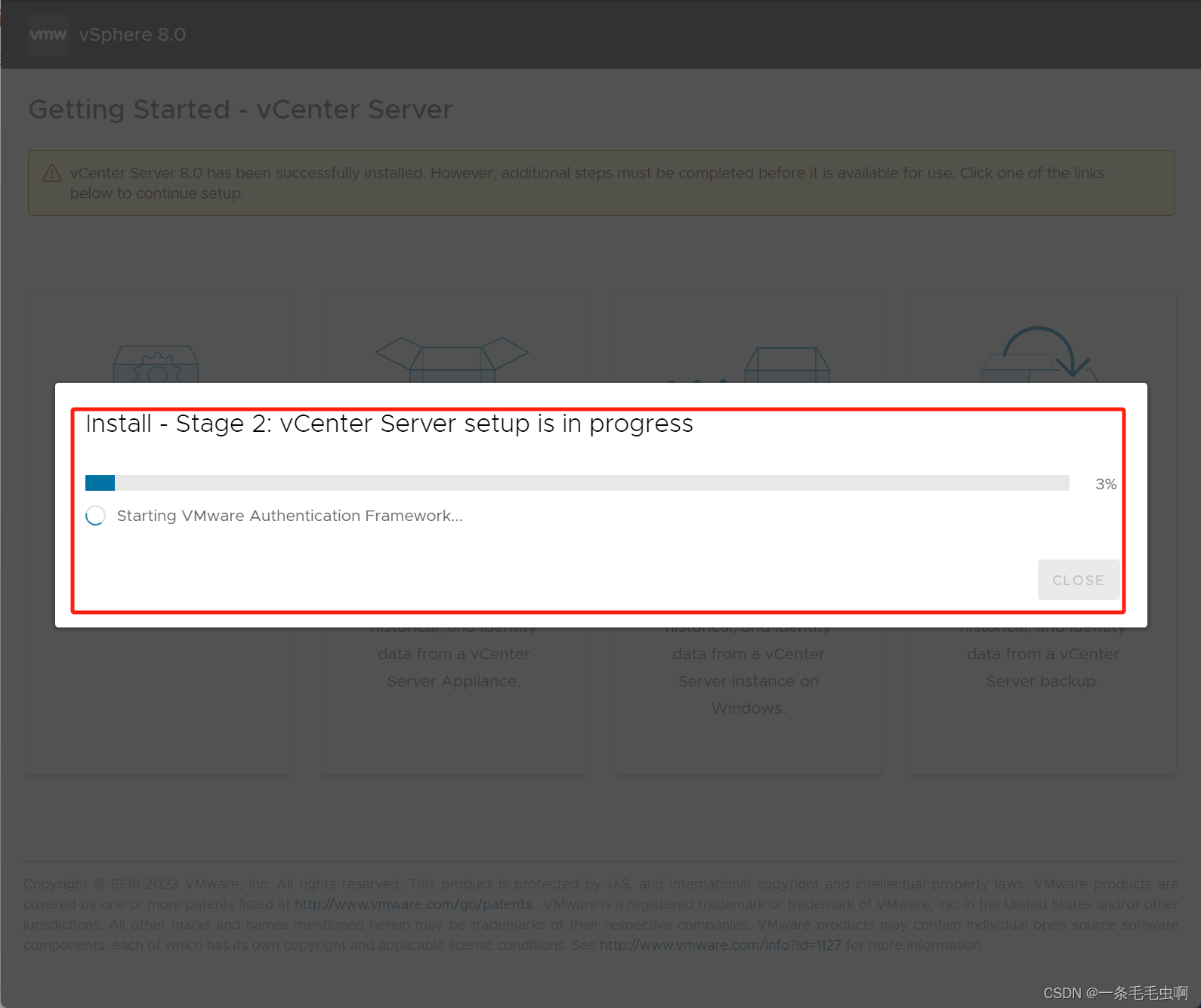
(2.2)第二阶段
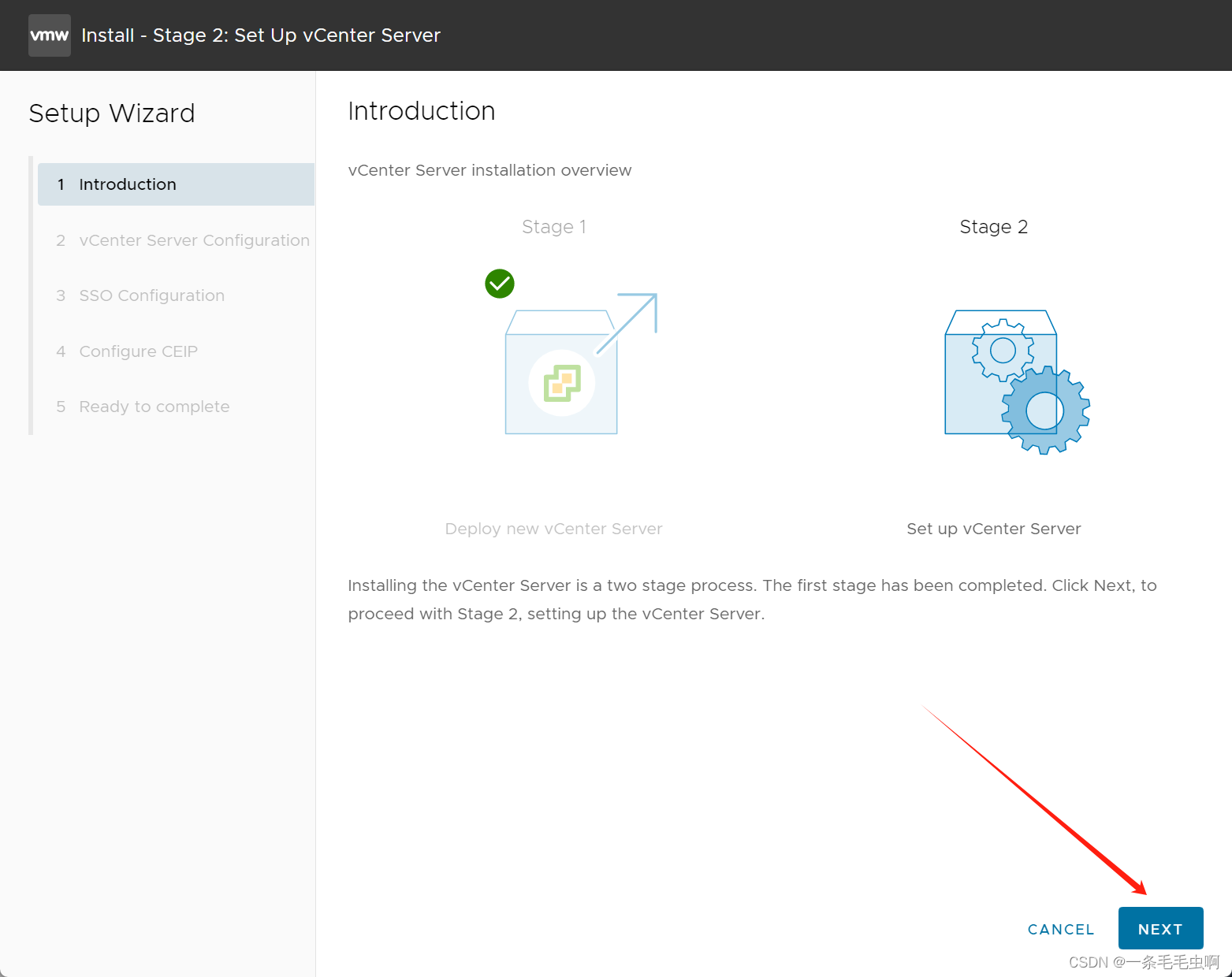
继续
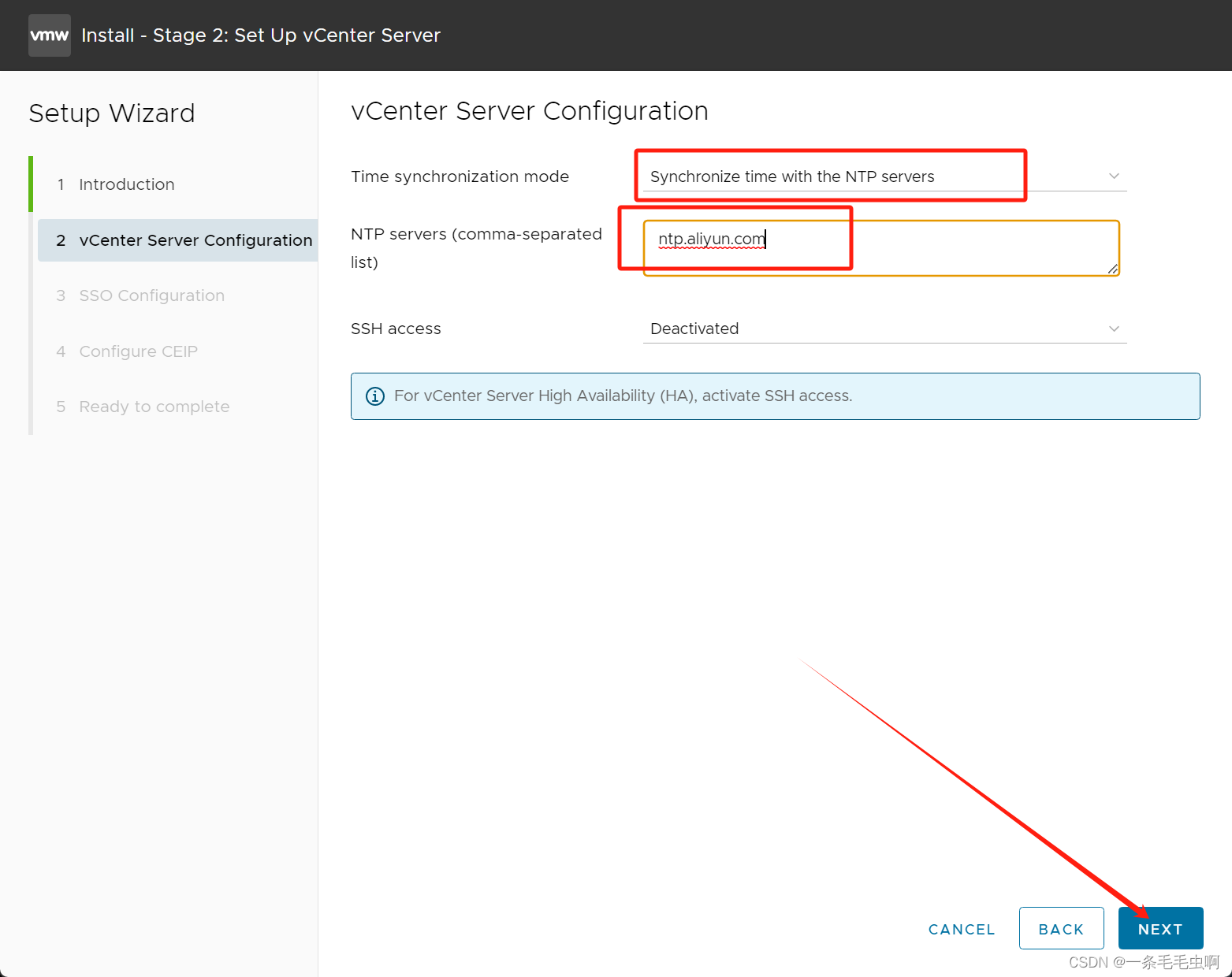
设置NTP 配置阿里云NTP 同步
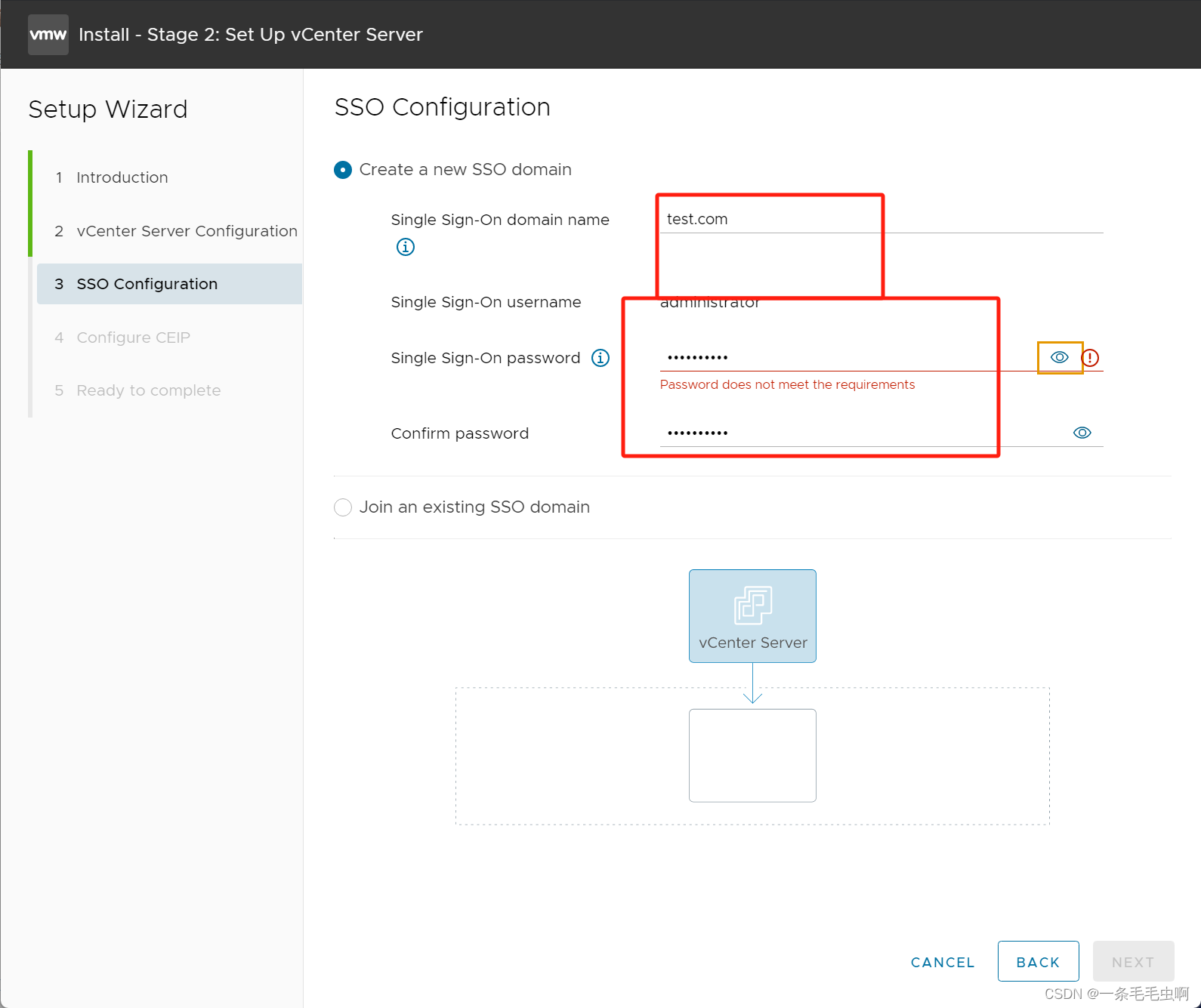
这里配置域名 密码
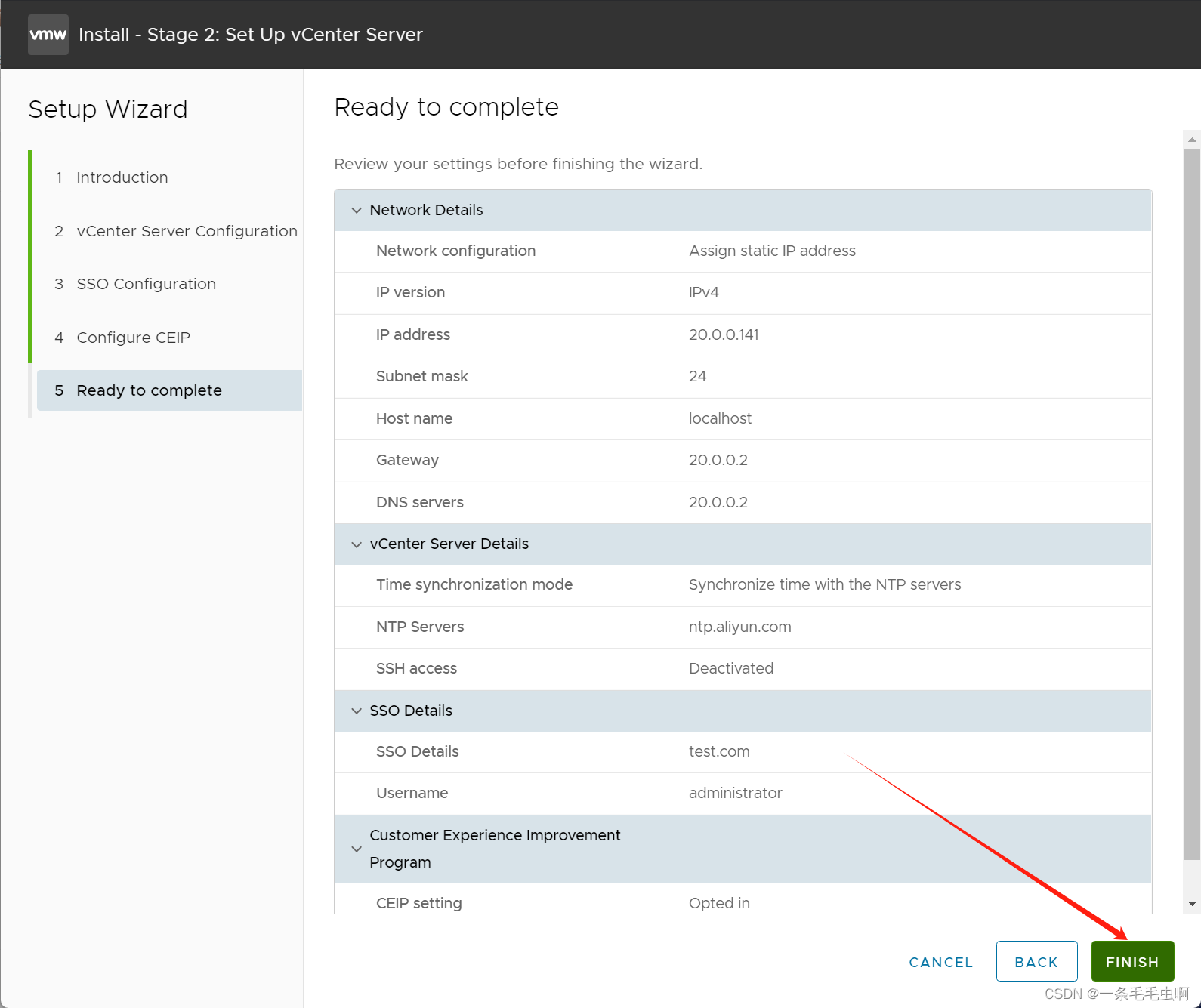
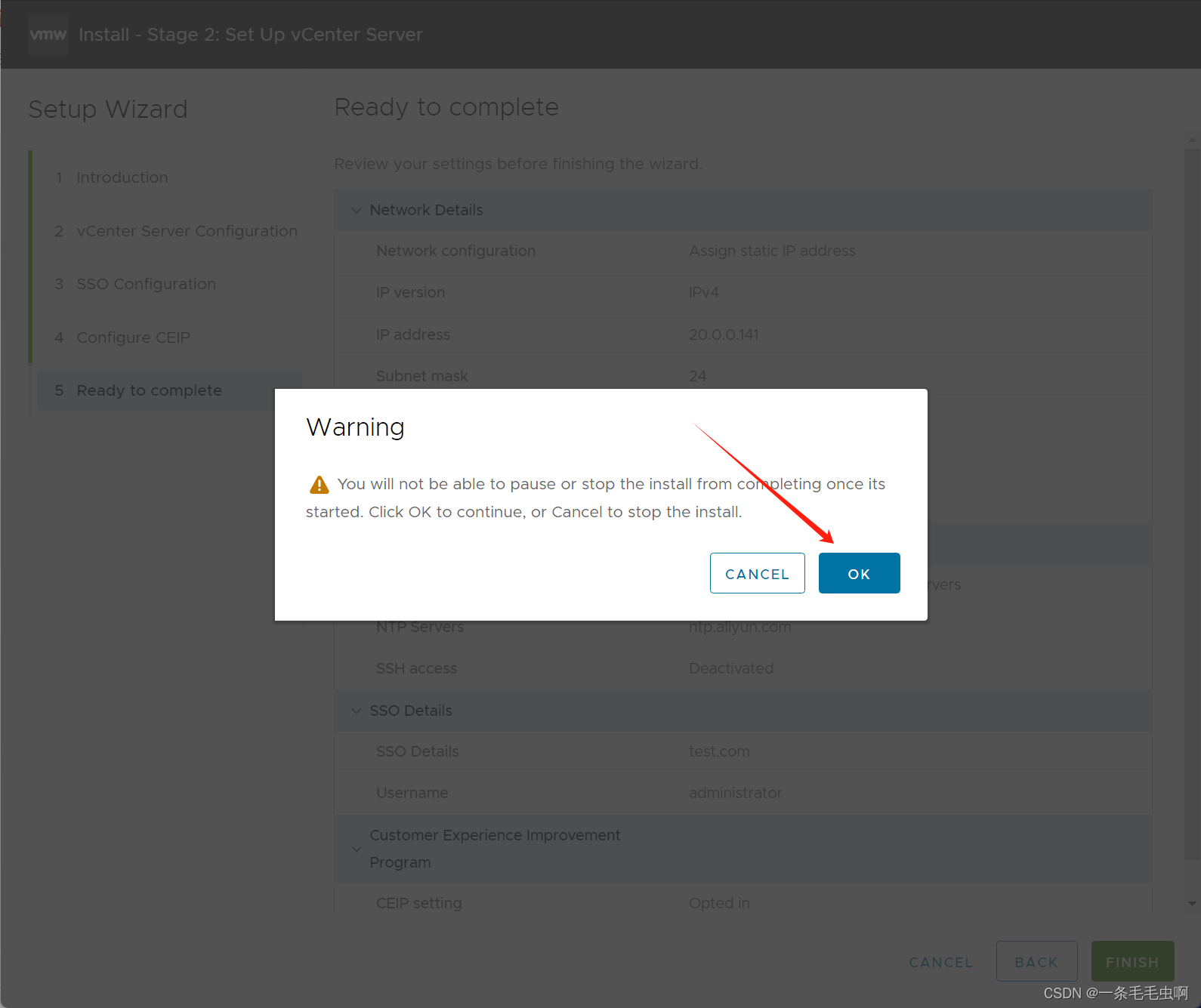
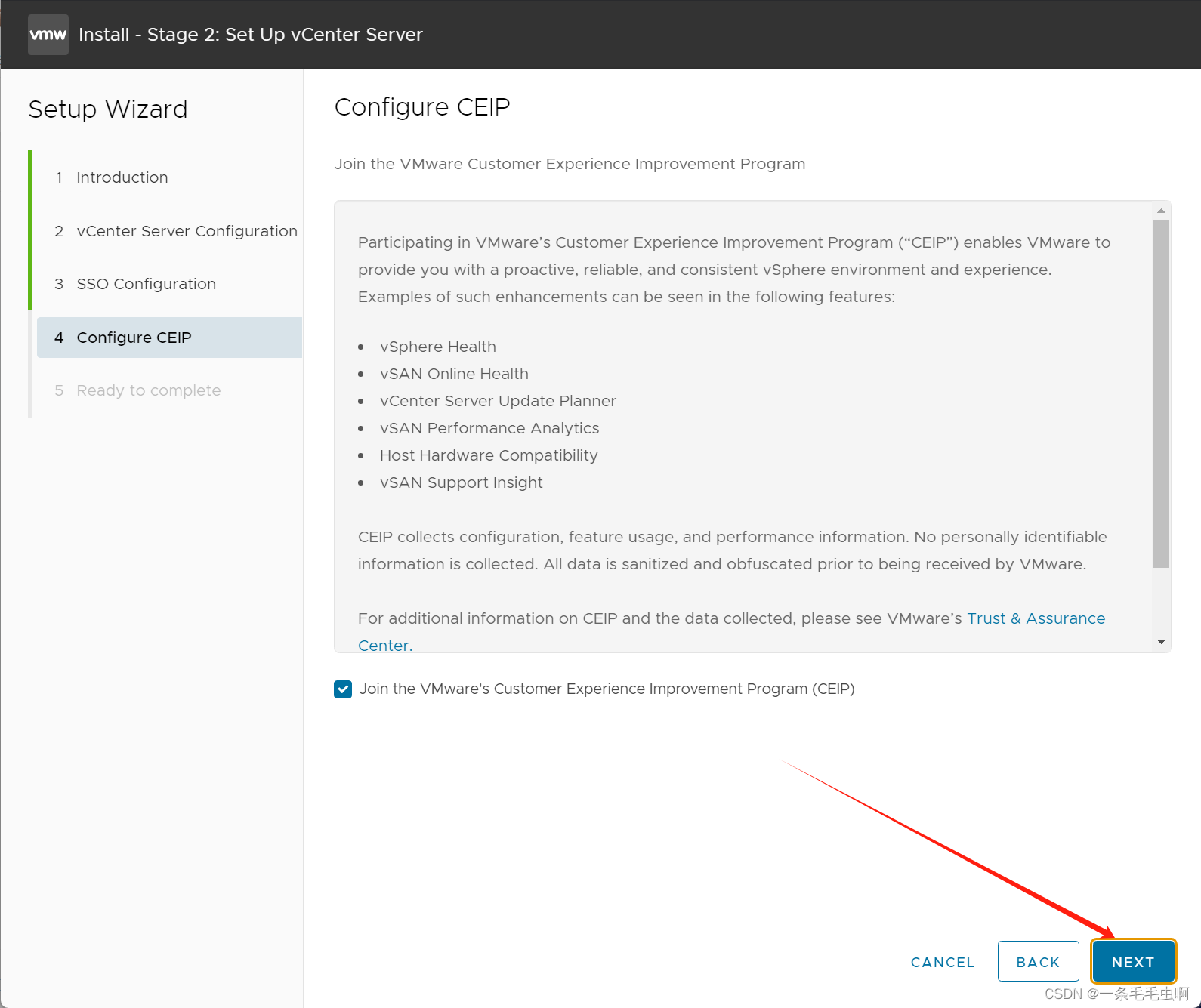
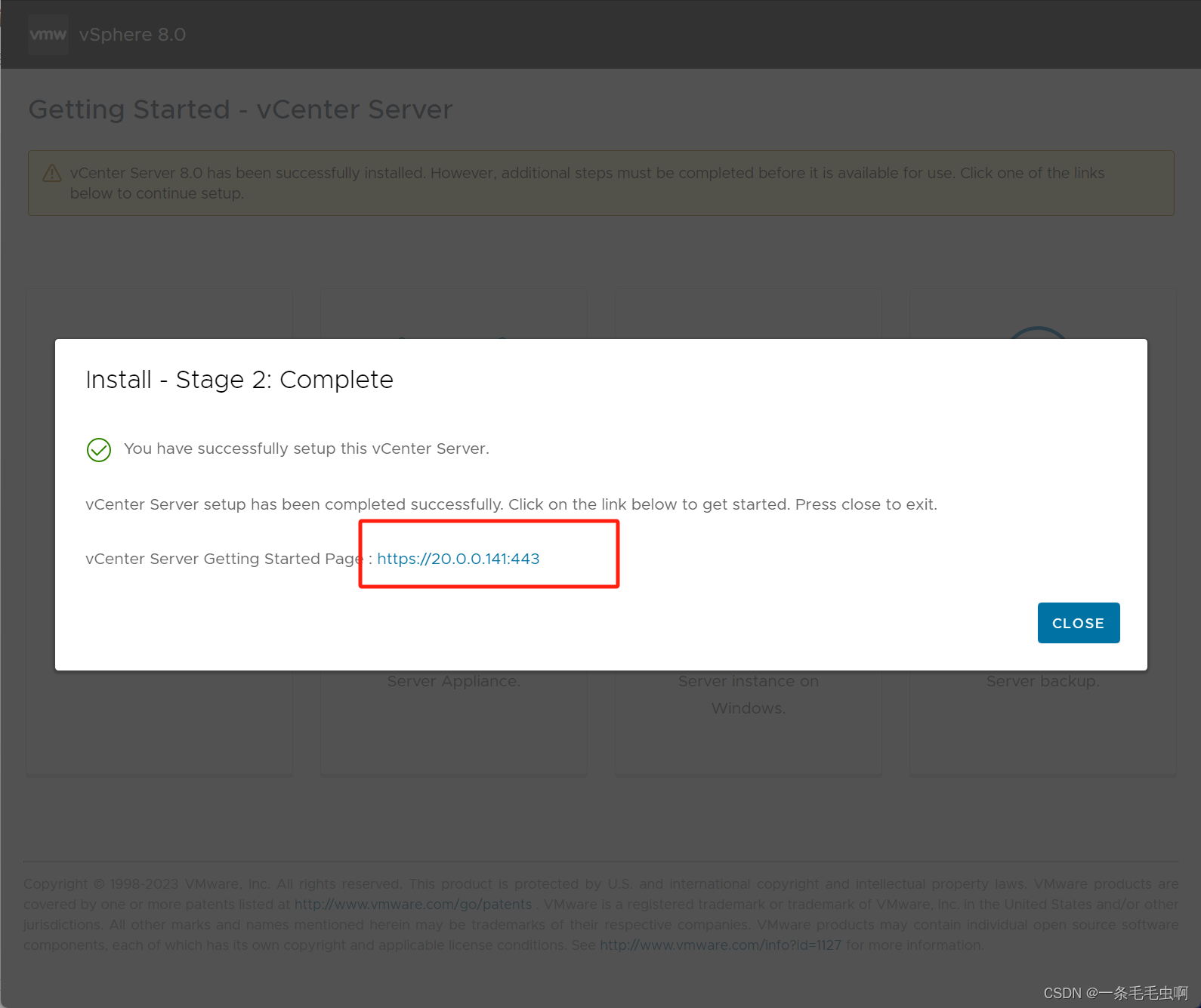
三、登录VCSA初始化操作
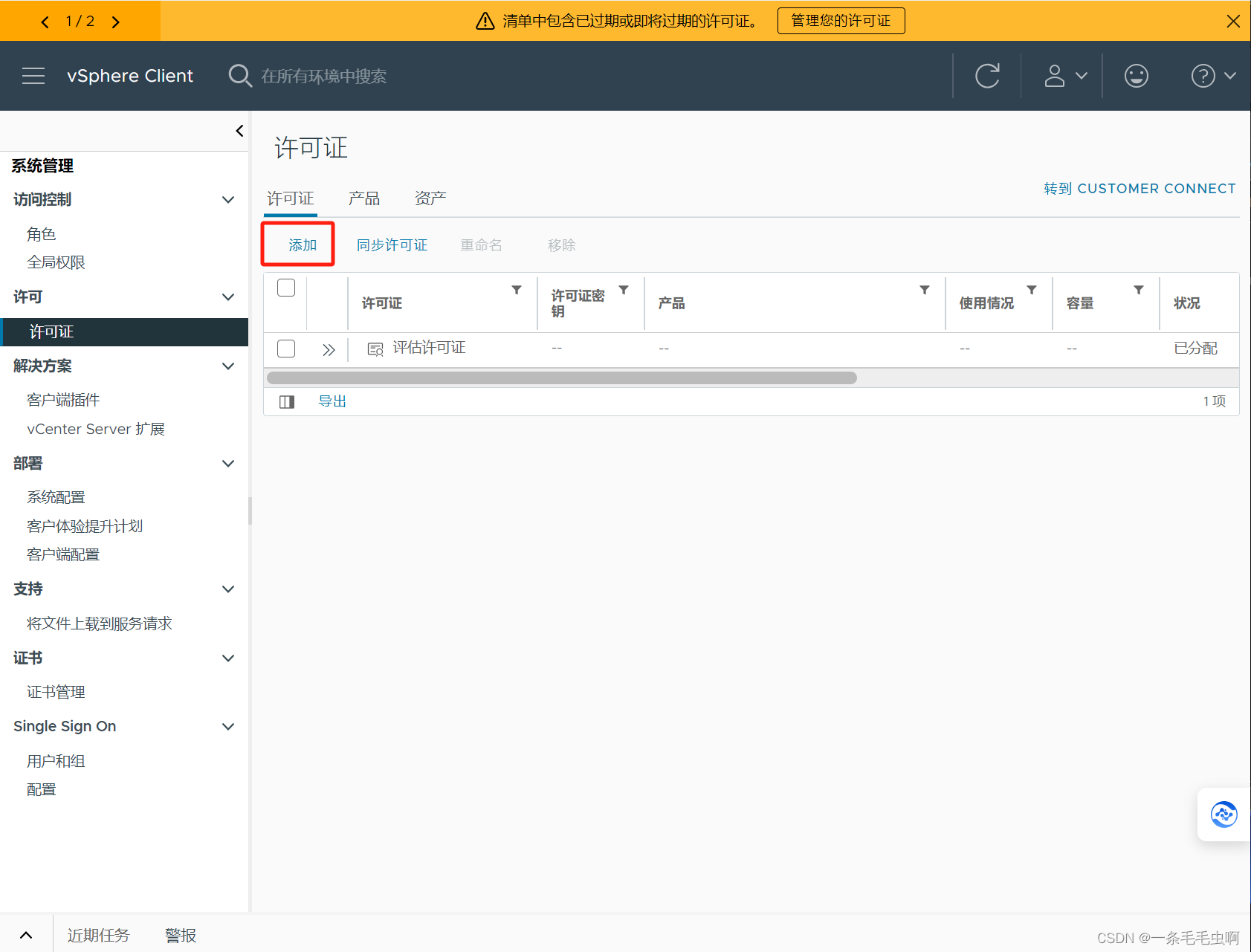
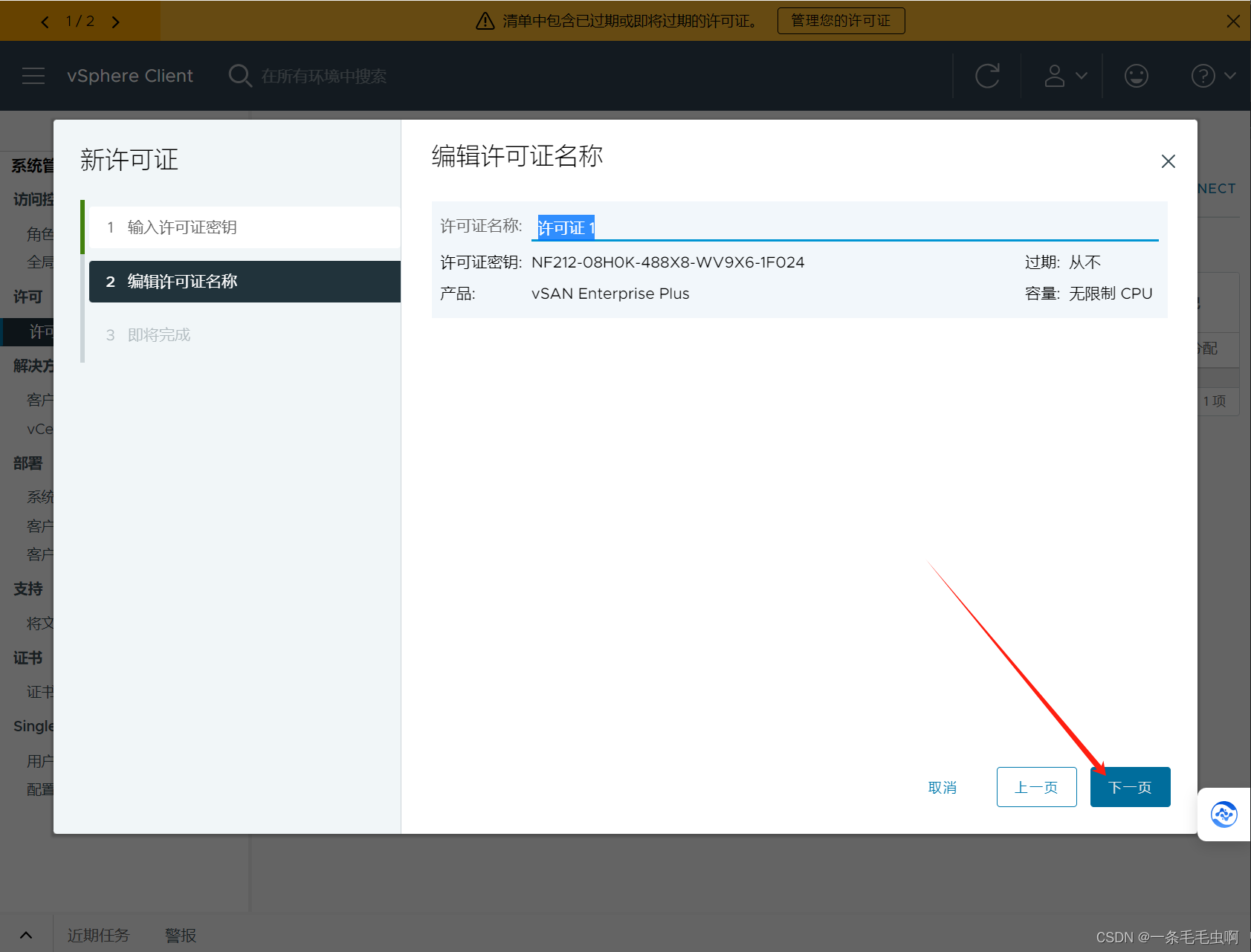
(1)登录 激活授权
(2)创建数据中心
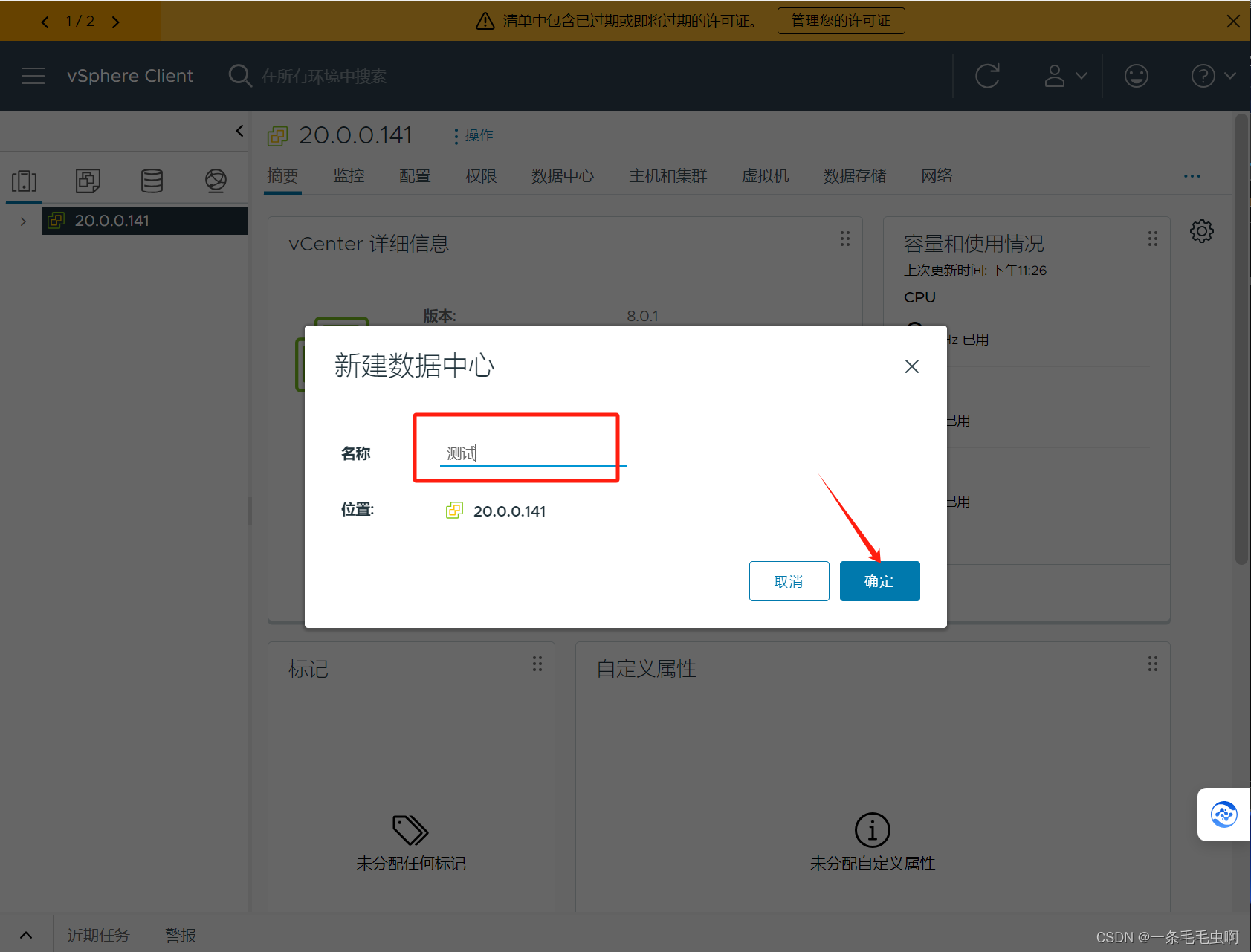
自定义名称
(3)添加节点(ESXI主机加入 看之前的步骤 创建过两台主机)
添加节点IP
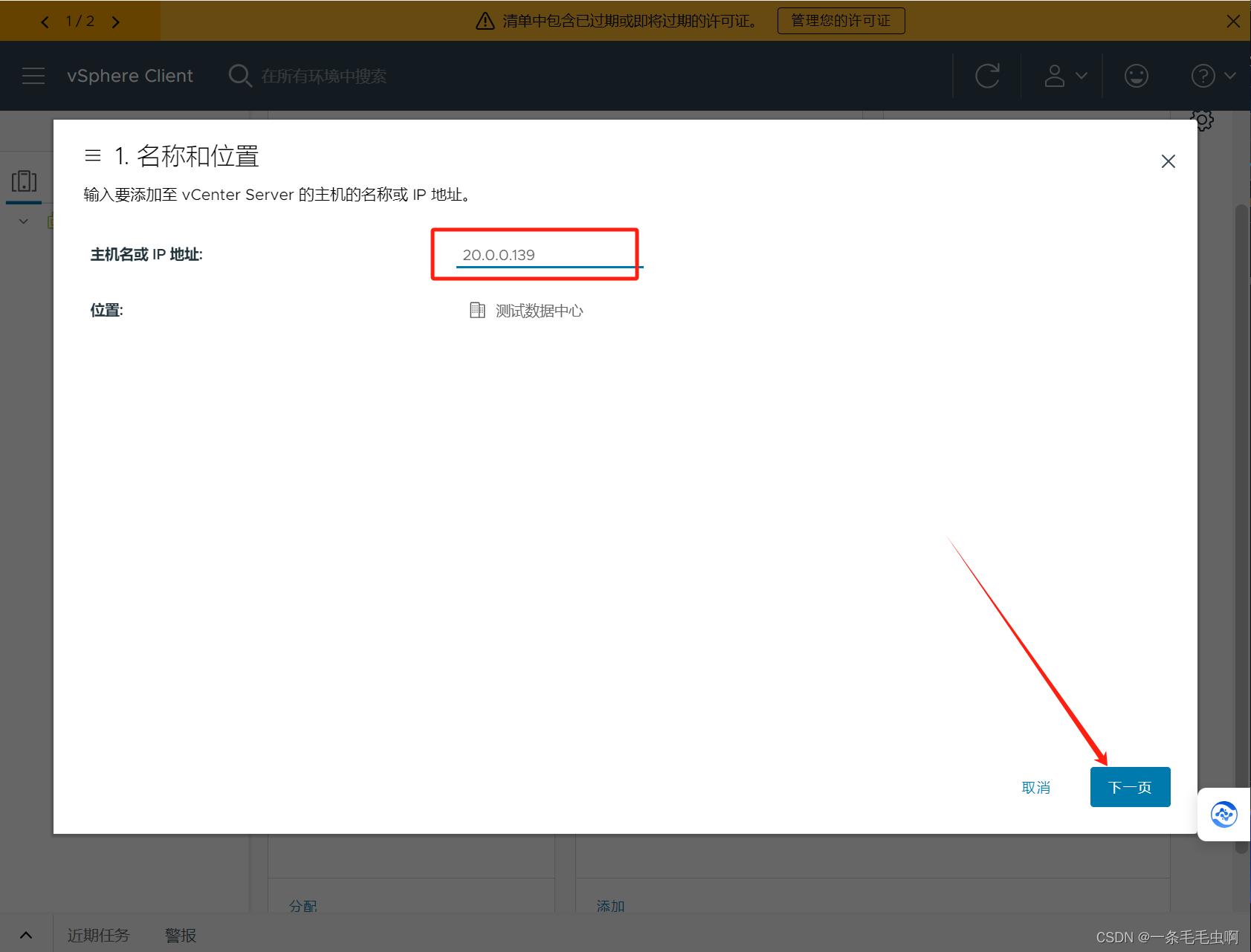
第一台节点IP的账户密码
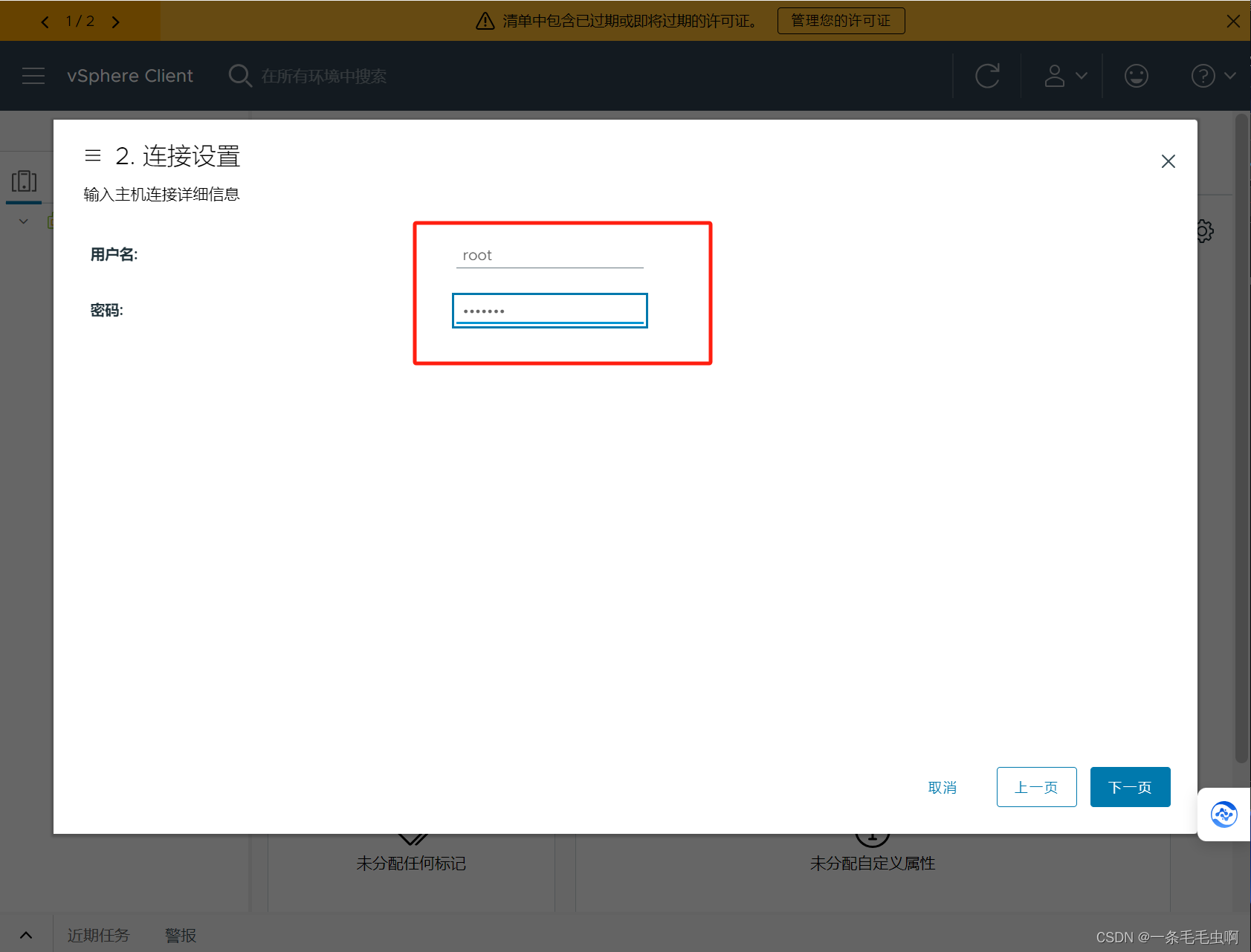
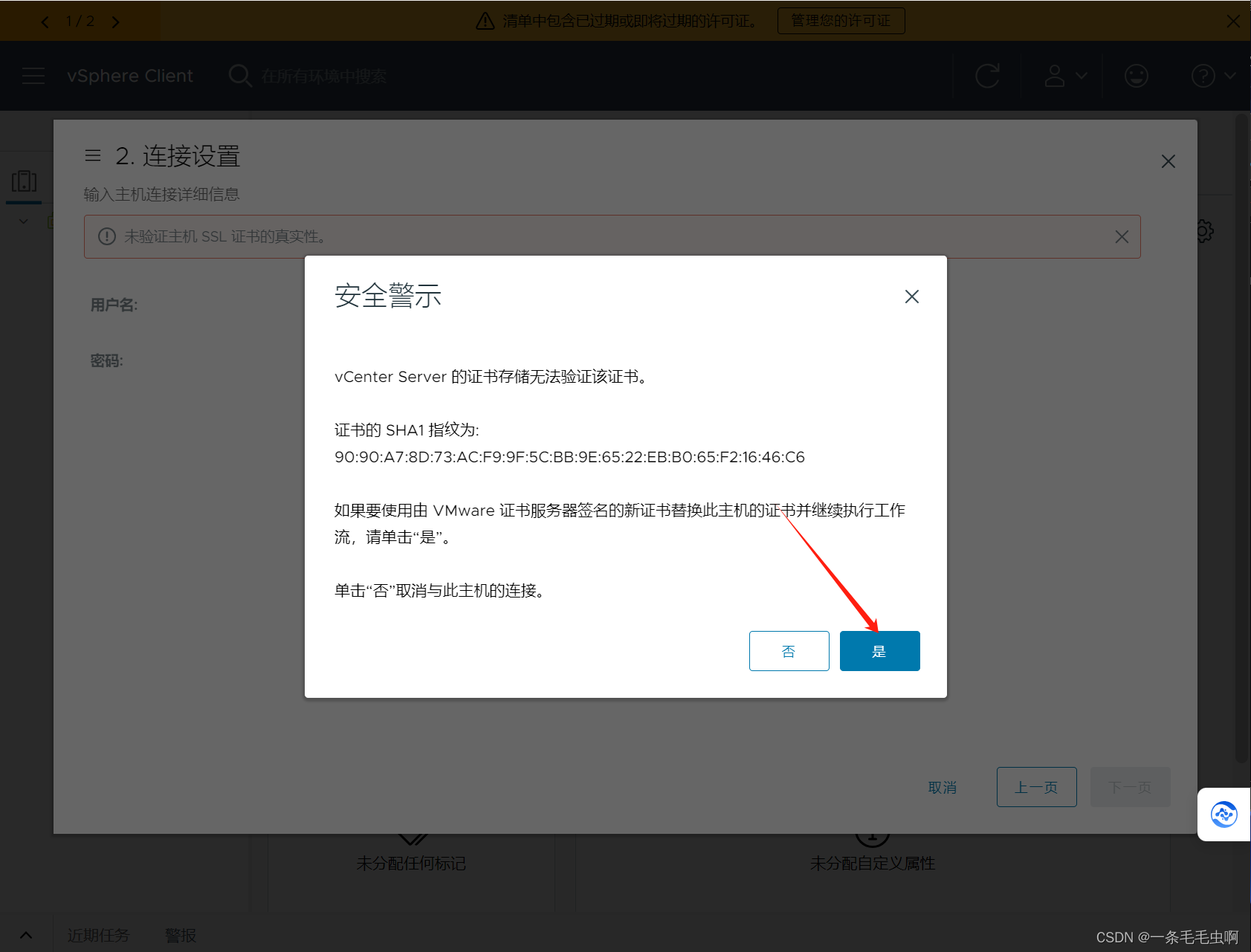
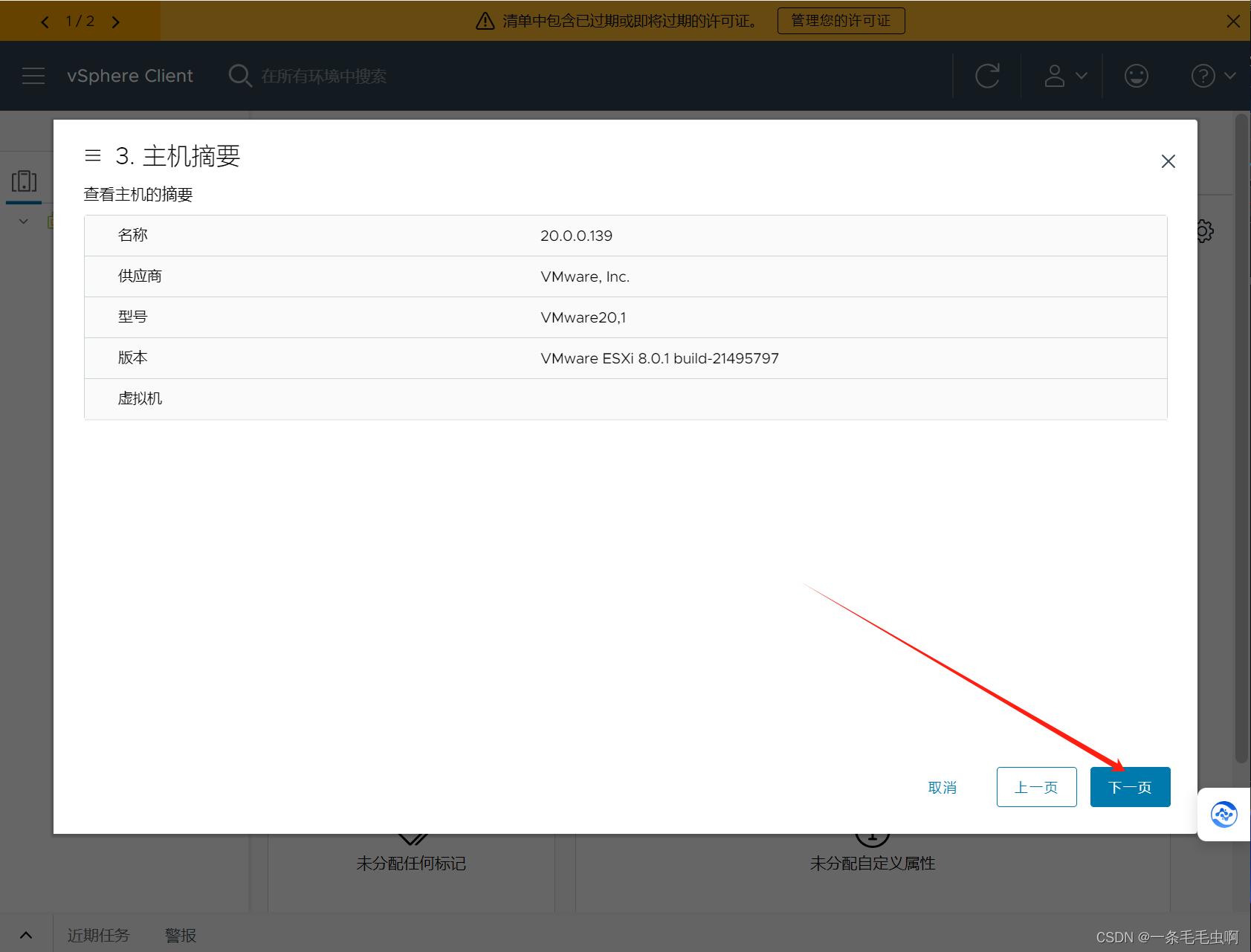
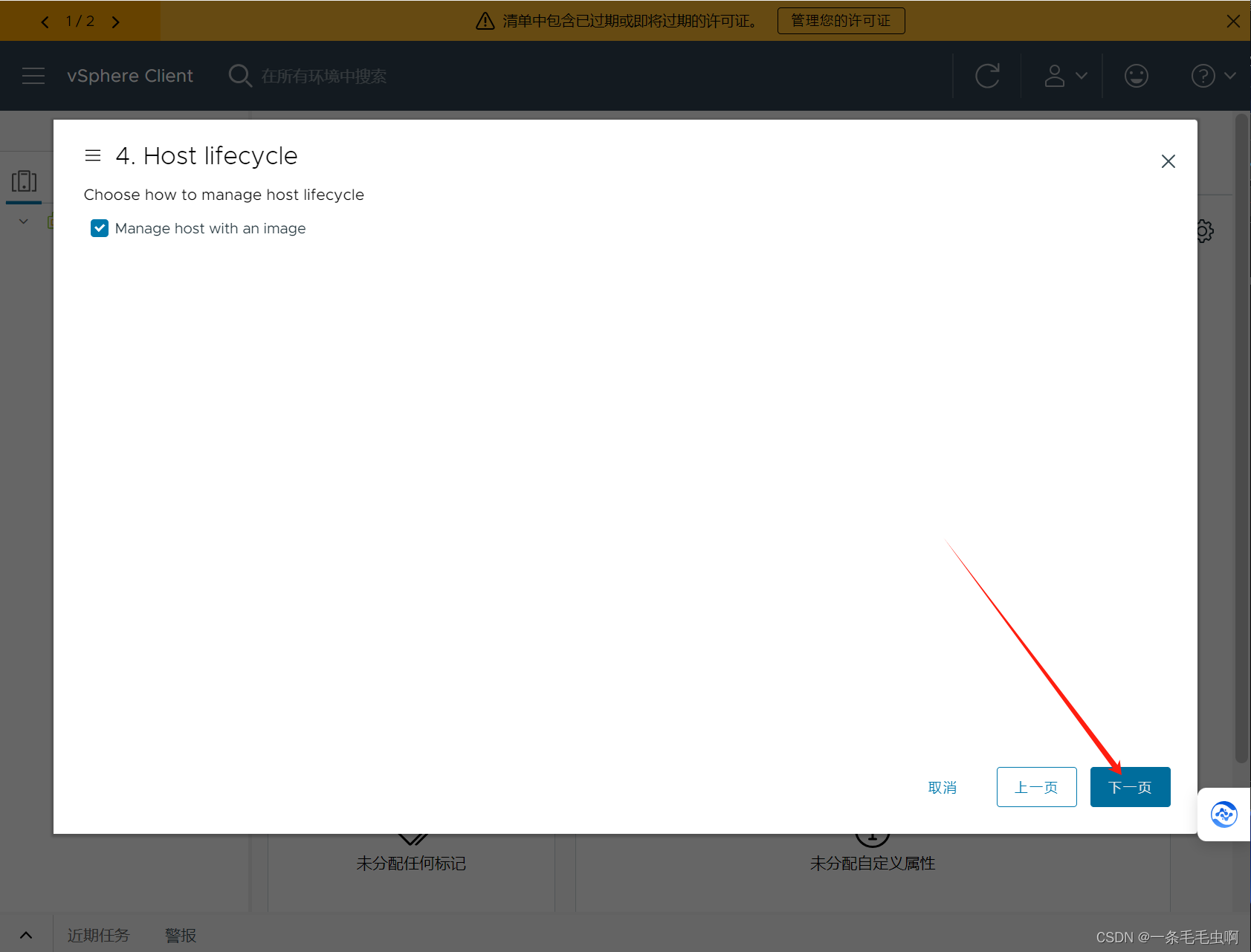
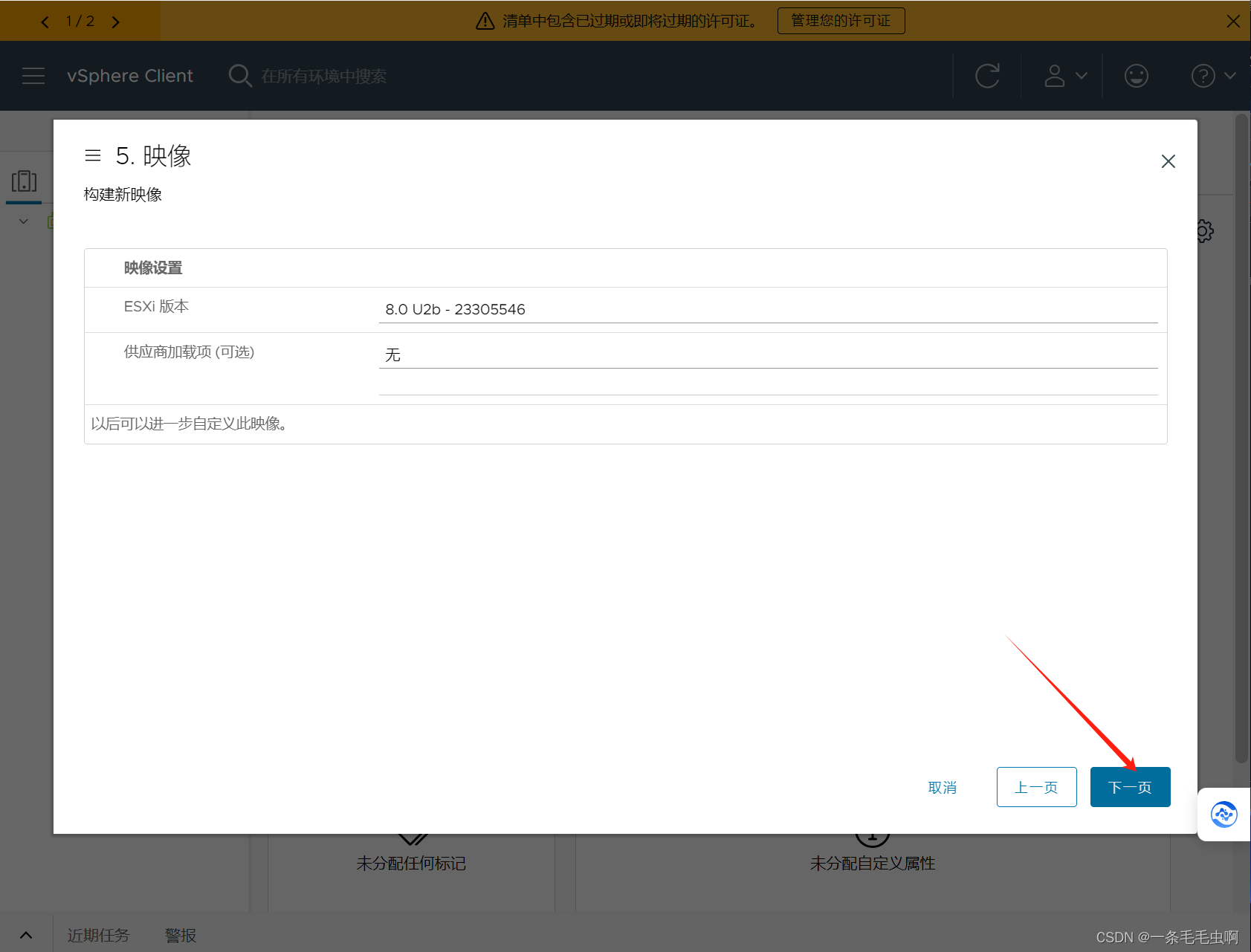
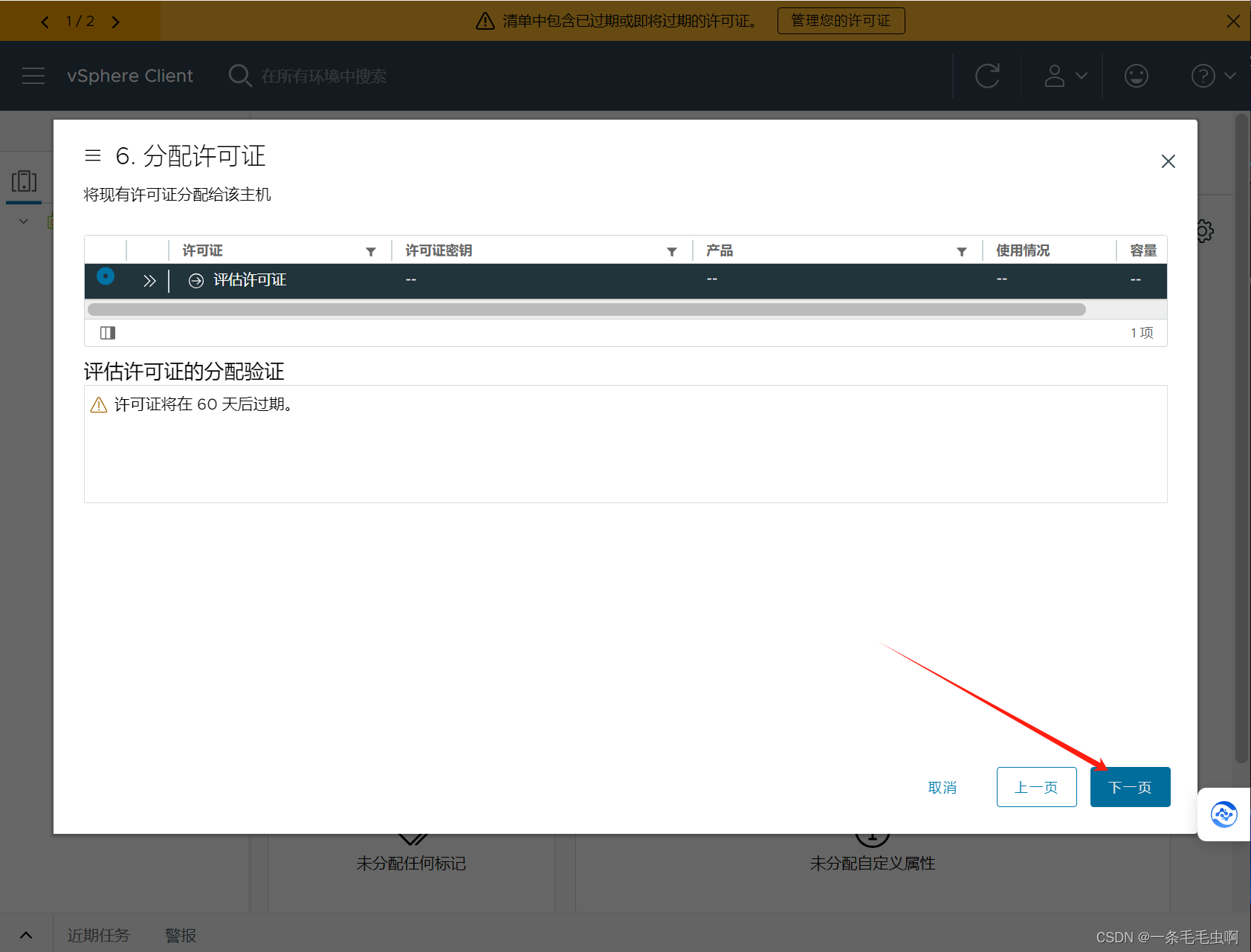
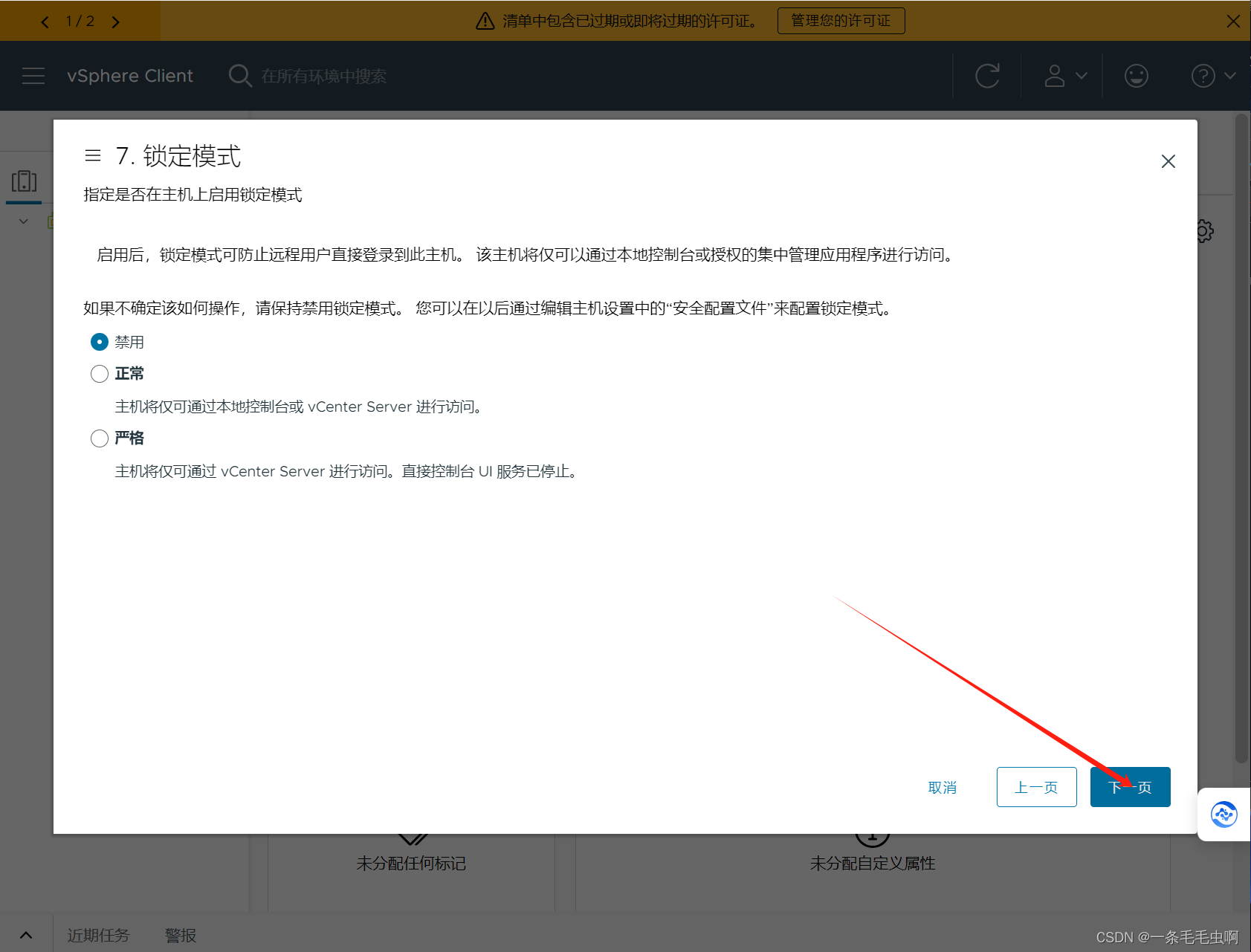
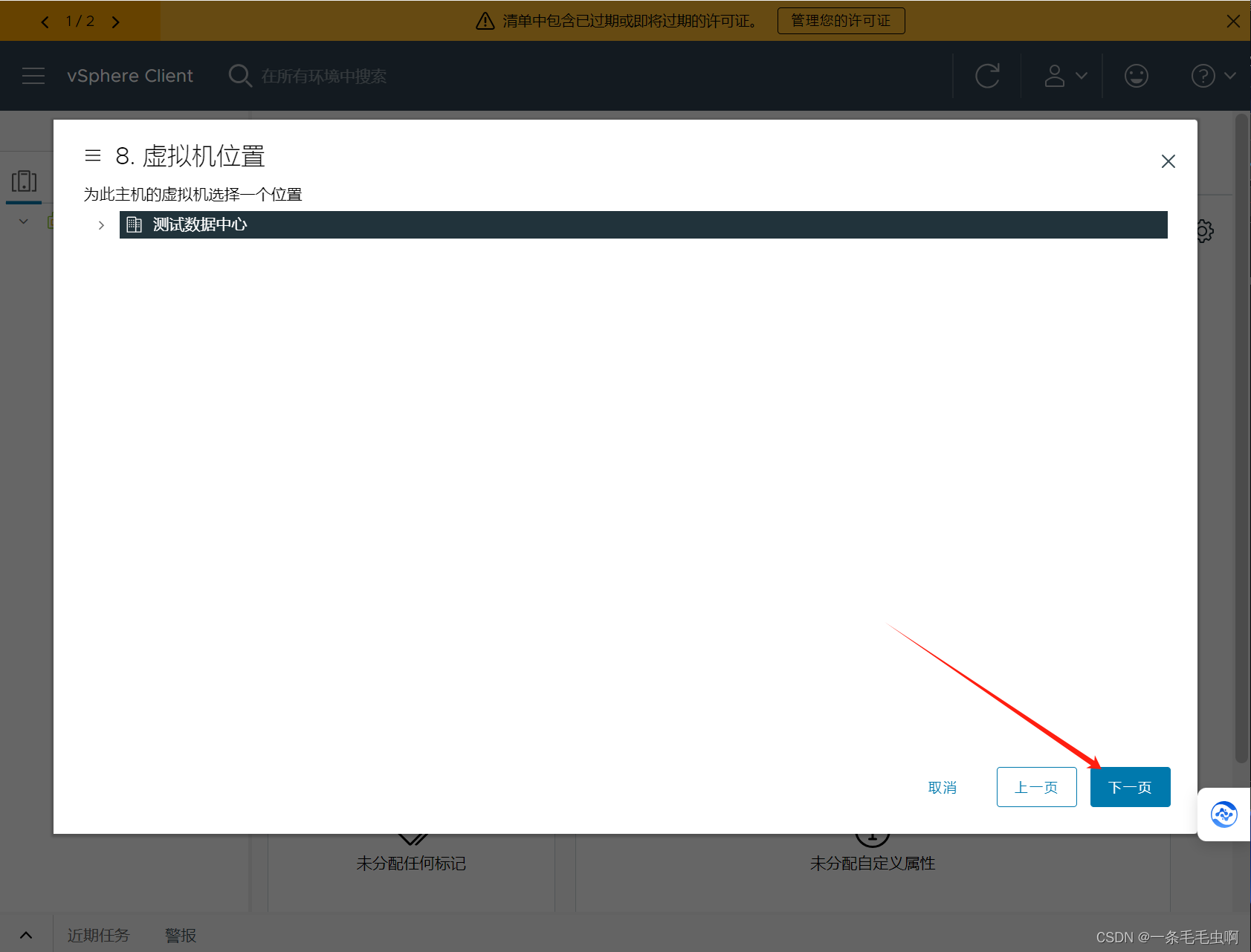
第一台节点添加完毕 第二台同样步骤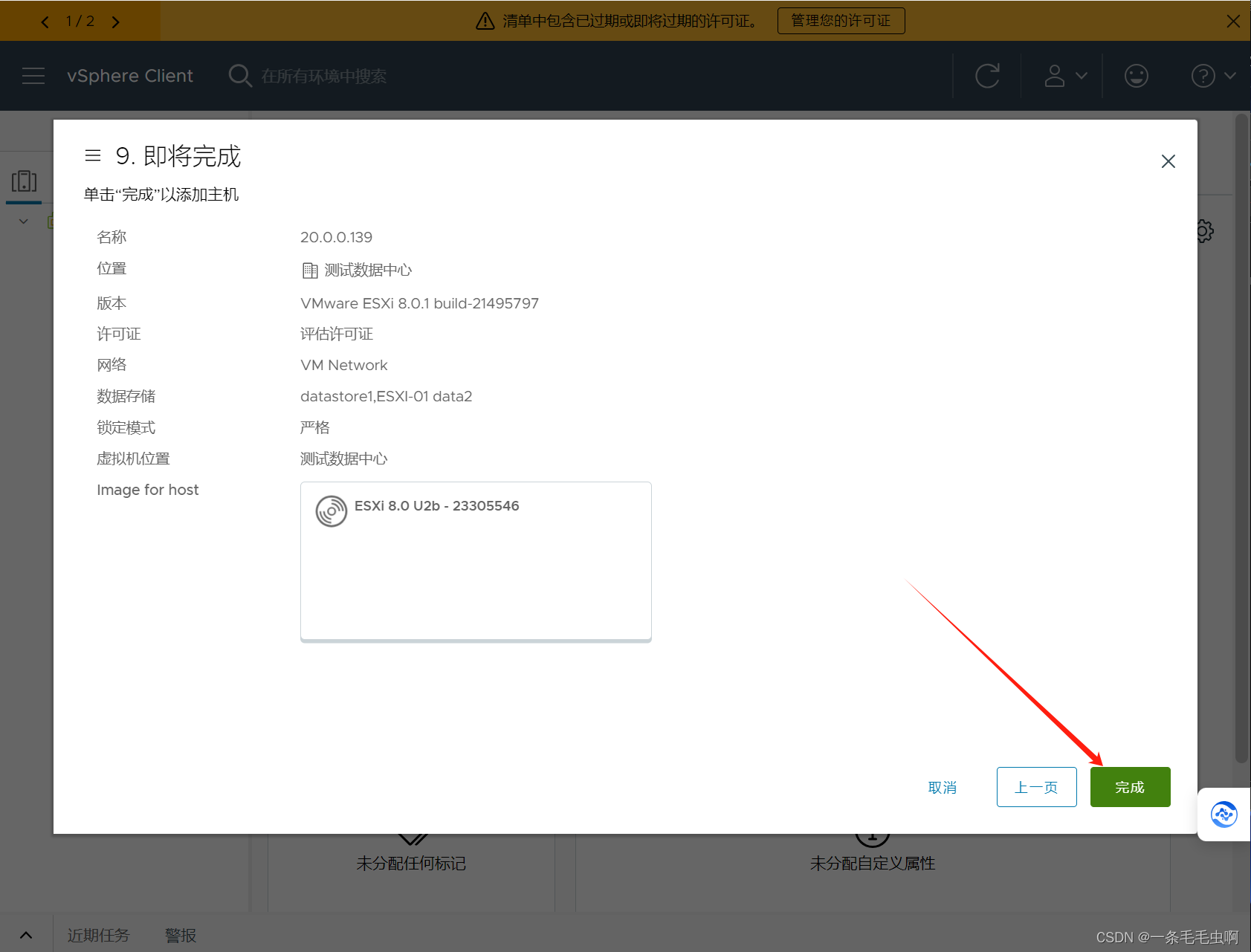
四、虚拟机迁移
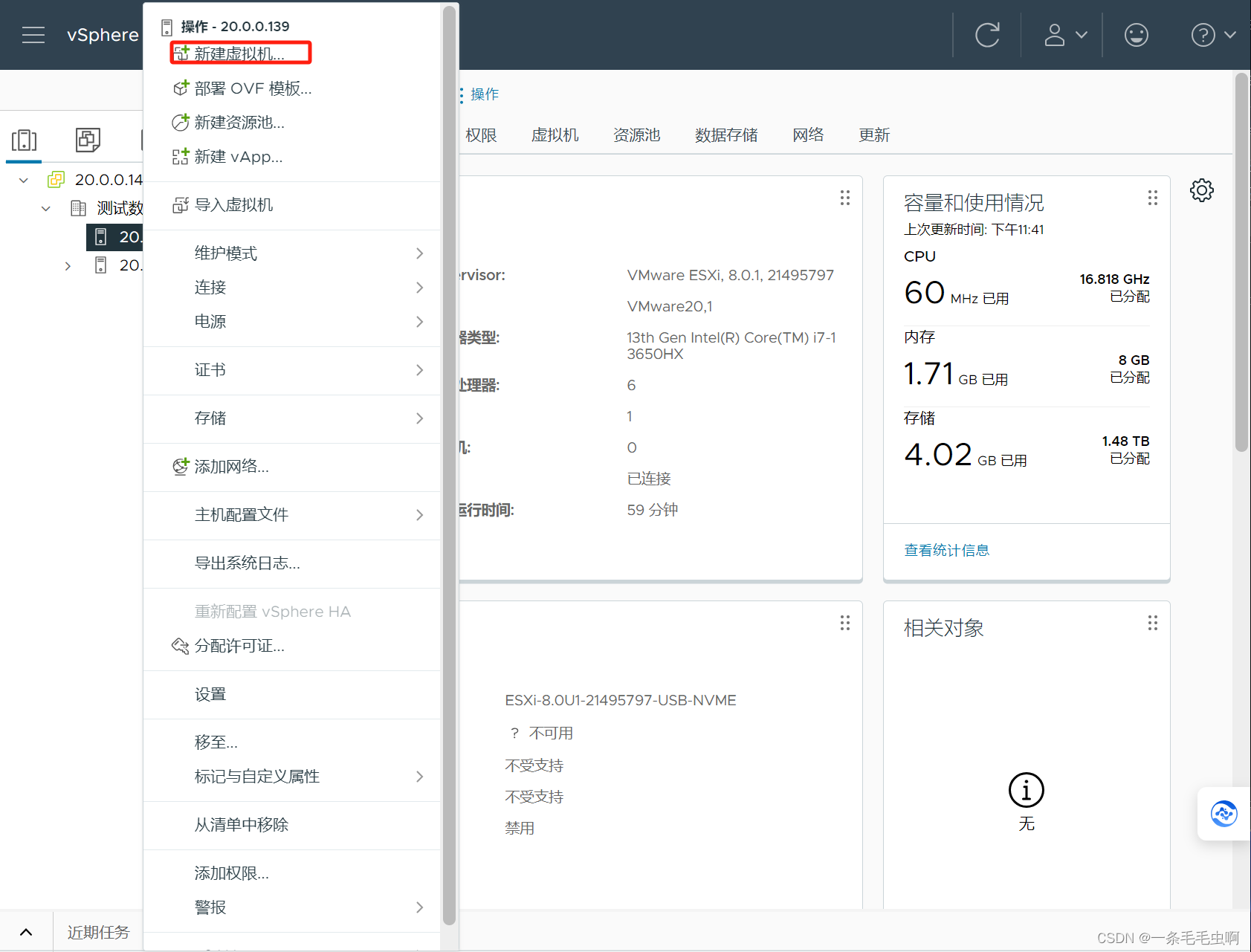
(1)创建LINUX虚拟机
点击这里
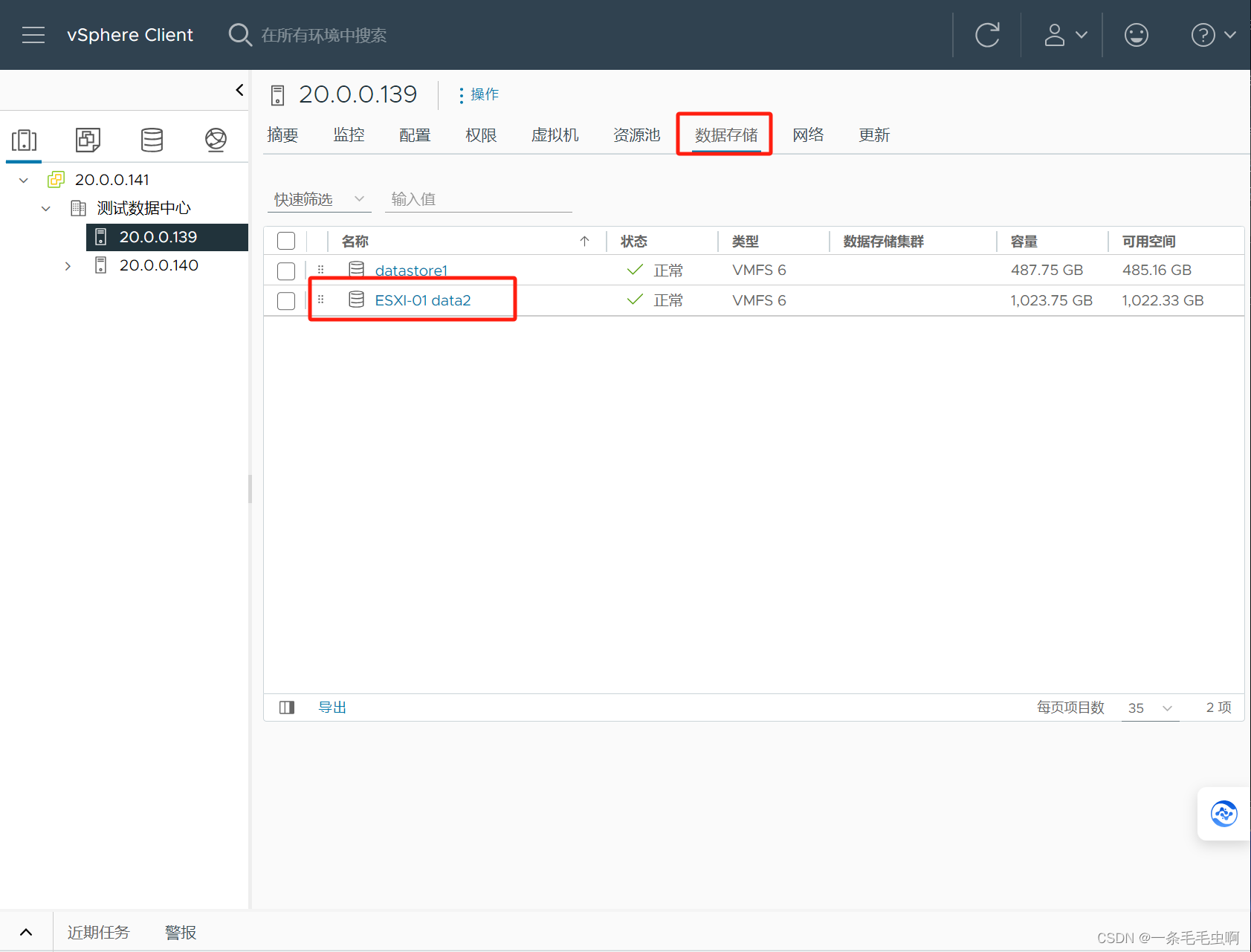
上传镜像
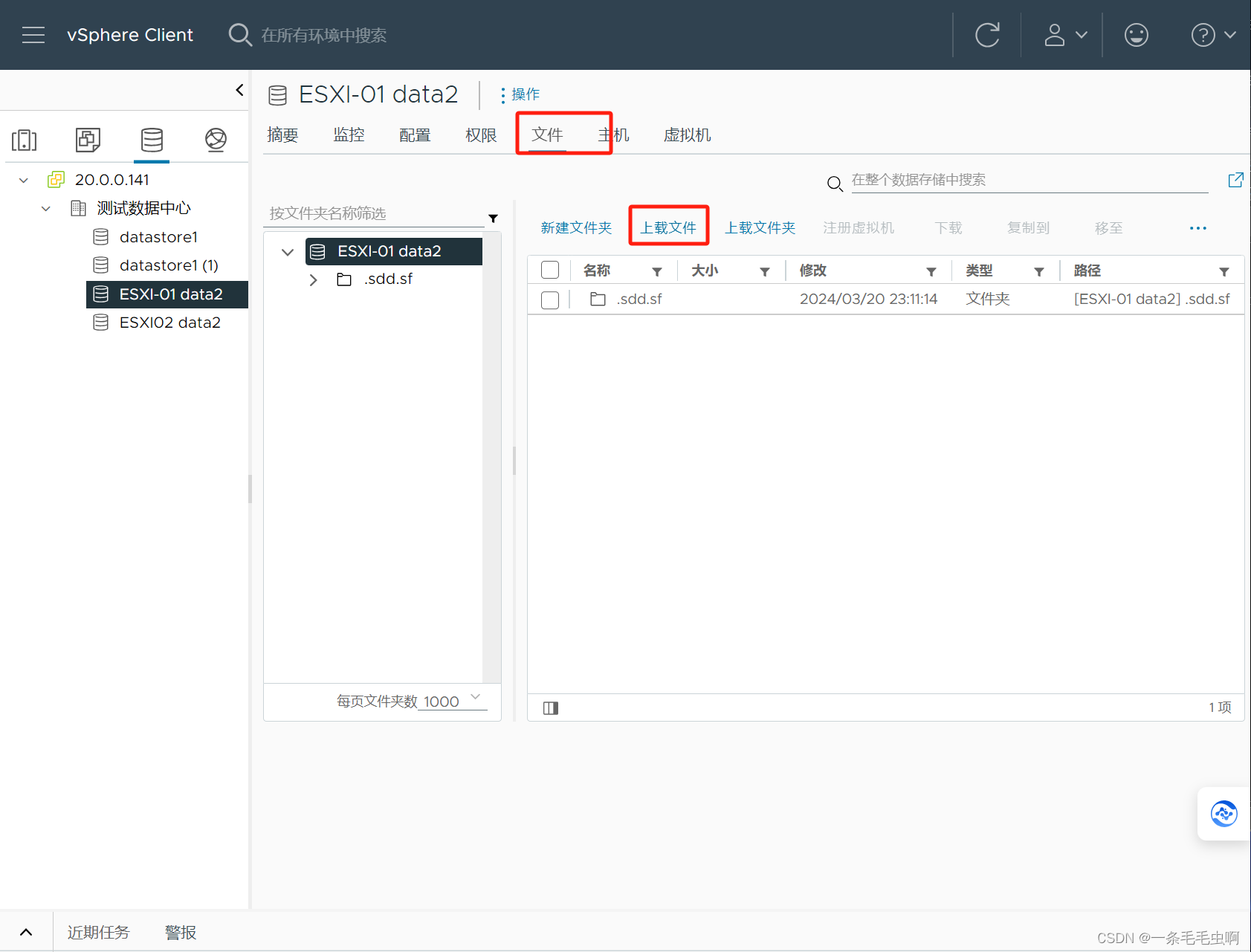
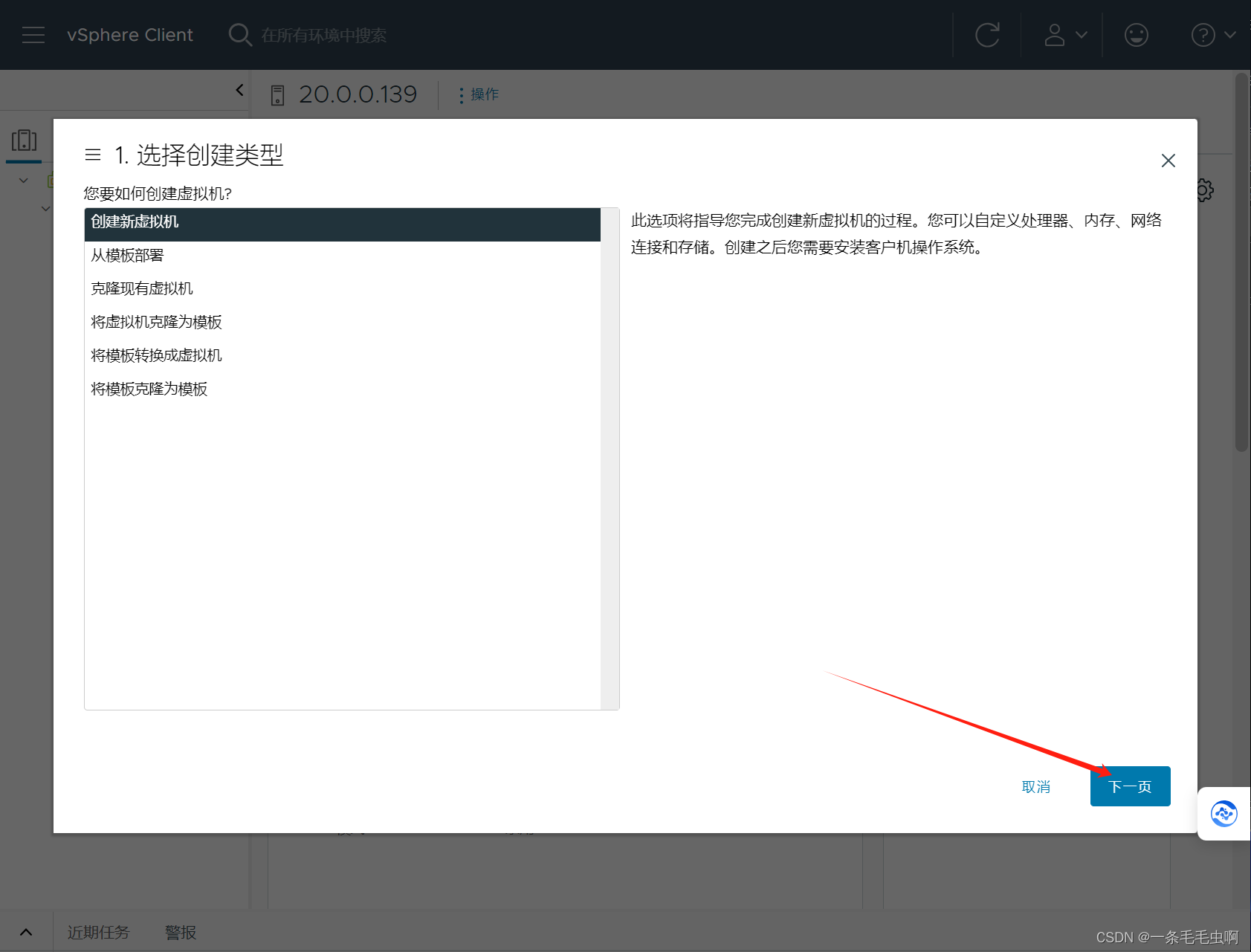
自定义名称
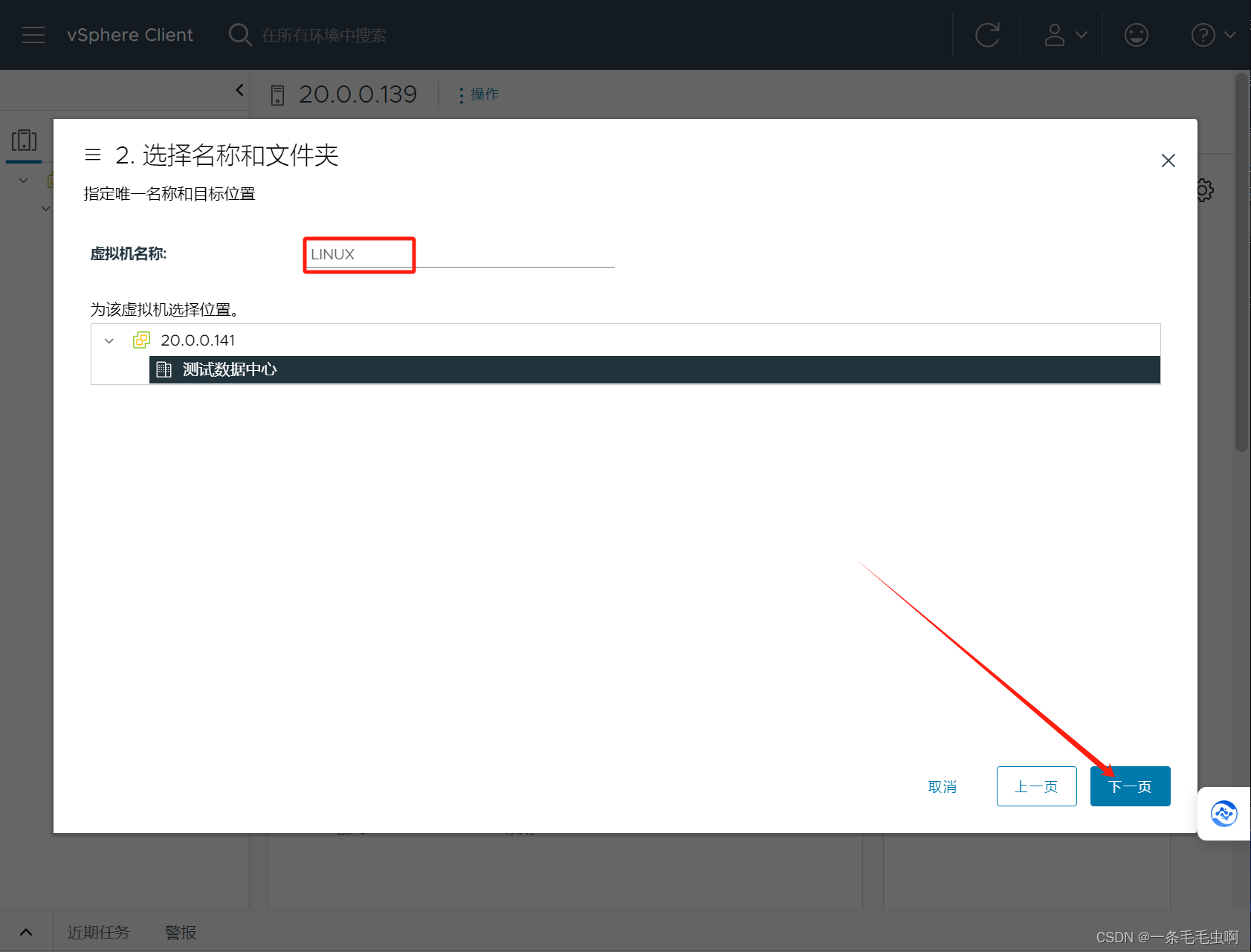
选择安装的位置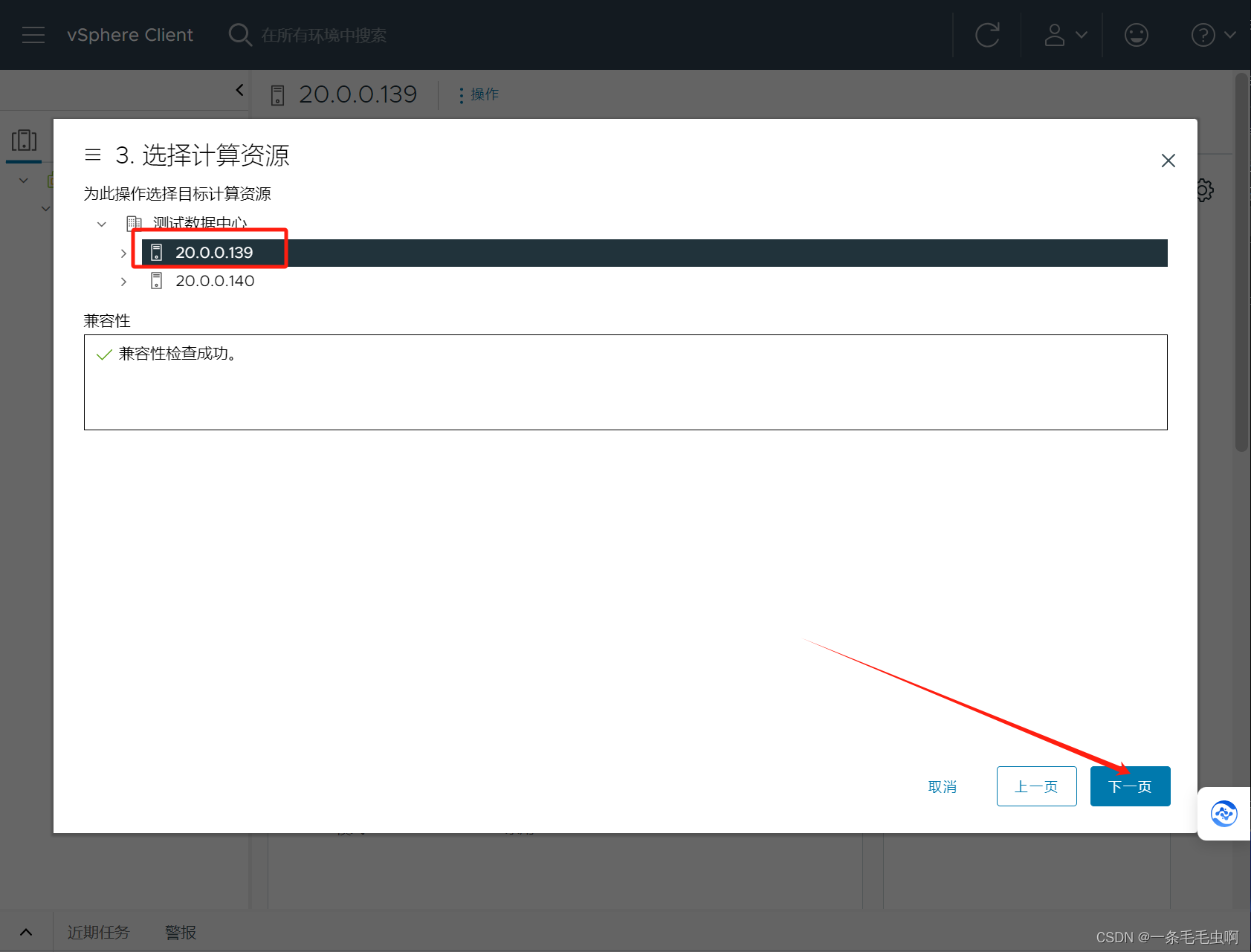
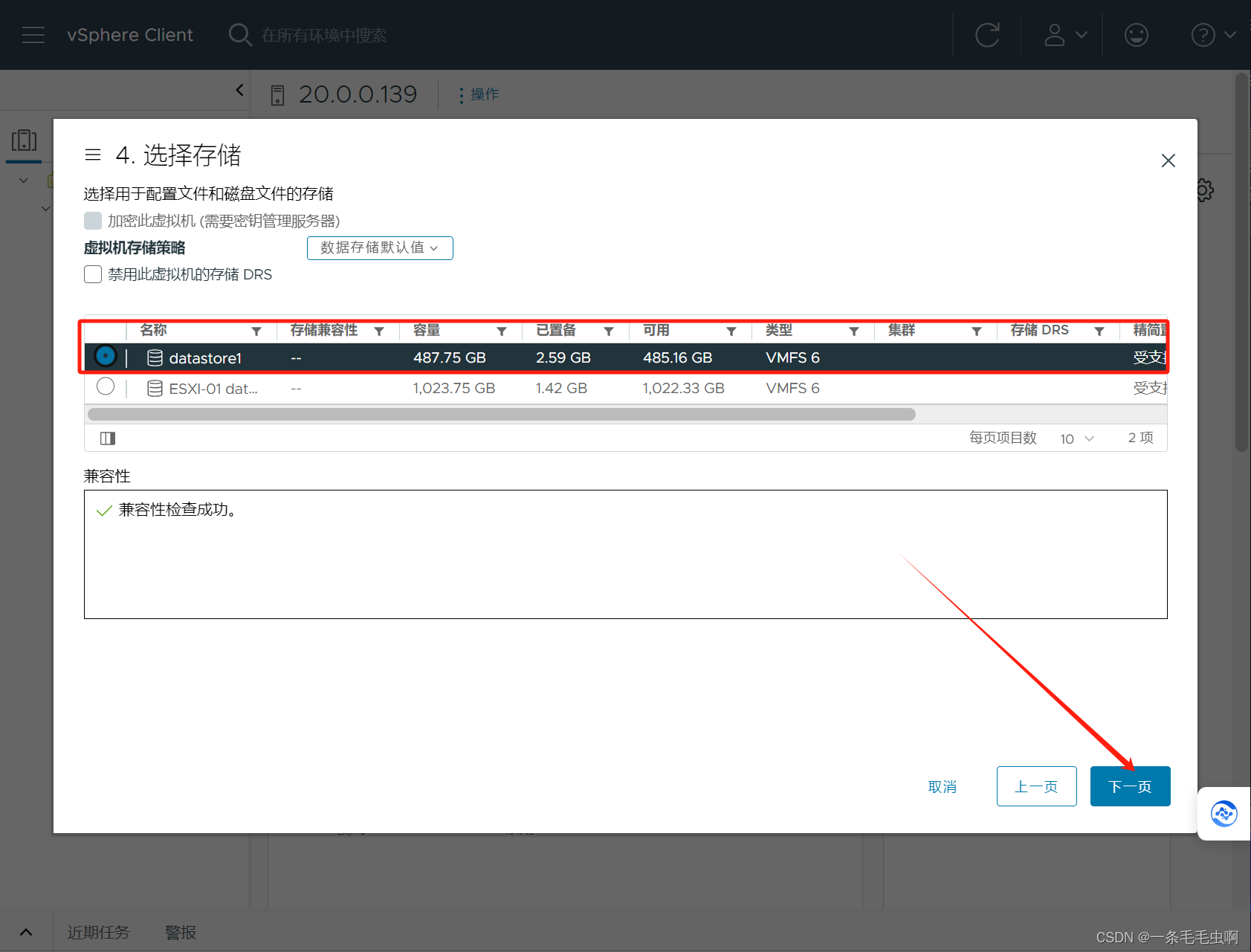
选择存储位置
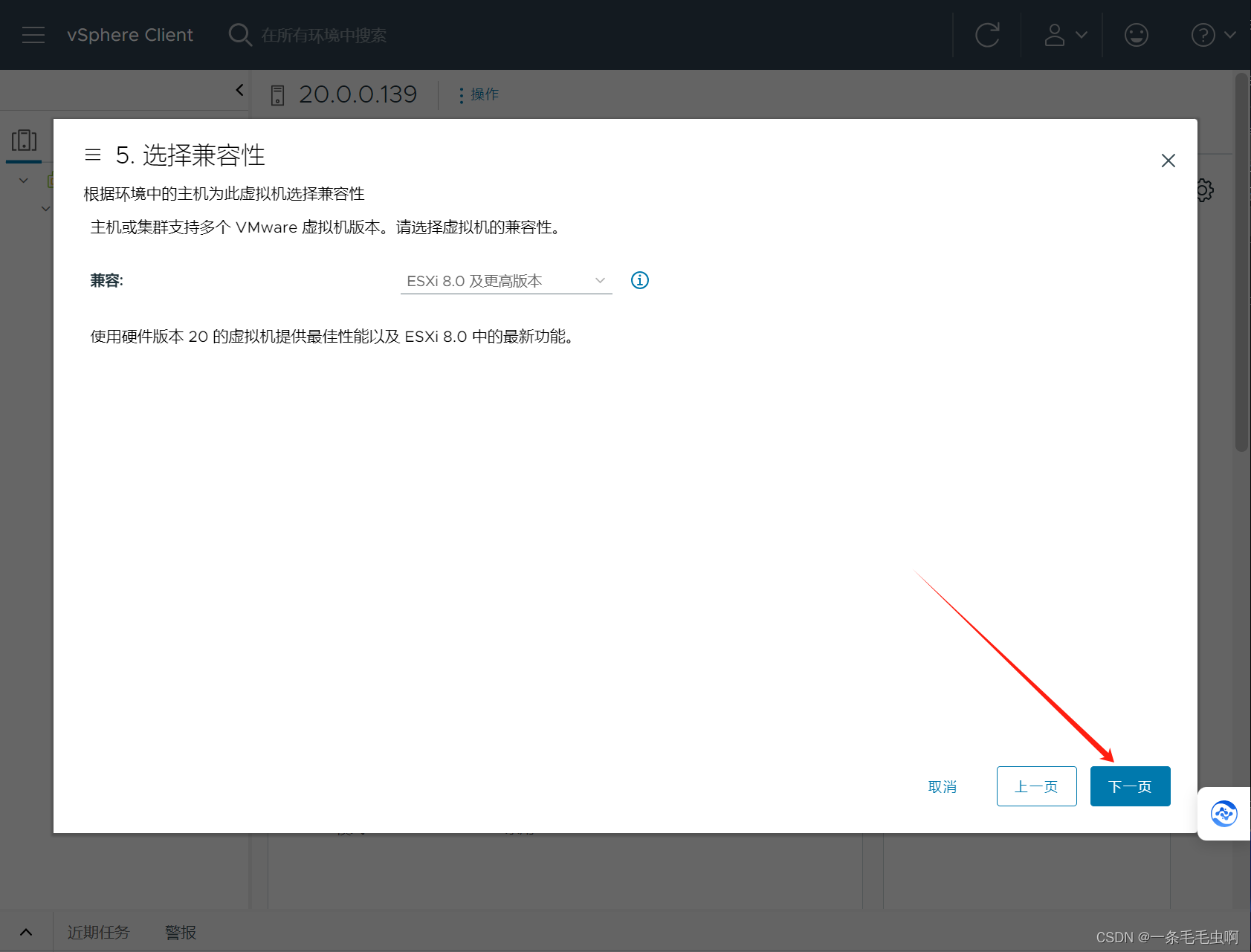
选择对应的操作系统 和 版本号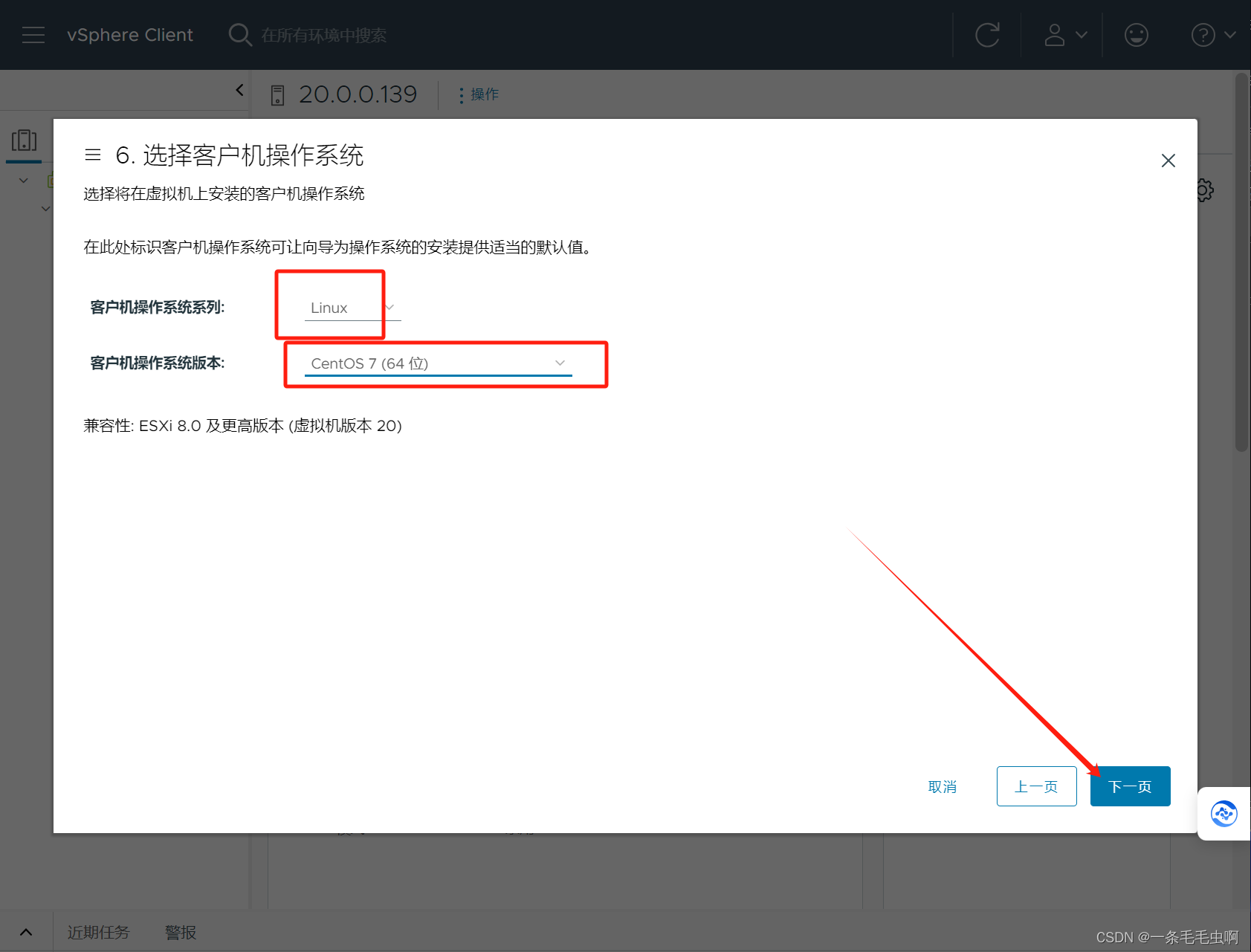
选择你的镜像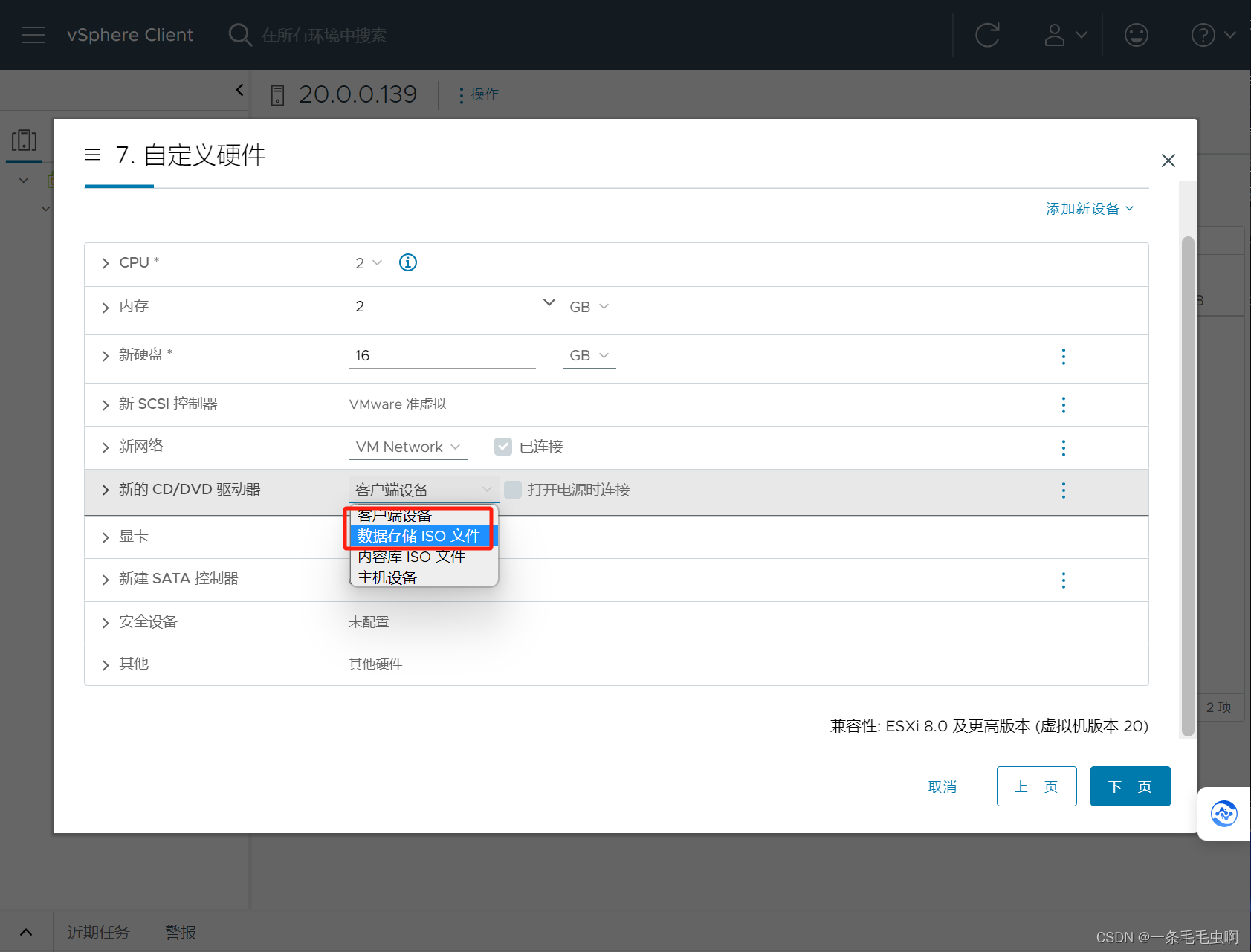
安装好LINUX后 右击迁移即可
免责声明:本站所有文章内容,图片,视频等均是来源于用户投稿和互联网及文摘转载整编而成,不代表本站观点,不承担相关法律责任。其著作权各归其原作者或其出版社所有。如发现本站有涉嫌抄袭侵权/违法违规的内容,侵犯到您的权益,请在线联系站长,一经查实,本站将立刻删除。 本文来自网络,若有侵权,请联系删除,如若转载,请注明出处:https://haidsoft.com/115613.html

