
大家好,欢迎来到IT知识分享网。
现在不少人喜欢用视频分享生活,除了外拍视频,或多或少也有需要内录视频的时候,比如录个操作步骤啊、游戏视频啊,或者录个网课、录首歌啥的…
之前也有不少粉丝留言问过我这个问题,所以今天就打算来和大家简单分享一下
先说iOS吧,iOS 想要内录实在很简单,只需要在使用系统自带的「屏幕录制」时,在下方关闭麦克风就行了(关闭之后录屏就只有系统声音了)👌
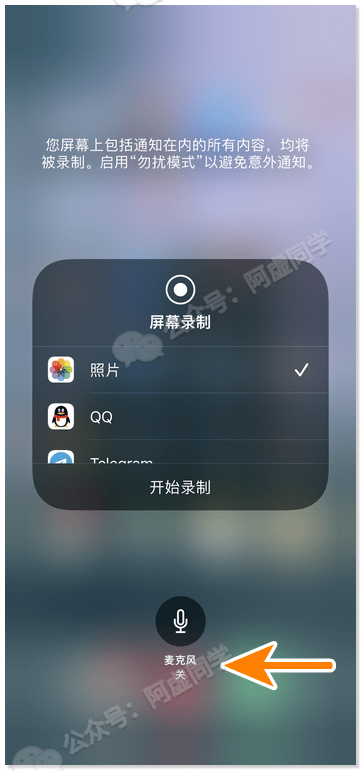
而安卓就比较麻烦了,今天要分享的主要也是安卓如何内录
▍1 Android 11
首先安卓11其实已经原生支持了录屏,可以选择没声音、麦克风、系统声音、麦克风+系统声音
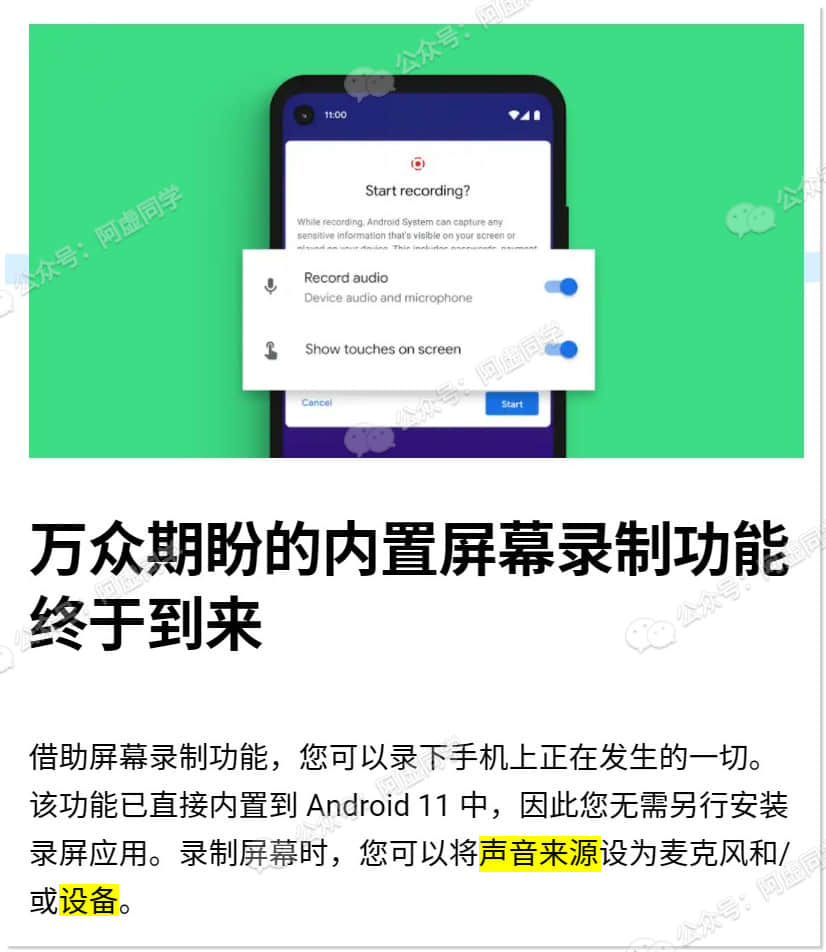
详情可见(被墙):https://www.android.com/intl/zh-CN_cn/android-11/
所以解决安卓内录最简单的方法可能就是将你的手机升级到 Android 11 以上了😂
不过大家的国产品牌手机的安卓系统,基本上都是基于原生安卓系统改过来的
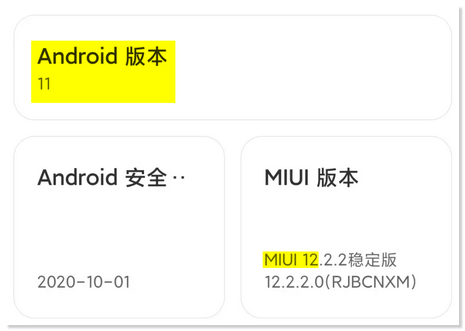
所以不是说把你的手机系统升级到11就一定是Android 11了哈⚠️
举例来说小米手机要更新到的 MIUI 12,实际才会是Android 11
▍2 Android 10
而如果你手机的安卓版本只能升级到 Android 10,你可以用Screen Recorder这款APP来实现安卓内录✌️

⚠️以上APP点击此处访问储物间右上角即可获取,关键词:安卓内录,储物间地址发布页
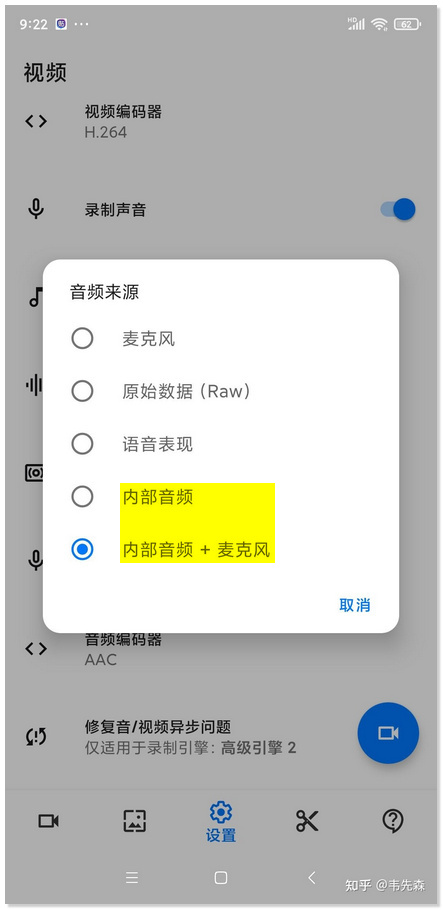
这款APP是真的良心+功能强大:录制声音可以选择内部音频+麦克风,而且无需ROOT就能录制内部音频!
在设置中,将录制引擎选择改为「高级引擎 2」(不然会录制不了内部音频,这一点很重要!)阿虚没有安卓10系统的手机,这里借用一下网友的截图
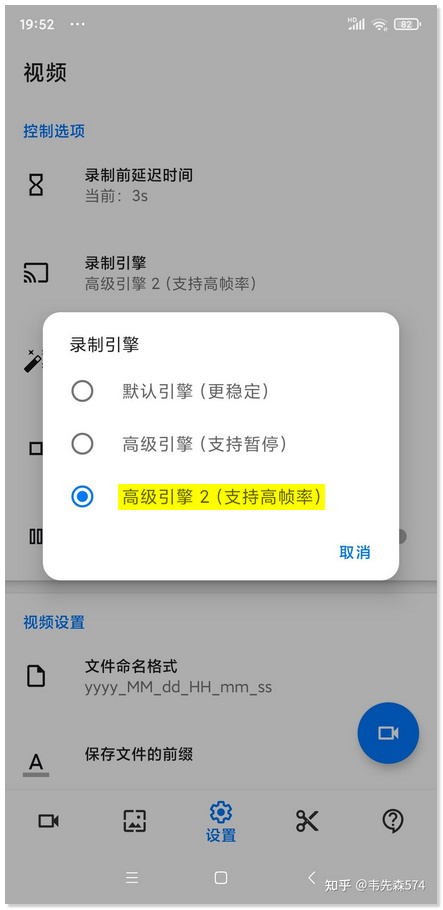
然后你就能在音频来源中设置录制内部音频或者内部音频+麦克风了
注意:经过APP的评论反馈「内部音频」这个选项不一定能录制到第三方APP里面的声音,如果录不到,你可以尝试「原始数据」这个选项,不过该选项应该是会将麦克风和内部声音同时录制(阿虚没设备实测,大家只能自行验证了)
本来唯一缺点(APP底部有个小横幅广告)也因为其是谷歌的广告,在国内的网络下会加载不出来😂
于是你甚至不需要付费去广告了,再一对比国内很多APP连录屏这个基本功能都要收费,就能感受到这款APP作者有多良心了
另外注意,如果你同时录制了内部音频+麦克风的声音,最终输出的视频会包含两个音轨!

而这款APP不能合并输出这两个音轨,而基本上视频播放器只支持同时播放1个音轨🤦🏻♂️
所以你要是想把视频录了分享出去的话,需要用 Pr 等视频剪辑软件,编辑下视频,合并音轨后再输出视频
这款APP仅上架了Google Play,如果你没有手段下载,⚠️点击此处访问储物间右上角即可获取,关键词:安卓内录,储物间地址发布页
这款APP还存在一个小问题是,录制好的视频可能不会出现在APP的视频列表里,但是用文件管理器访问你设置的视频保存目录即可找到录制的视频
PS:如果要录音通话、PUGB等使用麦克风的APP,需要在该录屏APP的设置中关闭「录制声音」功能(因为是不能同时有2个APP占用麦克风的)
▍3 Android 10 以下
而对于 Android 10 以下的系统,由于Android 系统上的限制,本身是不支持 API 来录制APP内部声音的! 这也可能才是更多人会面临到的问题!
当然也不排除某些国产安卓系统在早在 Android 11 之前就提供了系统内录支持——比如小米
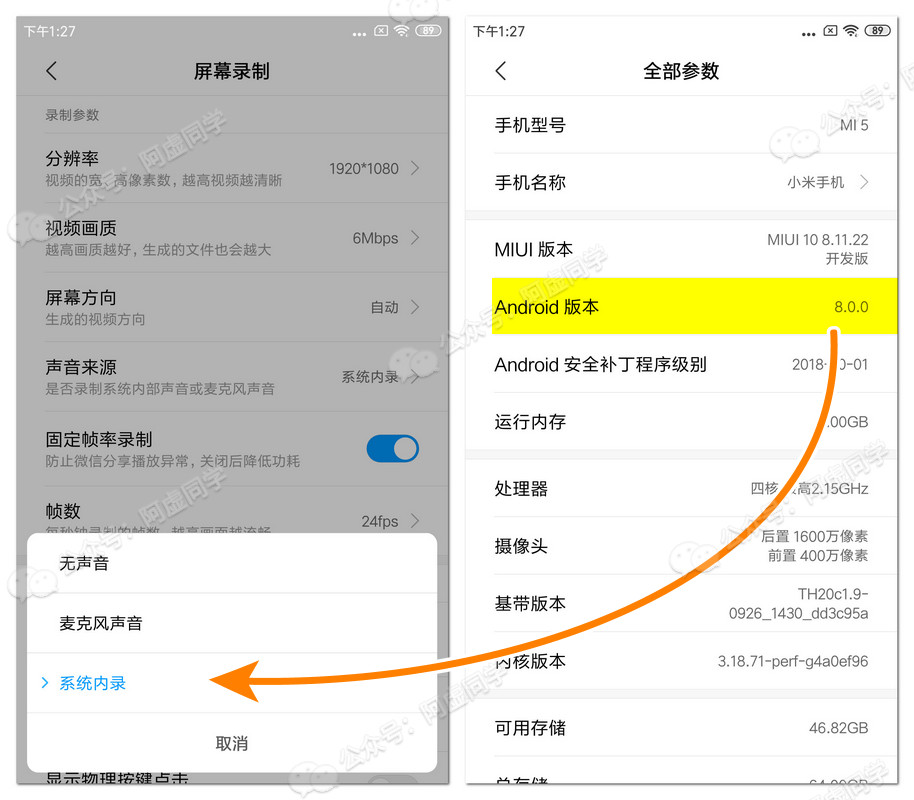
阿虚这里要说的是更普适的方法
我们除了可以通过ROOT来突破 Android 系统的限制,也有不ROOT的黑科技办法
3.1 内录插头(免ROOT)
其实部分手机还是支持内录的,只是需要插上耳机(可能需要你按住耳机线上面的播放键不放,再打开录屏)
只不过这时会同时将内部音频+麦克风的声音录制进去🤦🏻♂️
如果你仅想录制内部音频,只需要花几十块钱买一个内录插头,就能解决这个问题

这种内录插头也有监听版,就是你既能屏蔽外部声音,又能在内录的时候听内部声音👌
如果手机没有3.5毫米耳机插孔,请自行加购Type-C转3.5毫米转换线、iPhone7以上的手机则需加购Lighting转3.5毫米线
上面提到的Screen Recorder如果设置音频来源为「原始数据」会录制到麦克风的声音,理论上通过这内录插头也是能解决的
3.2 安卓模拟器
而如果你的手机没办法解BL锁,没办法ROOT,或者不知道怎么ROOT
其实你在电脑上用安卓模拟器的「视频录制」功能就能轻松解决安卓内录的问题了😅

不过这个方法实际录制的是电脑的内部音频,所以录制的时候,安卓模拟器外电脑上的音频也会被录制进去
总而言之你电脑上除了安卓模拟器,不要开着其他会发出声音的软件就没问题了👌
而至于安卓模拟器的选择与下载,请看阿虚之前的这期文章:https://mp.weixin..com/s/FIbjRzs-KsZlRSIivKUVow
3.3 RecMe(需要ROOT)
如果你手机已经ROOT,你也可以通过Recme这款APP来轻松实现安卓内录
记性好的粉丝肯定记得阿虚在上次Xposed那期文章中介绍到了:我们可以利用VMOS(安卓上的虚拟机)来获取ROOT环境。不过很可惜,阿虚帮各位实测过,在VMOS上安装此APP,是无法成功内录的
总之这个方法只适合已经ROOT后的真机(是的,安卓模拟器上也不行)
这款APP仅上架了Google Play,如果你没有手段下载, 点击此处访问储物间右上角即可获取,关键词:安卓内录,储物间地址发布页
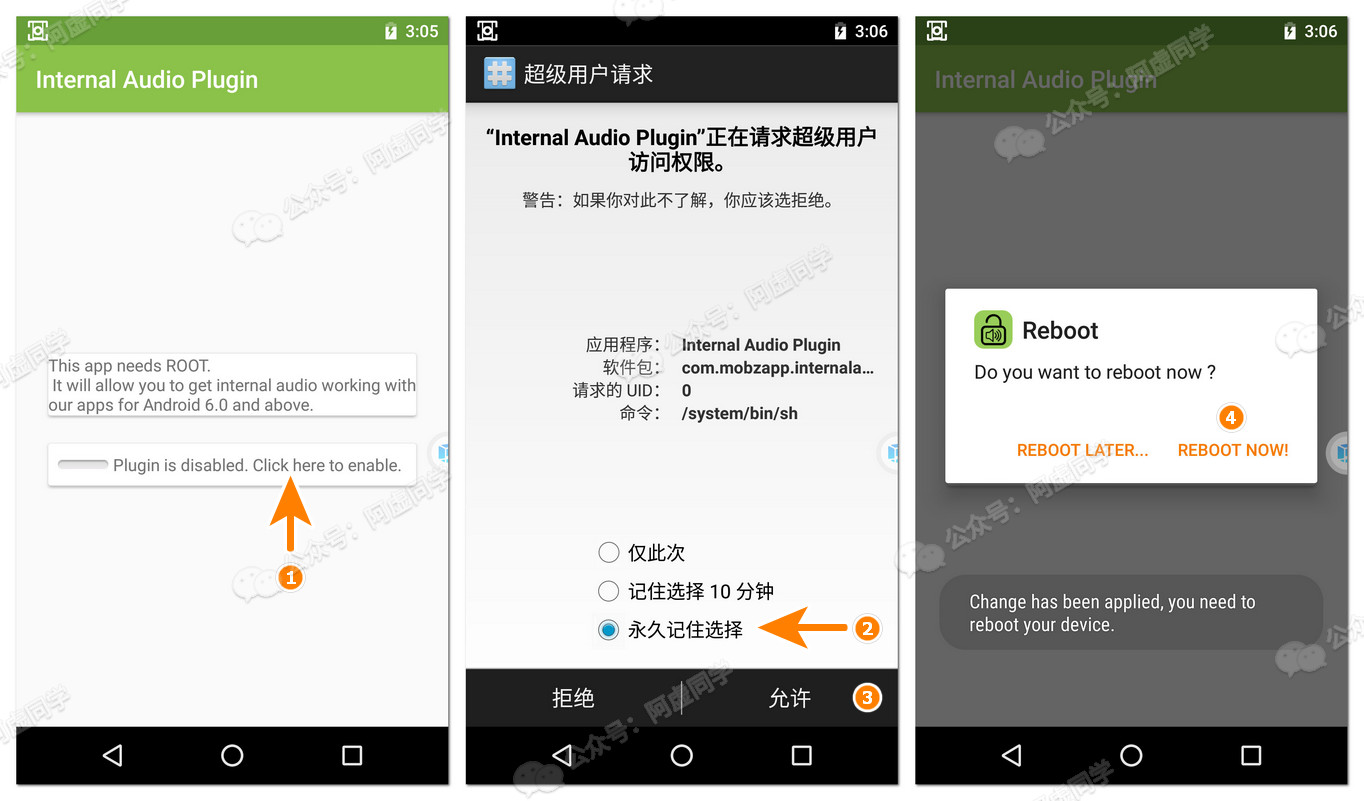
另外想要让Recme支持录制内部音频,我们还需要再安装一个叫 Internal Audio Plugin 的插件,这个插件也只上架了Google Play,阿虚在安卓内录的下载页面中也有提供下载链接
然后先打开 Internal Audio Plugin,按下图操作给其开通ROOT权限,并重启手机
重启后将 Internal Audio Plugin 打开挂在后台,再启动 Recme (首次启动APP会请求各种权限,都允许就行了)
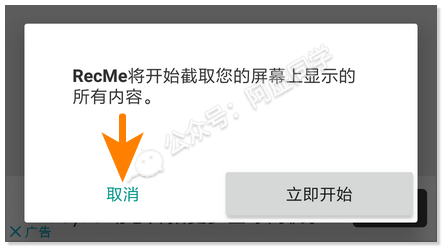
然后APP会问你是否立即开始屏幕录制,先点击取消
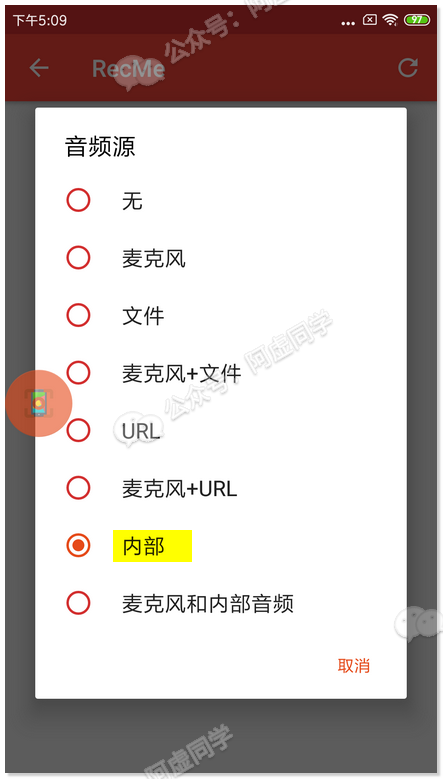
然后去APP的「偏好设置」中找到「音频偏好设置」,将音频源设置为「内部」即可
不过此方法通过此方法录制的话,在录制的时候你将无法听到外放的声音
如果既想要仅录制内部音频,又想要同时听到声音,可以搭配上方介绍的内录插头(监听版) 来解决
此方法在阿虚的小米5(Android 8)已ROOT上实测有效
3.4 屏幕录像+(需要ROOT)
阿虚这里还有一个简单点的APP,只要你ROOT后安装APP内自带的「管理器」框架,重启后就能选择录制内部音频(SubMix)了
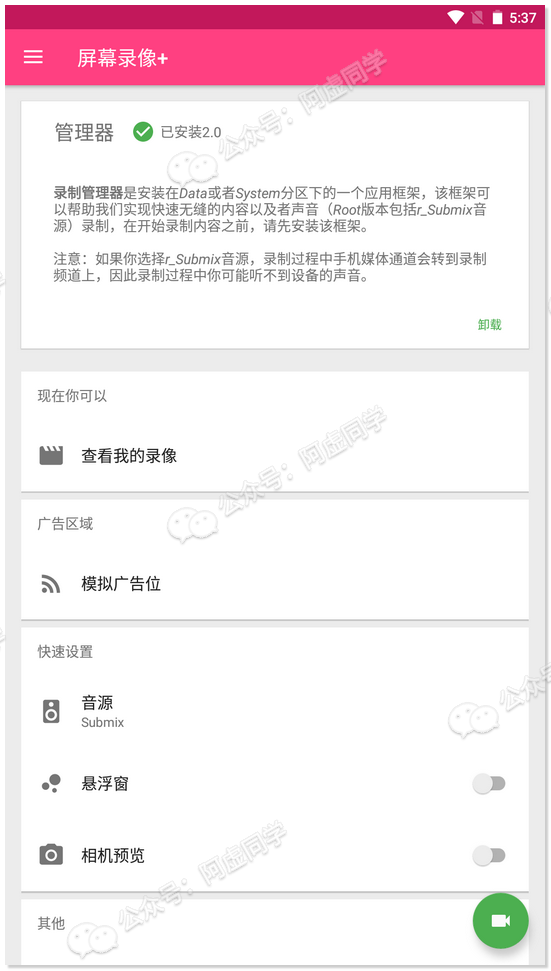
不过这款APP的开发者已经删库不再继续开发了,所以兼容性不敢恭维,只能在少部分手机上成功
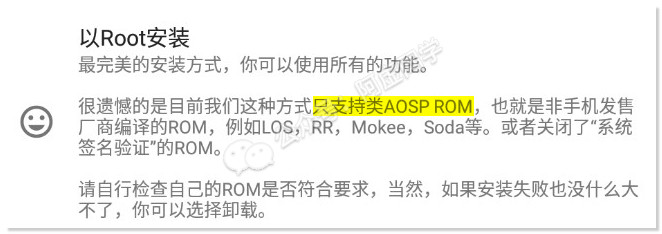
阿虚也没深入研究什么是「类AOSP ROM」,给大家介绍此APP的原因无非就是如果RecMe 你用不了,你可以再尝试下这个
⚠️以上APP点击此处访问储物间右上角即可获取,关键词:安卓内录,储物间地址发布页
3.5 屏幕录像(需要ROOT+Xposed)
屏幕录像需要ROOT后安装 Xposed 框架(太极等的方式来安装 Xposed 是不行的)
涉及到 Xposed 阿虚这里就暂时没办法提供教程了,你可以在B站上找到很多视频教程
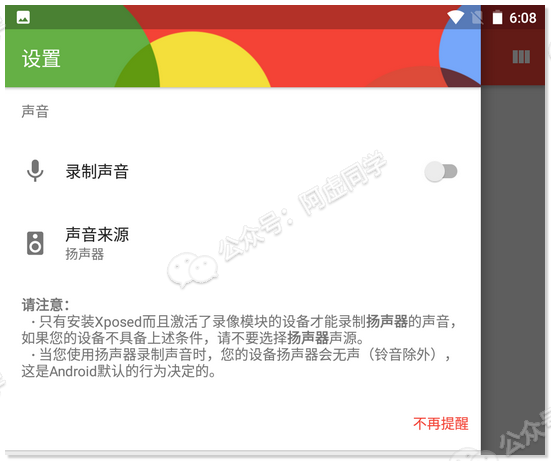
然后在Xposed 框架模块中勾选「屏幕录像」模块才能使用
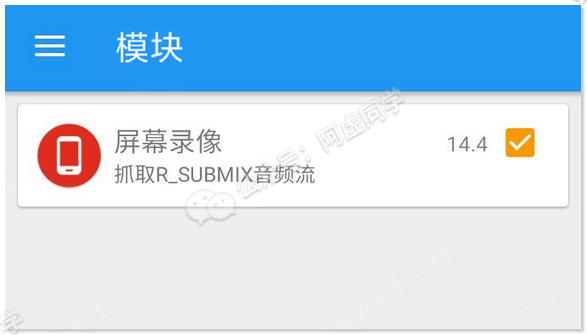
由于ROOT 和 安装 Xposed 的过程的确不简单,这部分就算是介绍给有条件的各位自行折腾吧
3.6 ScreenCam(需要Magisk ROOT)
ScreenCam可以在F-droid上面下载:https://f-droid.org/zh_Hans/packages/com.orpheusdroid.screenrecorder/
除了APP为全英文,其还需要给手机刷入 Magisk 后,再在 ScreenCam 内找到内录模块进行安装才能使用
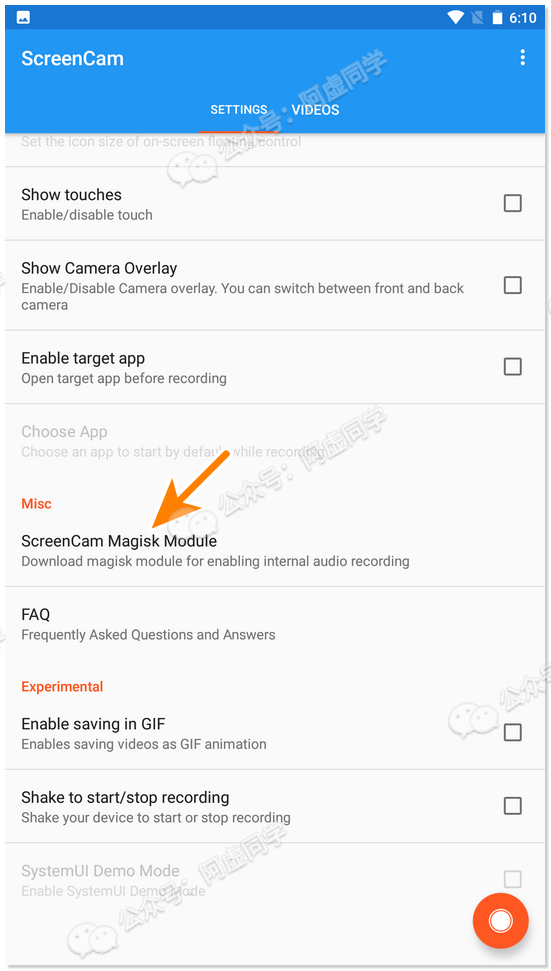
建议是下载stable » fdroid 目录下面的版本,模块安装好之后重启就能实现内录了

然后就能在音频来源处选择internal Audio(内部音频)了
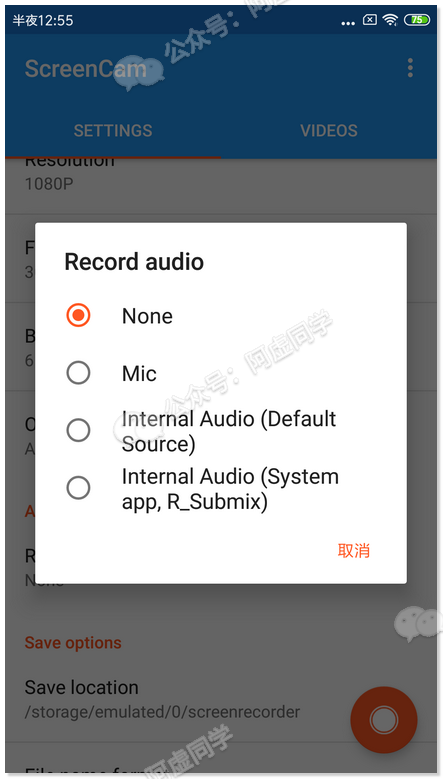
不过 Magisk 的安装比较复杂,容易遇到的问题也非常多…
如果想折腾你可以参考 Magisk中文网给出的教程:https://magiskcn.com/,或者在B站上有很多视频教程
阿虚其实也没折腾明白,碰到很多问题,比如刷了Magisk后WiFi开启不了,Magisk中模块显示安装成功,但重启又没成功,还原刷回的时候又变砖了,最后还搞得得又得重新线刷手机

另外关于通话录音的话,目前市面上主流的国产安卓系统手机都自带录音功能,这个应该不是啥大问题
而微信语音录音,电脑上解决起来并不难(随便一个录音软件就行了),但手机端可行的方法就并不多了🤷🏻♂️
阿虚找了半天也只发现目前只有小米的MIUI系统,从系统上有提供该功能支持
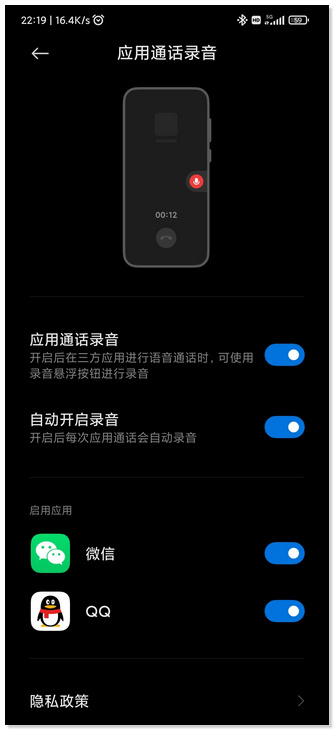
而除外你只能通过开免提,然后用录音机APP、录屏APP(音频来源选麦克风)的方式来录音
而如果你对这方面是刚需,在不换小米手机的前提下,你可以去买一个带通话录音功能的耳机来解决,比较推荐的是科大讯飞的智能录音耳机:iFLYBUDS lite
如果预算没那么多也可以考虑百度的:小度主动智能降噪耳机
PS:iOS由于美国法律的限制,在不越狱的情况是完全无法通话录音的,最好的解决办法还是买耳机外设(如果你有Apple Watch也可以直接开免提后用Apple Watch录音)

免责声明:本站所有文章内容,图片,视频等均是来源于用户投稿和互联网及文摘转载整编而成,不代表本站观点,不承担相关法律责任。其著作权各归其原作者或其出版社所有。如发现本站有涉嫌抄袭侵权/违法违规的内容,侵犯到您的权益,请在线联系站长,一经查实,本站将立刻删除。 本文来自网络,若有侵权,请联系删除,如若转载,请注明出处:https://haidsoft.com/119623.html

