
大家好,欢迎来到IT知识分享网。
在本教程中,我们将逐步介绍如何下载Oracle 11g数据库并演示如何安装在Windows 10 64位机器上,以便在系统中学习和实践PL/SQL编程。
下载并安装Oracle数据库
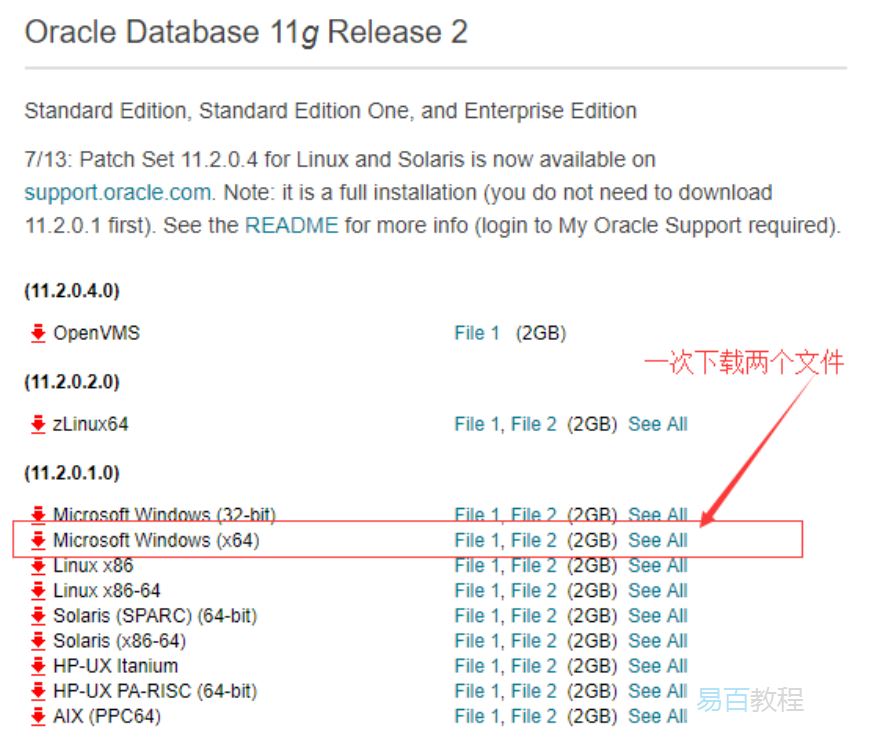
首先,需要到Oracle官方网站下载Oracle数据库,在这里我们将下载Oracle 11g第2版的Microsoft Windows(x64)版本。由于安装文件过大,可以分两个文件下载或一次性下载,如下图所示 –
下载完成后,将下载的文件解压缩到一个空文件夹中(例如:E:\download\oracle11g-install-pkg\database),如下所示:
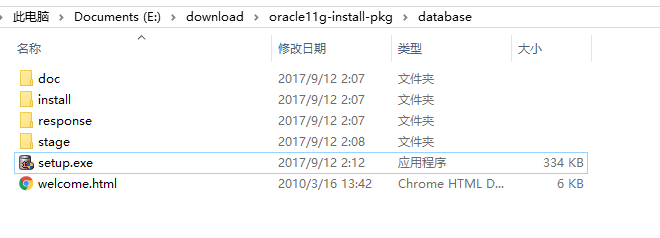
双击setup.exe文件开始安装Oracle数据库。需要按照以下步骤操作:
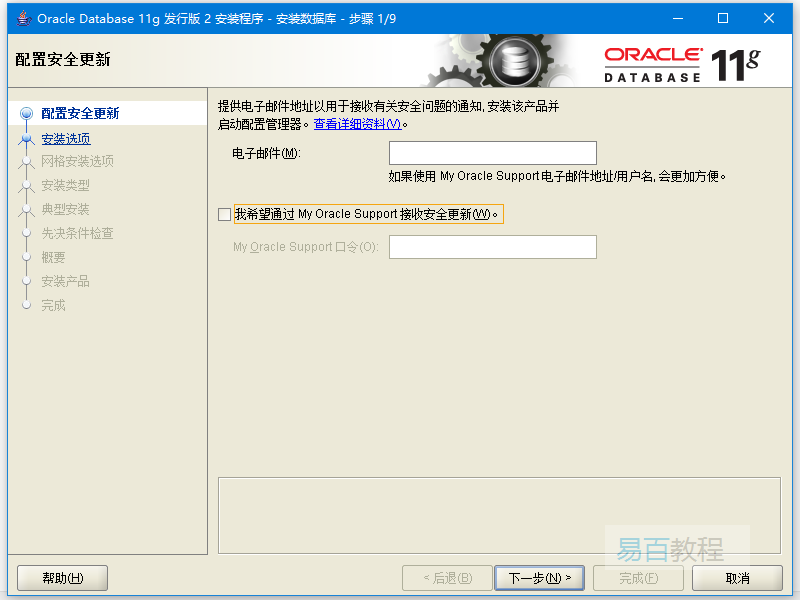
第1步:
在此步骤中,可以提供您的电子邮件,以获取有关Oracle安全问题的更新信息。但为了方便,这里我们不提供电子邮件。
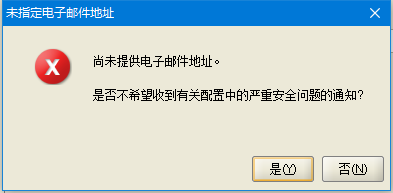
确认不提供电子邮件,点击 【是(Y)】继续-
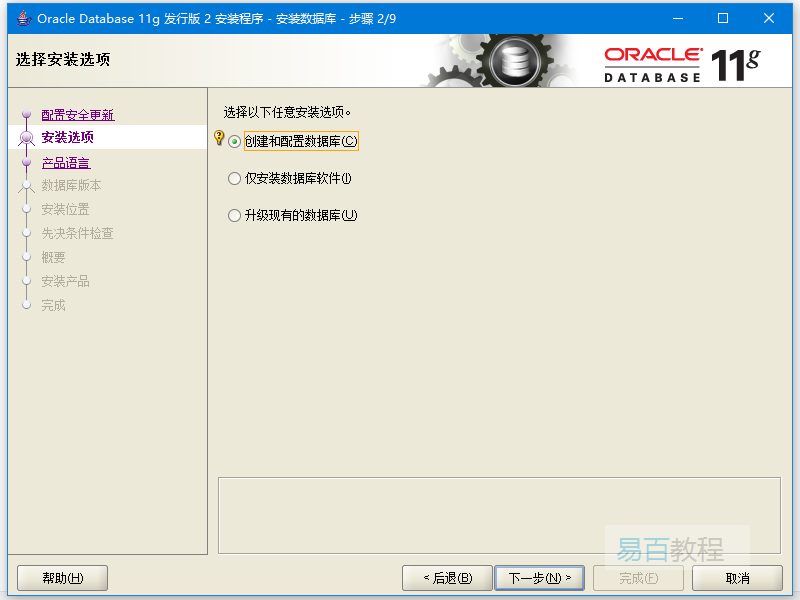
第2步:
此步骤中有三个选项,如屏幕截图所示。选择第一个【创建和配置数据库】,然后单击【下一步】按钮。
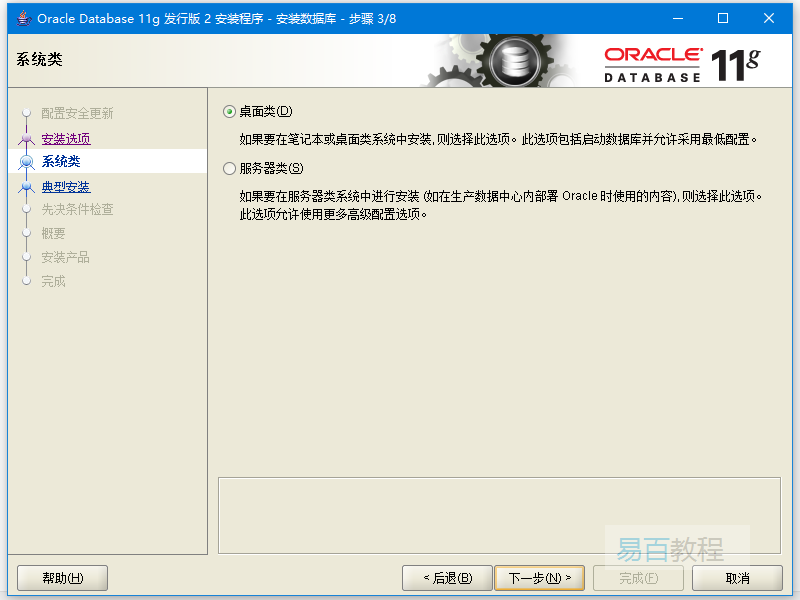
第3步:
如果要在笔记本电脑或桌面上安装Oracle数据库,请选择第一个选项【桌面类】,否则选择第二个选项,然后单击【下一步】按钮。
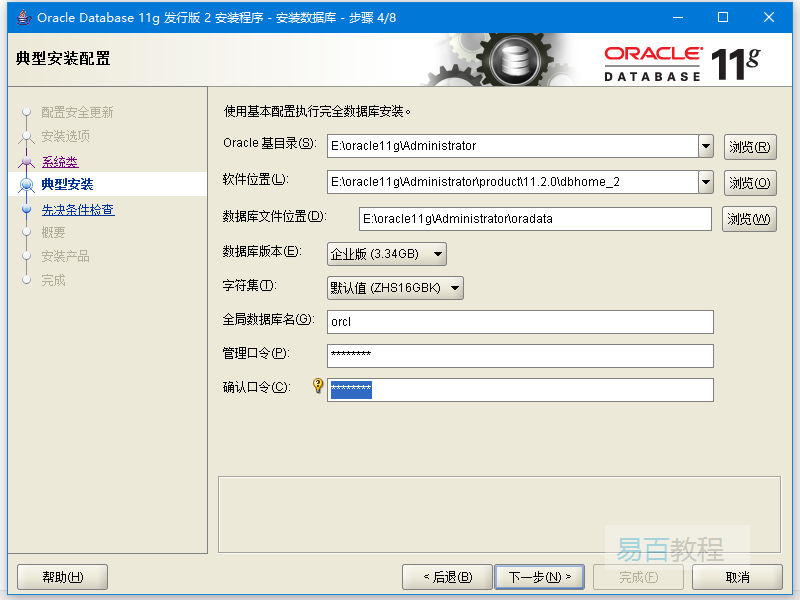
第4步:
此步骤允许要求输入完整的数据库安装文件夹。可以更改Oracle基本文件夹(例如:E:\oracle11g\Administrator),其他文件夹将相应更改。填写上管理员密码,之后单击【下一步】按钮进入下一步。
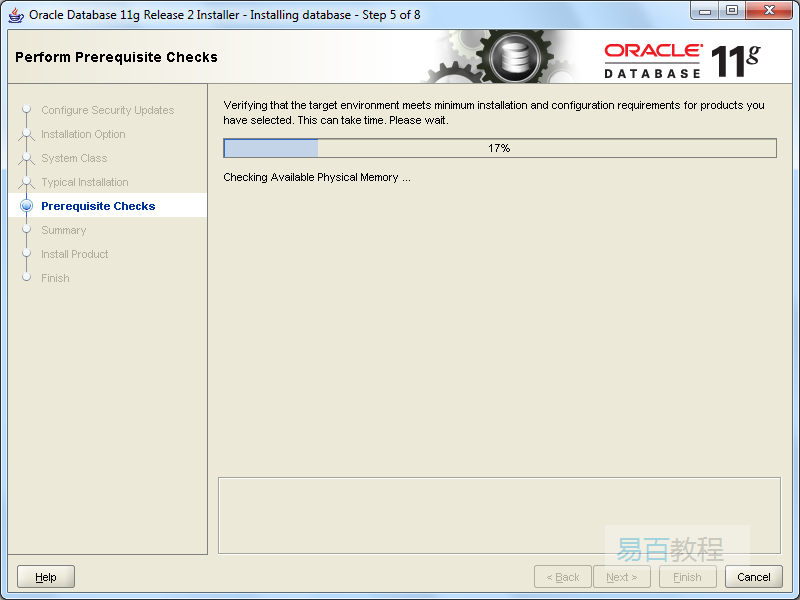
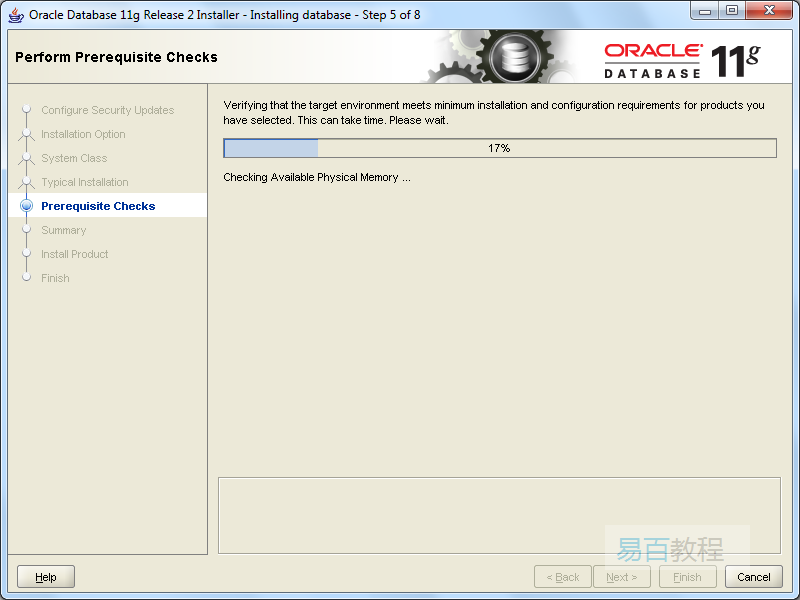
第5步:
在此步骤中,Oracle将在安装Oracle数据库组件之前执行先决条件检查。
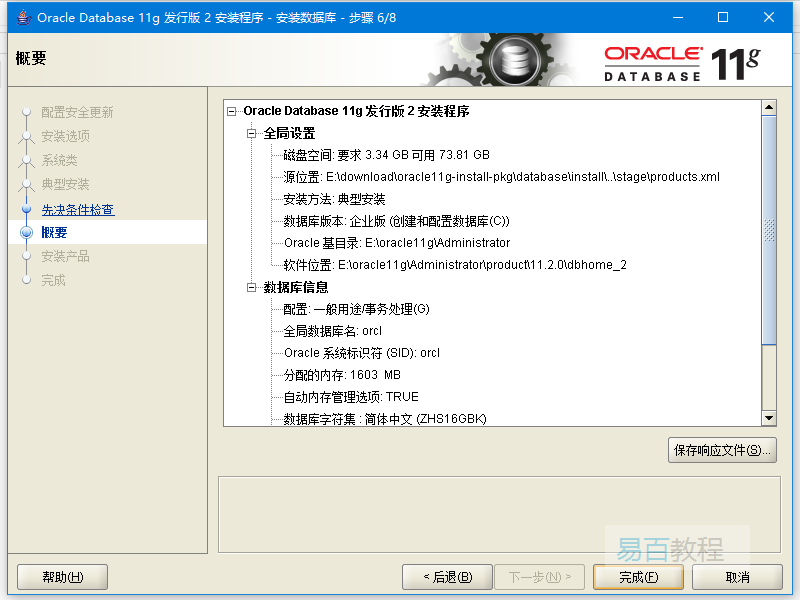
第6步:
此步骤将显示上一步骤检查的摘要信息,单击【完成】按钮开始安装Oracle数据库。
第7步:
此步骤将文件复制到相应的文件夹并安装Oracle组件和服务。完成所需的时间需要几分钟,请耐心等待。
完成后,安装程序将显示“数据库配置助理”对话框 –
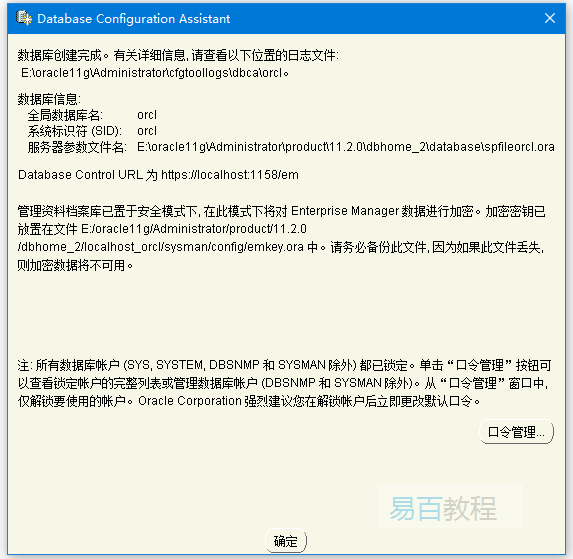
单击【口令管理】按钮设置不同用户的密码,这里我们将SYS,SYSTEM和HR用户解锁并设置相应的密码 –
完成后,点击【确定】。
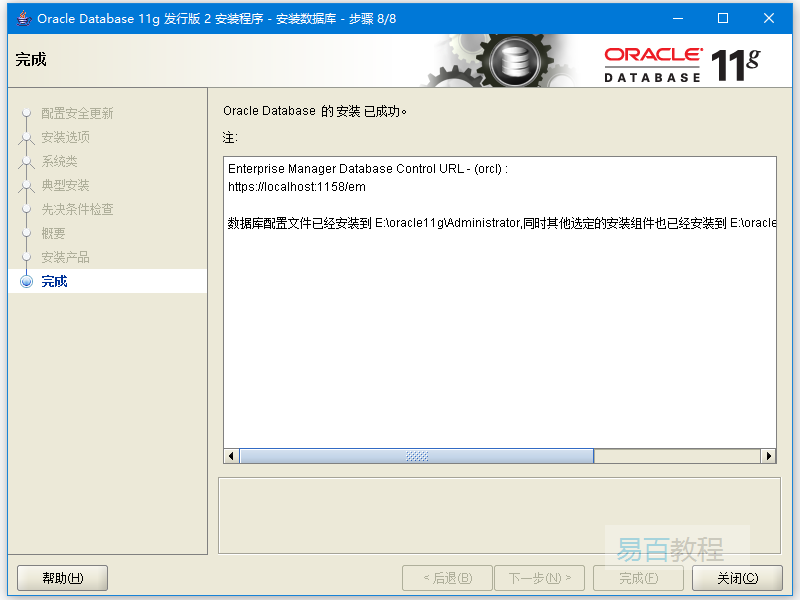
第8步:
安装过程完成后,单击【关闭】按钮来关闭安装程序。到此,Oracle 11g已经成功安装好了。
验证安装情况
如果上面安装步骤正常通过,在【开始】->【所有应用】将看到Oracle文件夹如下:
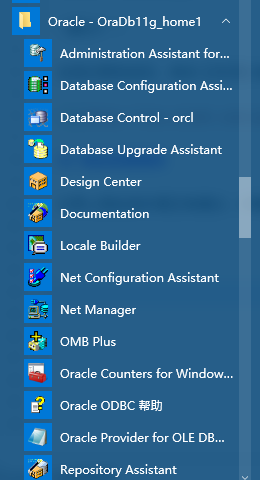
首先,启动SQL Plus,它是一个可用于与Oracle数据库交互的命令行界面工具。
然后,输入您在安装过程中设置的用户名和密码,我们使用HR用户登录,所以这里输入HR用户及其相应的密码。
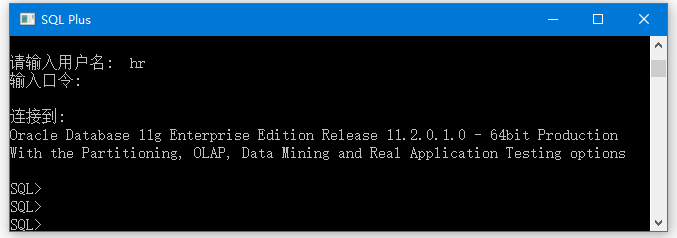
输入以下语句:
SELECT * FROM dual;
如果能看到输出如下面的屏幕截图所示,那么说明您已经成功安装了Oracle数据库。
在本教程中,我们演示了如何安装Oracle数据库,并使用SQL Plus验证安装结果。希望您在学习Oracel也亲自体一下Oracle安装过程。在安装过程中,如果没有完全成功,请再次查看每个步骤,并在必要时进行适当的更正。
¥ 我要打赏
纠错/补充
收藏
加QQ群啦,易百教程官方技术学习群
注意:建议每个人选自己的技术方向加群,同一个QQ最多限加 3 个群。
免责声明:本站所有文章内容,图片,视频等均是来源于用户投稿和互联网及文摘转载整编而成,不代表本站观点,不承担相关法律责任。其著作权各归其原作者或其出版社所有。如发现本站有涉嫌抄袭侵权/违法违规的内容,侵犯到您的权益,请在线联系站长,一经查实,本站将立刻删除。 本文来自网络,若有侵权,请联系删除,如若转载,请注明出处:https://haidsoft.com/6486.html
![安装oracle 11,Oracle 11g安装教程[通俗易懂]插图1 0ef37dc14f637ab611f216ef17ac65f2.png](https://img-blog.csdnimg.cn/img_convert/0ef37dc14f637ab611f216ef17ac65f2.png)
![安装oracle 11,Oracle 11g安装教程[通俗易懂]插图3 3e384fad6ad48d9af13ddd50527c1a12.png](https://img-blog.csdnimg.cn/img_convert/3e384fad6ad48d9af13ddd50527c1a12.png)
![安装oracle 11,Oracle 11g安装教程[通俗易懂]插图5 fb787fe3b79b8a229398e4804c50a96d.png](https://img-blog.csdnimg.cn/img_convert/fb787fe3b79b8a229398e4804c50a96d.png)
![安装oracle 11,Oracle 11g安装教程[通俗易懂]插图7 ff8ffda35f28e45f0f682eaf81a9e682.png](https://img-blog.csdnimg.cn/img_convert/ff8ffda35f28e45f0f682eaf81a9e682.png)
![安装oracle 11,Oracle 11g安装教程[通俗易懂]插图9 f619795c34973c021d6dcc6ac06a6ad4.png](https://img-blog.csdnimg.cn/img_convert/f619795c34973c021d6dcc6ac06a6ad4.png)
![安装oracle 11,Oracle 11g安装教程[通俗易懂]插图11 810cb4a7c2580e1012d31f54d9ba916d.png](https://img-blog.csdnimg.cn/img_convert/810cb4a7c2580e1012d31f54d9ba916d.png)
![安装oracle 11,Oracle 11g安装教程[通俗易懂]插图13 38c80a3643c6bea89f3a27566bc51523.png](https://img-blog.csdnimg.cn/img_convert/38c80a3643c6bea89f3a27566bc51523.png)
![安装oracle 11,Oracle 11g安装教程[通俗易懂]插图15 bceb1717cd13bbd1a5b20bc49128b474.png](https://img-blog.csdnimg.cn/img_convert/bceb1717cd13bbd1a5b20bc49128b474.png)
![安装oracle 11,Oracle 11g安装教程[通俗易懂]插图17 5f93983ae442b619317ff04572a9bdde.png](https://img-blog.csdnimg.cn/img_convert/5f93983ae442b619317ff04572a9bdde.png)
![安装oracle 11,Oracle 11g安装教程[通俗易懂]插图19 d93f7a57955eadfd5fc2e6801ae42dd9.png](https://img-blog.csdnimg.cn/img_convert/d93f7a57955eadfd5fc2e6801ae42dd9.png)
![安装oracle 11,Oracle 11g安装教程[通俗易懂]插图21 7698c7c732ec349d44429dc436859c2f.png](https://img-blog.csdnimg.cn/img_convert/7698c7c732ec349d44429dc436859c2f.png)
![安装oracle 11,Oracle 11g安装教程[通俗易懂]插图23 9c88a0be0e1571664f2d3b8ae20145ca.png](https://img-blog.csdnimg.cn/img_convert/9c88a0be0e1571664f2d3b8ae20145ca.png)
![安装oracle 11,Oracle 11g安装教程[通俗易懂]插图25 74c19e50b15d47ce20e81da5dc619979.png](https://img-blog.csdnimg.cn/img_convert/74c19e50b15d47ce20e81da5dc619979.png)
![安装oracle 11,Oracle 11g安装教程[通俗易懂]插图27 3d14657b0ed55de919af7a36664a3218.png](https://img-blog.csdnimg.cn/img_convert/3d14657b0ed55de919af7a36664a3218.png)
![安装oracle 11,Oracle 11g安装教程[通俗易懂]插图29 30c1baac4c2e46784007e8332c47ba36.png](https://img-blog.csdnimg.cn/img_convert/30c1baac4c2e46784007e8332c47ba36.png)
![安装oracle 11,Oracle 11g安装教程[通俗易懂]插图31 c142fbc5c93dfb38794e73ae700d6978.png](https://img-blog.csdnimg.cn/img_convert/c142fbc5c93dfb38794e73ae700d6978.png)
