
大家好,欢迎来到IT知识分享网。
一:问题描述
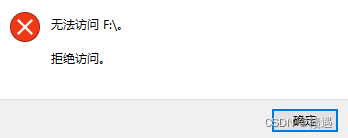
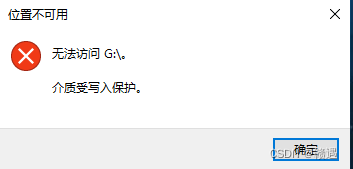
将常用的便携移动硬盘/U盘插入终端,终端无法读取移动硬盘/U盘,并出现“无法访问 介质受写入保护”或“拒绝访问”等报错信息。
二:解决方案
方案一:磁盘设置只读属性,清除磁盘只读属性。
操作:
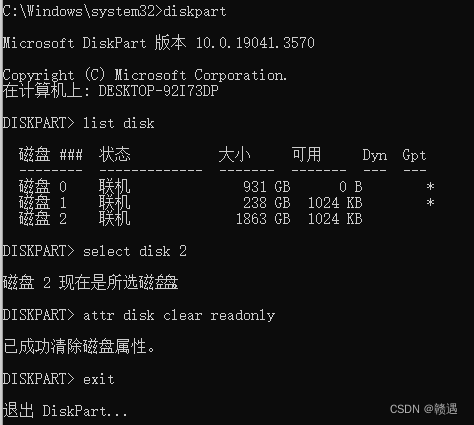
(1)以管理员权限打开CMD命令行窗口,输入 diskpart 命令。
(2)再输入 list disk 命令
(3)选中需要清除属性的磁盘,命令 select disk 磁盘符号
(4)清除磁盘只读属性,命令 attr disk clear readonly
方案二:磁盘分区设置只读属性,清除磁盘分区只读属性。
操作:
(1)以管理员权限打开CMD命令行窗口,输入 diskpart 命令。
(2)再输入 list volume 命令
(3)选中需要清除属性的磁盘,命令 select volume 磁盘符号
(4)清除磁盘只读属性,命令 attr volume clear readonly
方案三:修改注册表
操作:
(1)使用win + R 打开程序运行窗口,输入regedit.exe打开注册表。
(2)进入目录:HKEY_LOCAL_MACHINE\SYSTEM\CurrentControlSet\Control\StorageDevicePolicies (注意:若没有StorageDevicePolicies子目录,则在Control目录下建立)
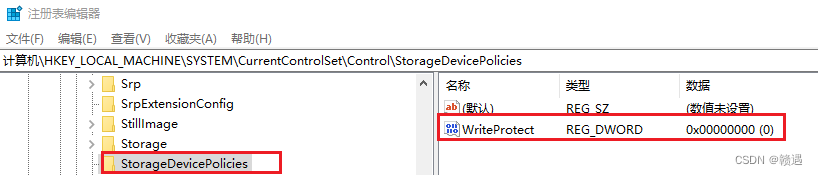
(3)在右边空白处,右键 点击“新建”—> “项”,命名为“WriteProtect”,将Dword值设置为0
(4)重启终端。
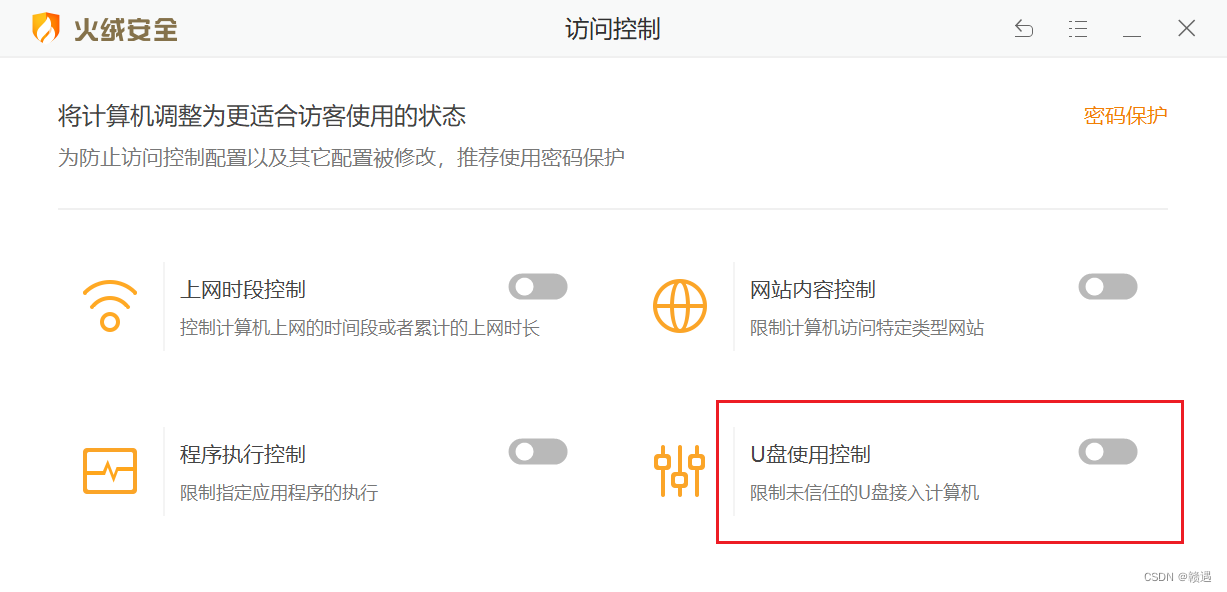
方案四:检查终端防护软件是否开启“外部介质使用控制”。
操作:打开防病毒软件,如“火绒”、“天擎”等,进入“访问控制”模块,查看“外部介质使用控制”按钮是否开启。
免责声明:本站所有文章内容,图片,视频等均是来源于用户投稿和互联网及文摘转载整编而成,不代表本站观点,不承担相关法律责任。其著作权各归其原作者或其出版社所有。如发现本站有涉嫌抄袭侵权/违法违规的内容,侵犯到您的权益,请在线联系站长,一经查实,本站将立刻删除。 本文来自网络,若有侵权,请联系删除,如若转载,请注明出处:https://haidsoft.com/107194.html

