
大家好,欢迎来到IT知识分享网。
Q:Vivado出2024版了!不知迪普微有没有对应的安装包呢?
A:有的!在weixin 迪普微科技回复“Vivado2024.1”即可获得相应安装包哦~
Q:好哒~但是我不会安装,可否安排一期安装教程?
A:立马安排!继续下滑,观看Vivado2024.1安装教程吧!
一、软件安装
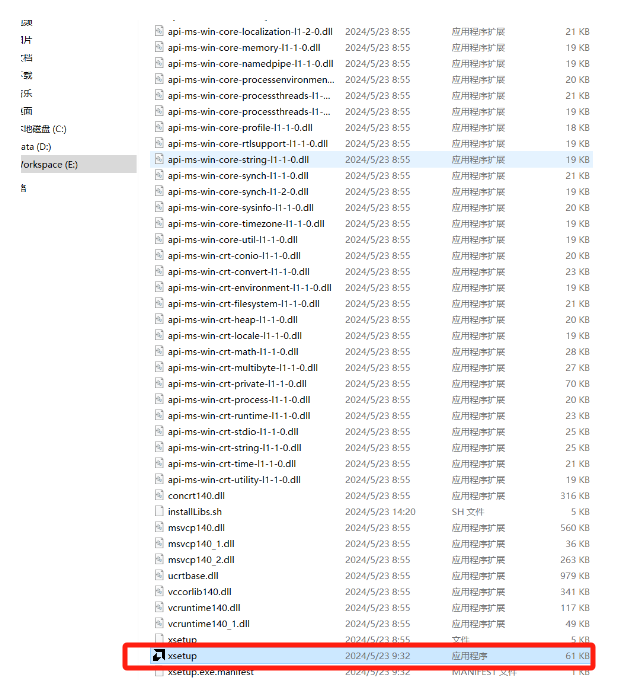
1、下载完成后,将安装包解压到一个全英文,没有空格的路径的文件夹中。这是为了避免中文路径可能导致的安装问题。解压后,找到安装包中的xsetup.exe文件并双击运行。
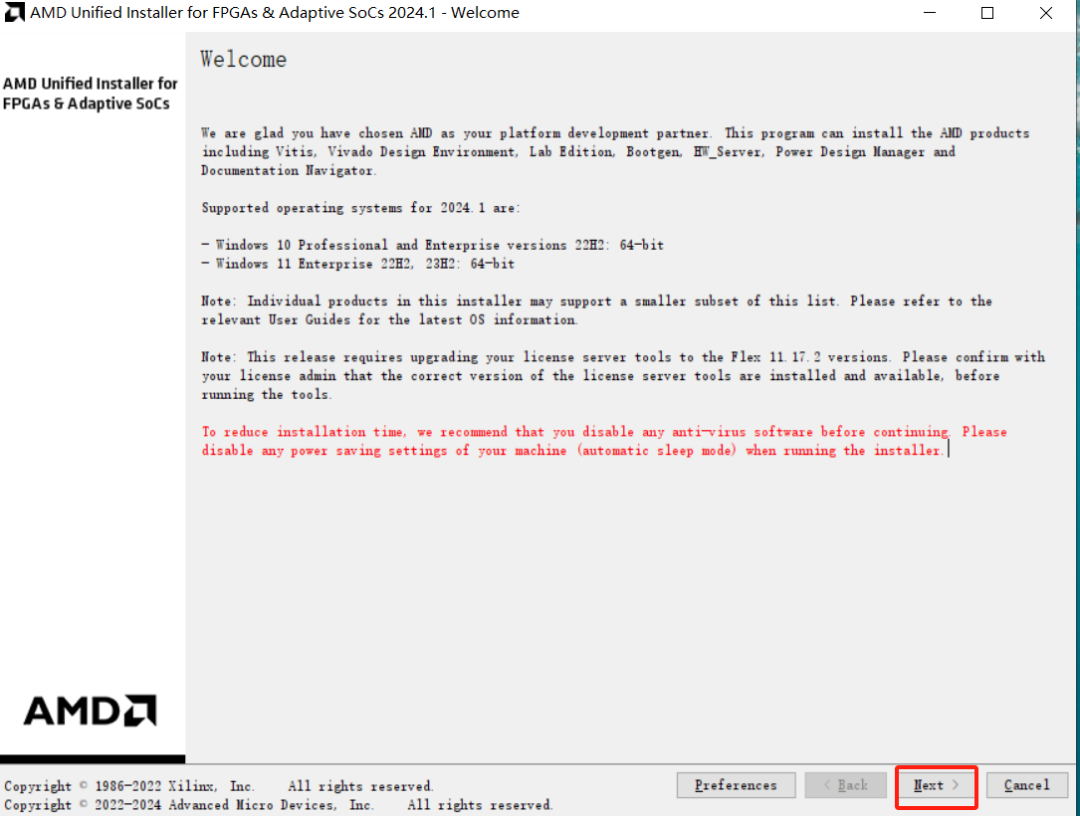
2、来到欢迎界面,点击Next。
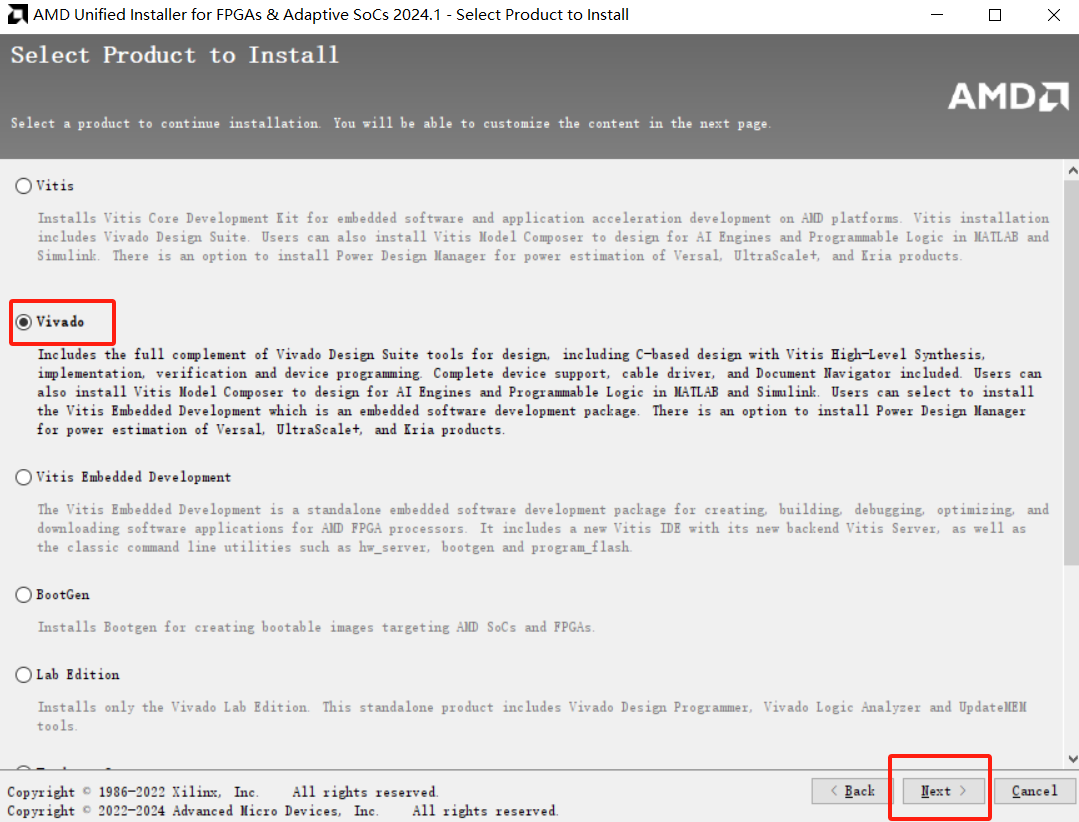
3、选择第二个Vivado
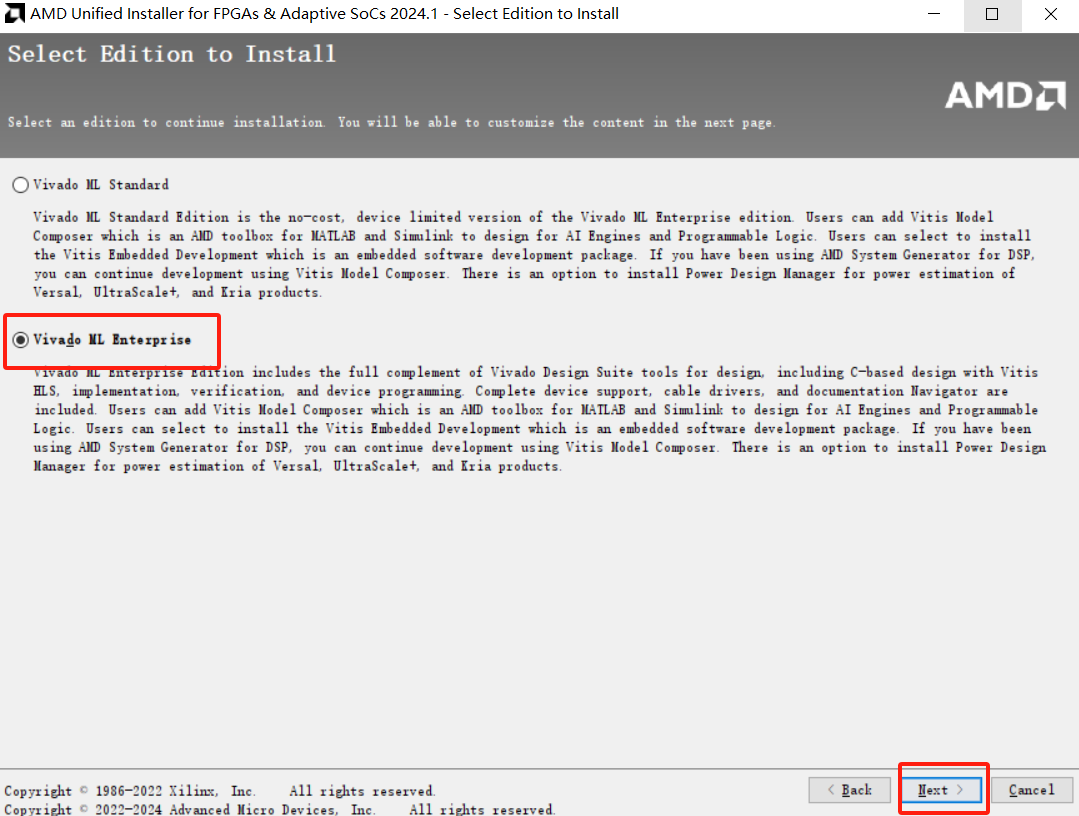
4、选择要安装的组件。对于FPGA开发,建议选择“Vivado HL Enterprise”。你也可以根据自己的需求选择其他组件。
5、这一步根据自己所需选择即可,选择完毕,点击 Next:
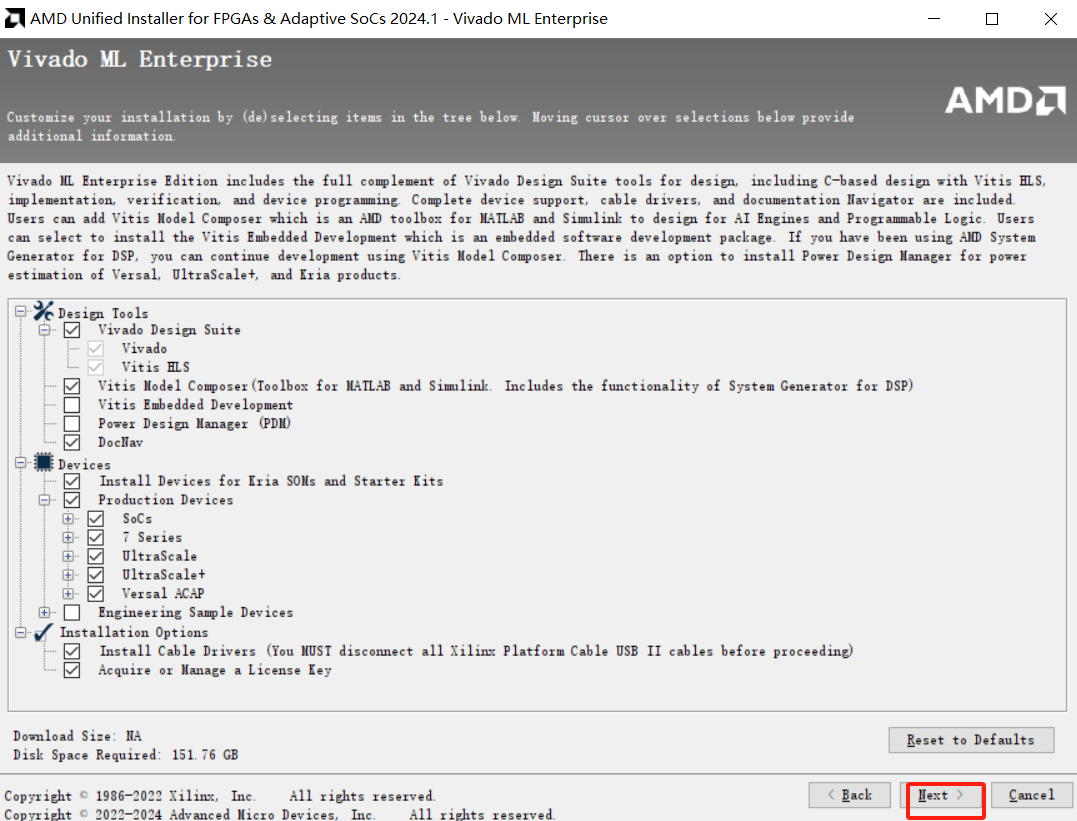
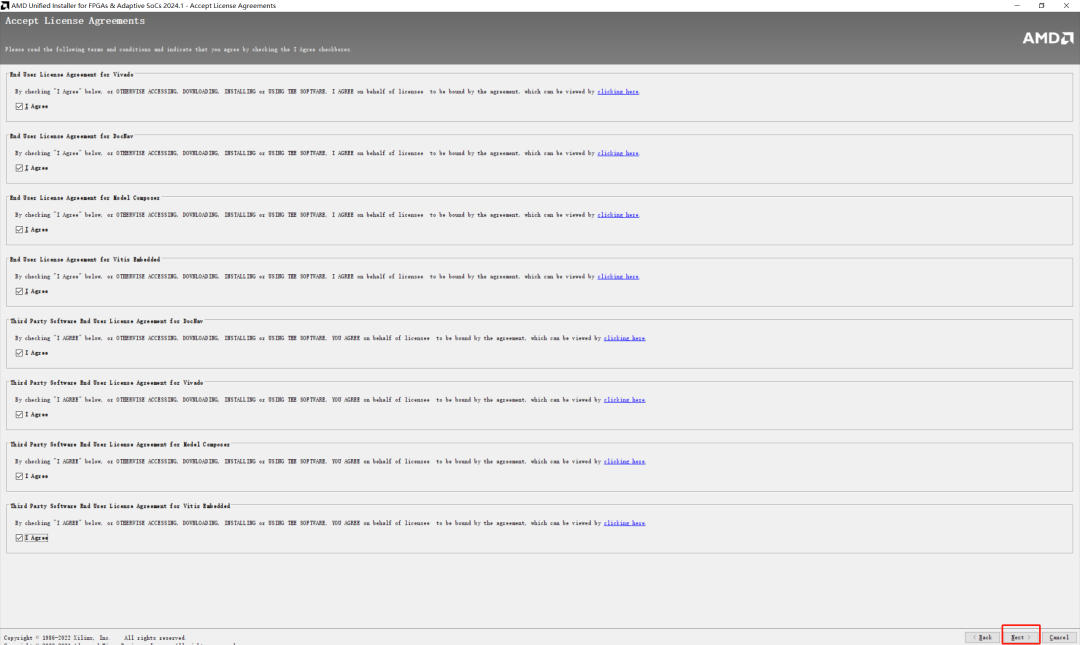
6、全部勾选 I Agree,点击右下角 Next:
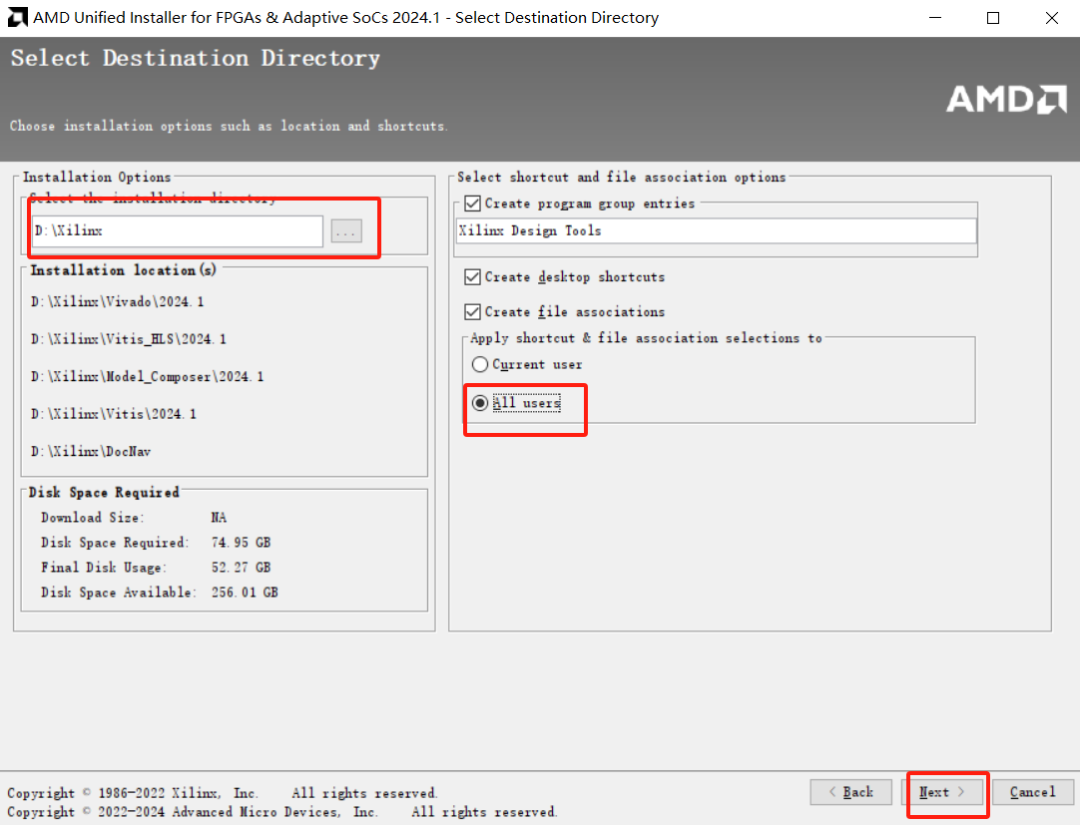
7、选择合适的磁盘位置,安装路径不能有中文、空格等特殊字符。选择All users,在进行下一步,点击Next。
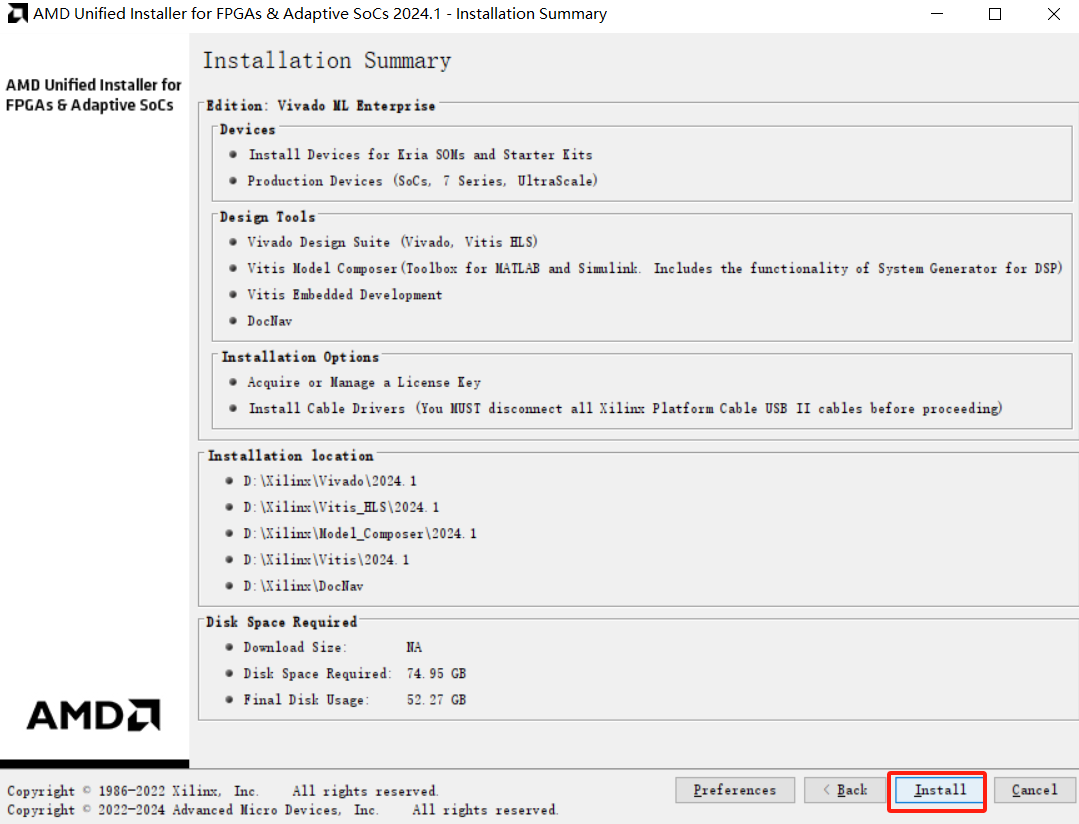
8、设置完成,点击“Install”安装。安装过程可能需要一些时间,请耐心等待。
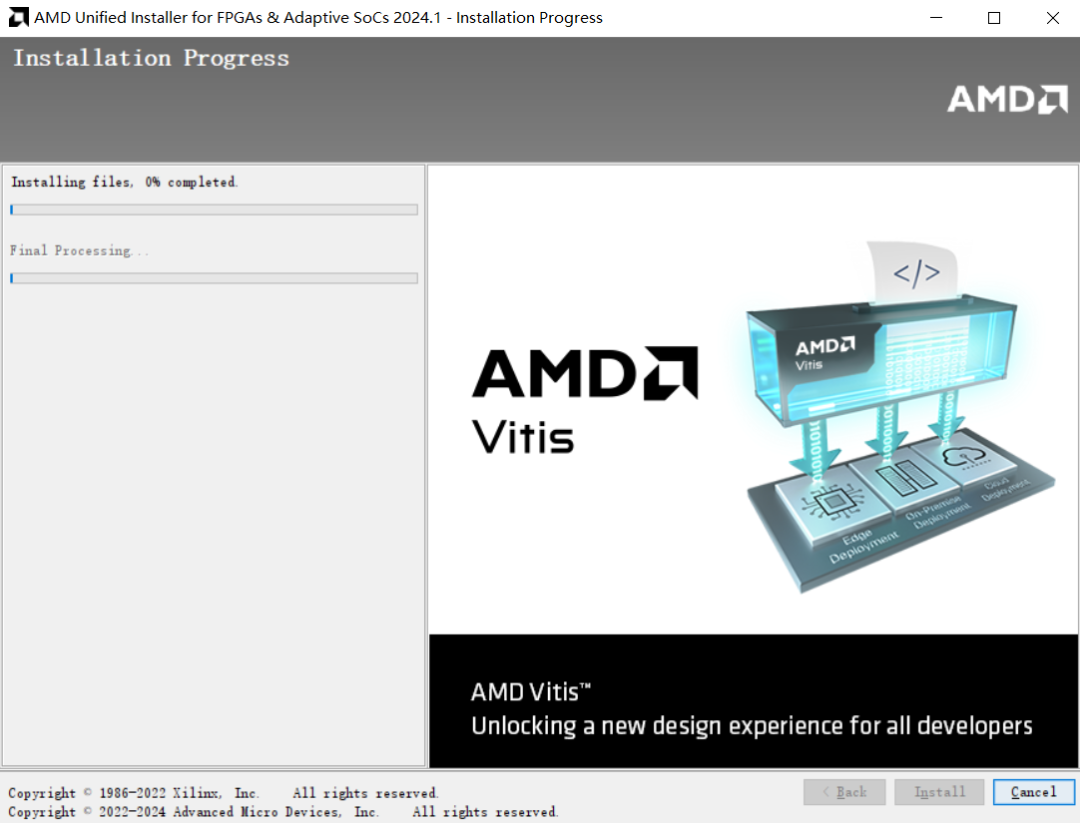
9、安装中,时间略长,耐心等待:
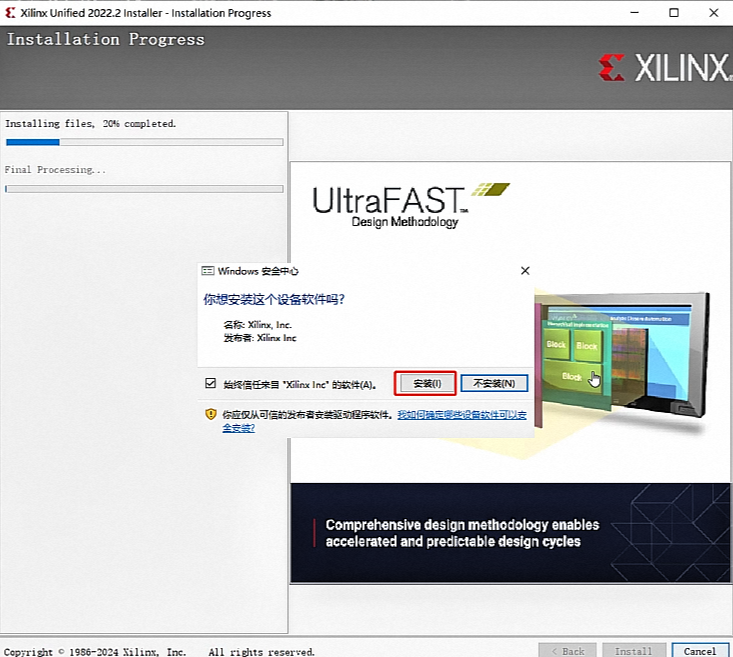
10、安装过程中若需要安装一些驱动组件,点击安装。
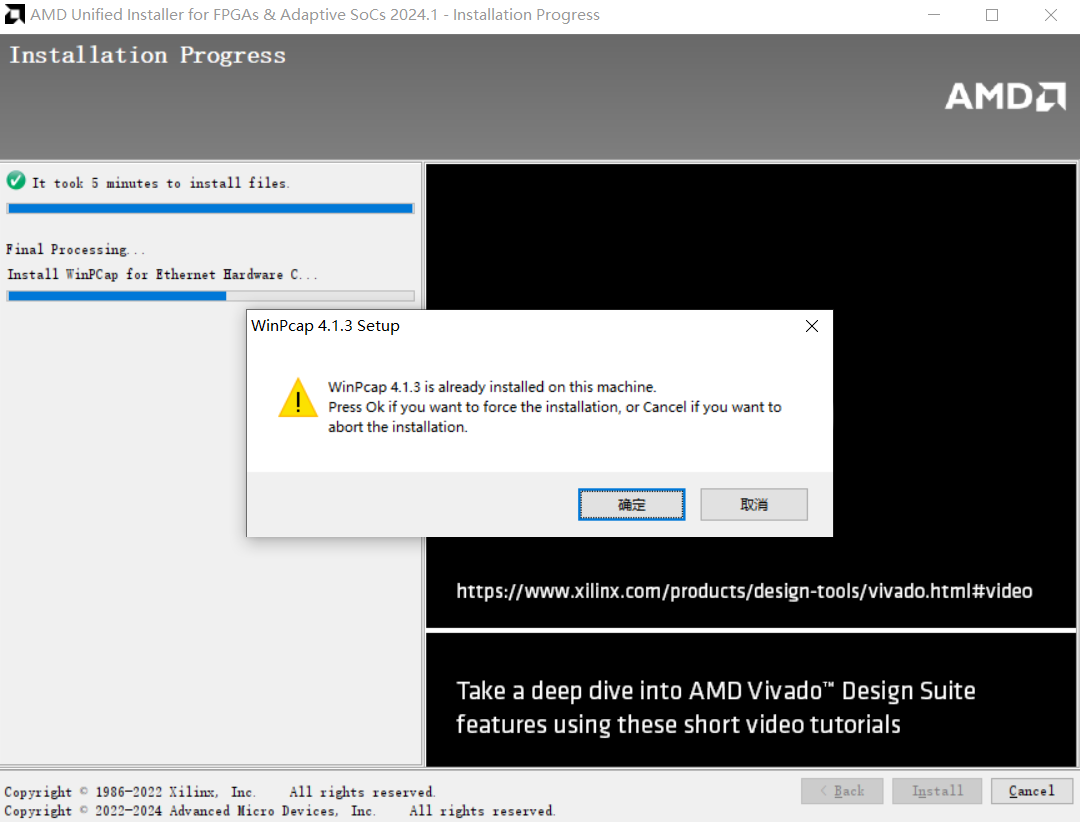
11、弹窗提醒是否确认安装额外组件,点击确认。
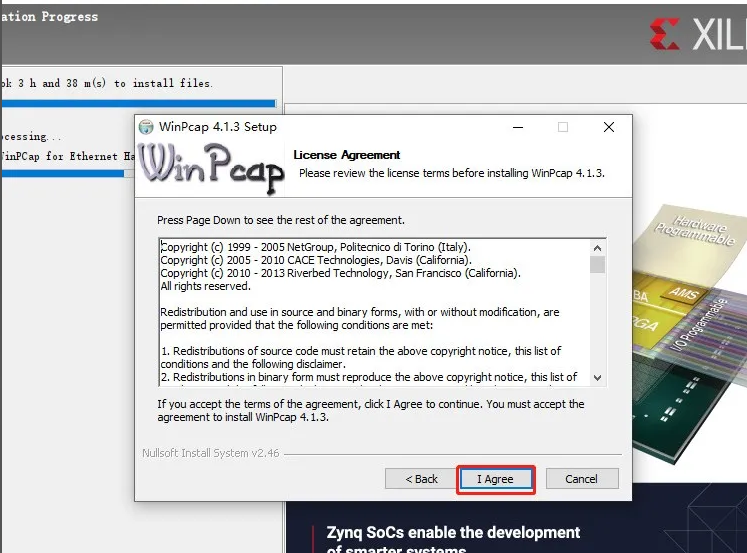
12、同意许可协议,继续下一步安装,如下图所示。
13、进行安装,如下图所示。
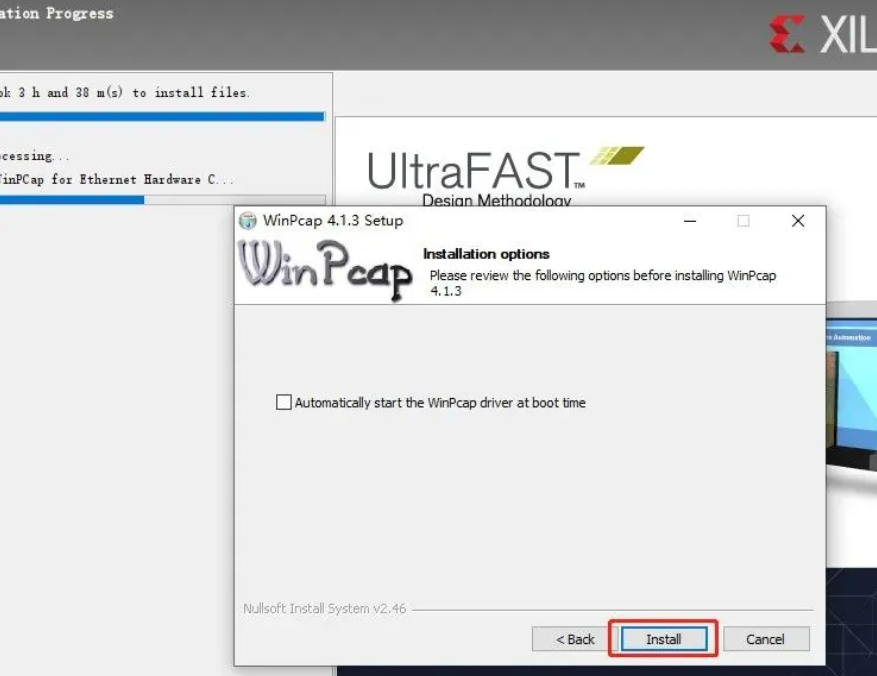
14、安装完成,如下图所示。
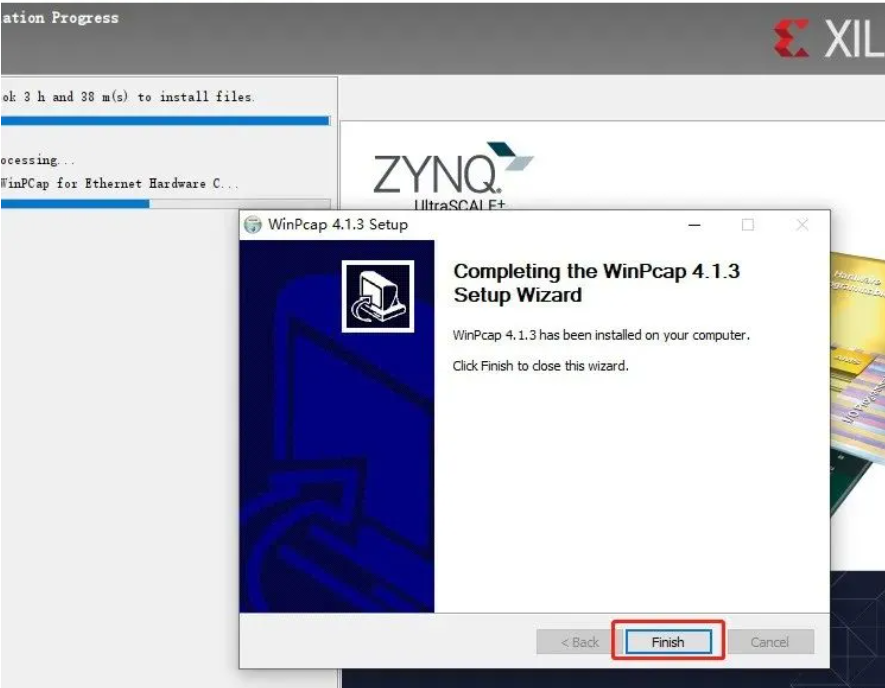
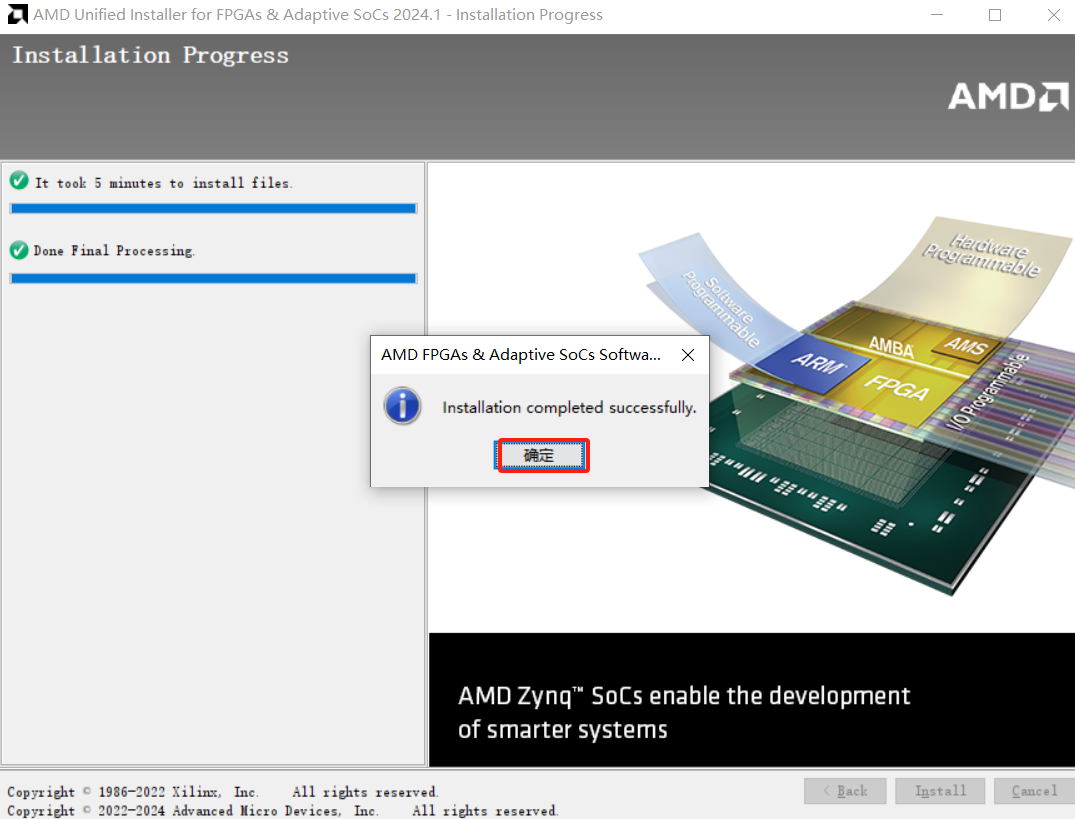
15、等待直至整个安装完成,如下图所示。
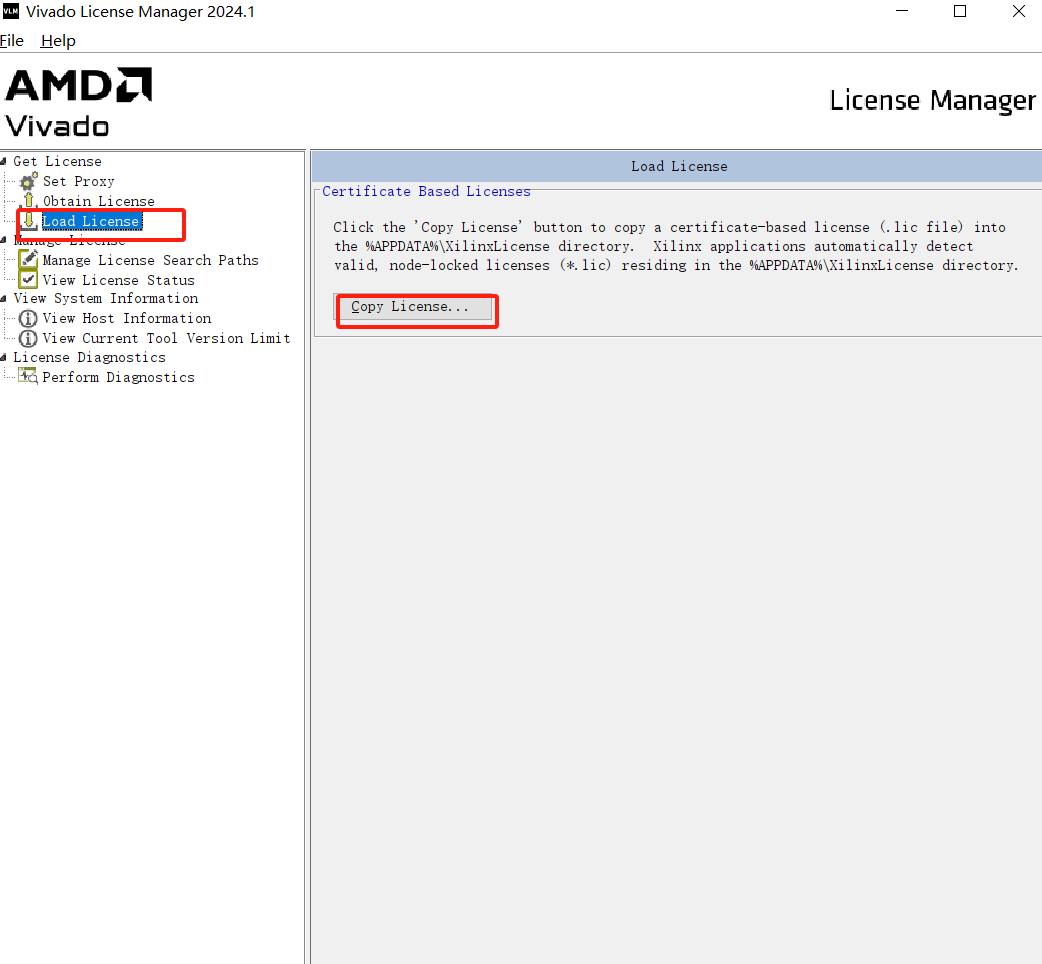
16、安装完成后打开许可证管理软件,点击 Load License —> Copy License:
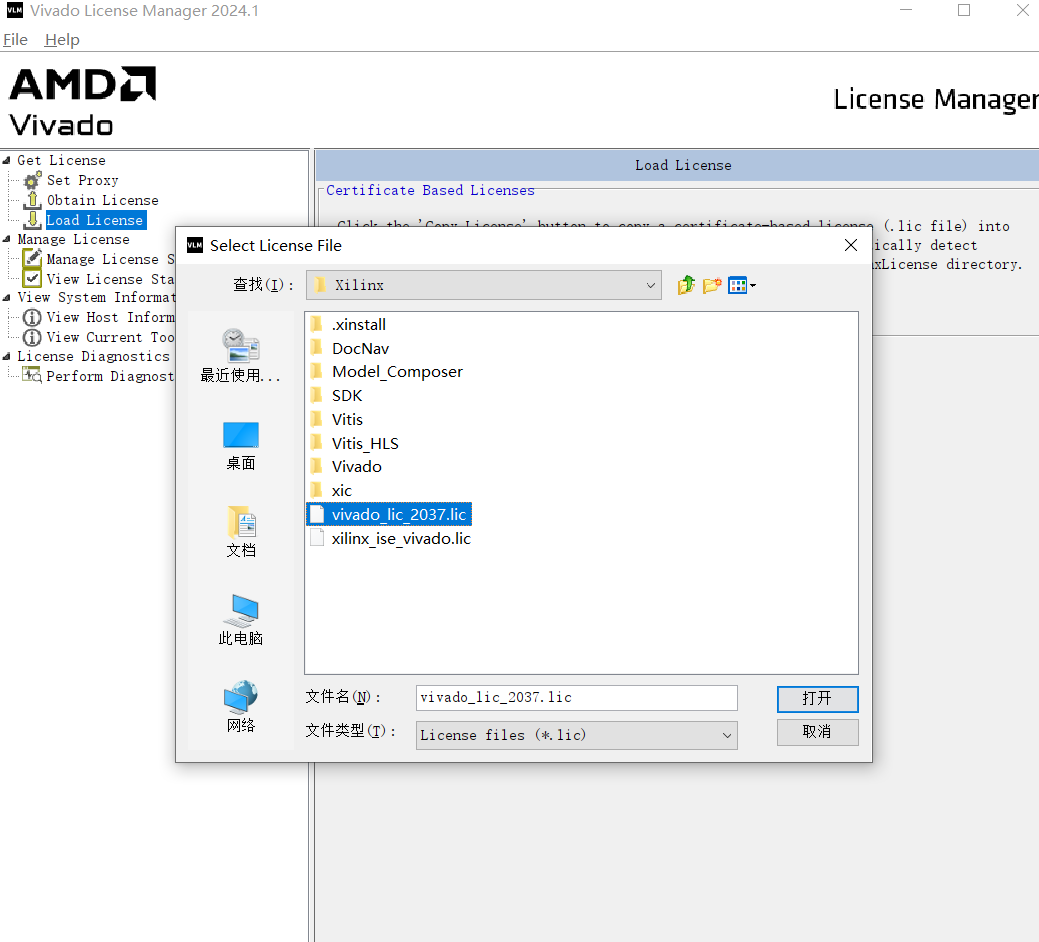
17、找到下载好的许可证文件,点击打开:
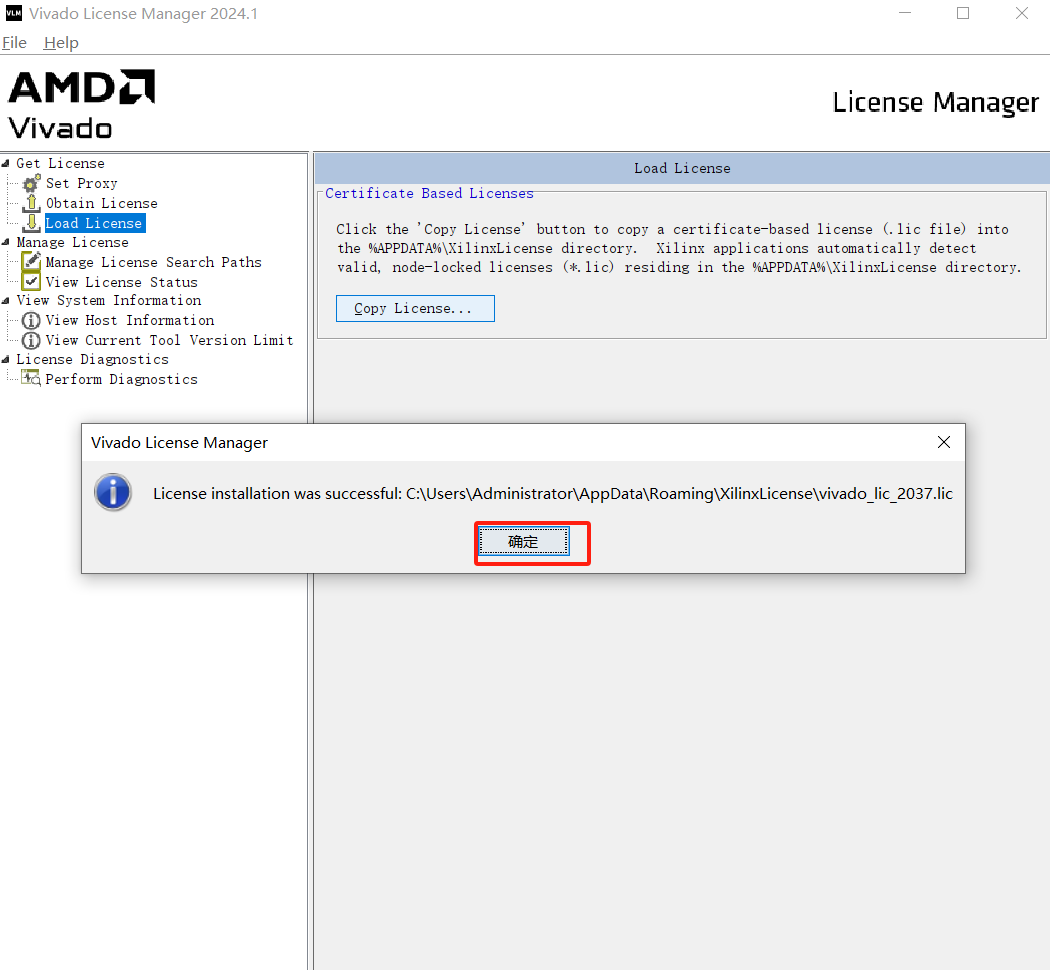
18、许可证安装成功,点击确定,安装完成:
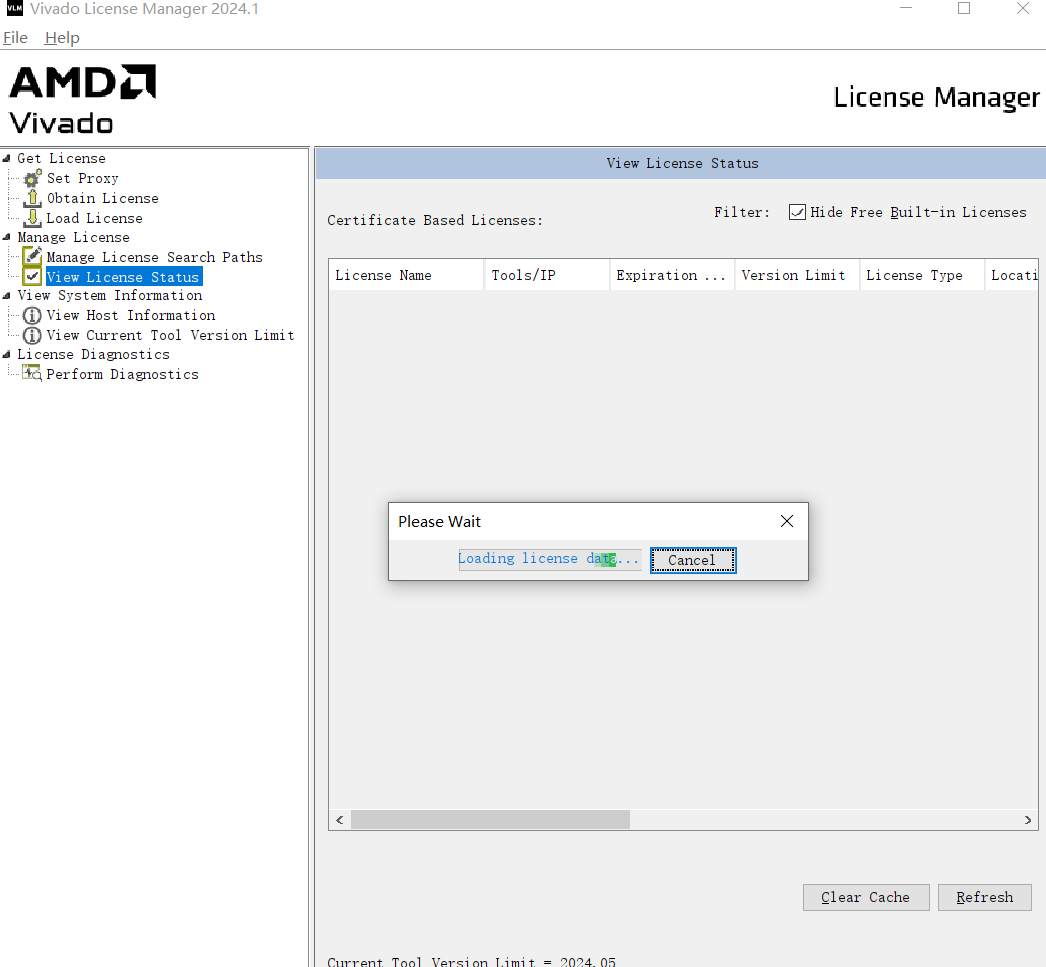
19、点击 View License Status 可查看软件许可状态:
二、启动程序
安装并配置完成后,你可以通过双击桌面上的Vivado2024.1图标或从开始菜单中找到并启动它。
声明:以上内容以及安装包仅供学习,切勿商用!
三、FPGA交流群
看完以上安装教程学会了吗?还没有?那就进入我们迪普微FPGA交流群,一起探讨学习吧~
公众号消息页回复 “FPGA交流群” 即可获取入群方式!
免责声明:本站所有文章内容,图片,视频等均是来源于用户投稿和互联网及文摘转载整编而成,不代表本站观点,不承担相关法律责任。其著作权各归其原作者或其出版社所有。如发现本站有涉嫌抄袭侵权/违法违规的内容,侵犯到您的权益,请在线联系站长,一经查实,本站将立刻删除。 本文来自网络,若有侵权,请联系删除,如若转载,请注明出处:https://haidsoft.com/110277.html

