
大家好,欢迎来到IT知识分享网。
应广大好友要求,出一篇详细的虚拟机安装win7,win10系统的教程
用的到的工具:
虚拟机VM16.12版本软件,win7镜像(win10也是一样的步骤,没有差异)
虚拟机软件下载
win7镜像下载
虚拟机安装系统推荐使用ISO格式的,虽然别的格式也是可以安装的,但是步骤又会多一点,另外安装虚拟机系统不是随便找个官网纯净镜像安装上就可以的。
首先要明白一点,虚拟机只能看作一个电脑软件而已,他是不能发挥出你物理机的全部性能的,因此,如果你安装一个官方的纯净镜像,那就会包含很多用不到但是却非常占用系统性能的功能,安装这样的系统,物理机你是感受不到太大的差异的,但是安装在虚拟机上就会很明显地体现出来,这就是为什么说有的人做的虚拟机就流畅,而你的就卡顿不流畅的最大原因。
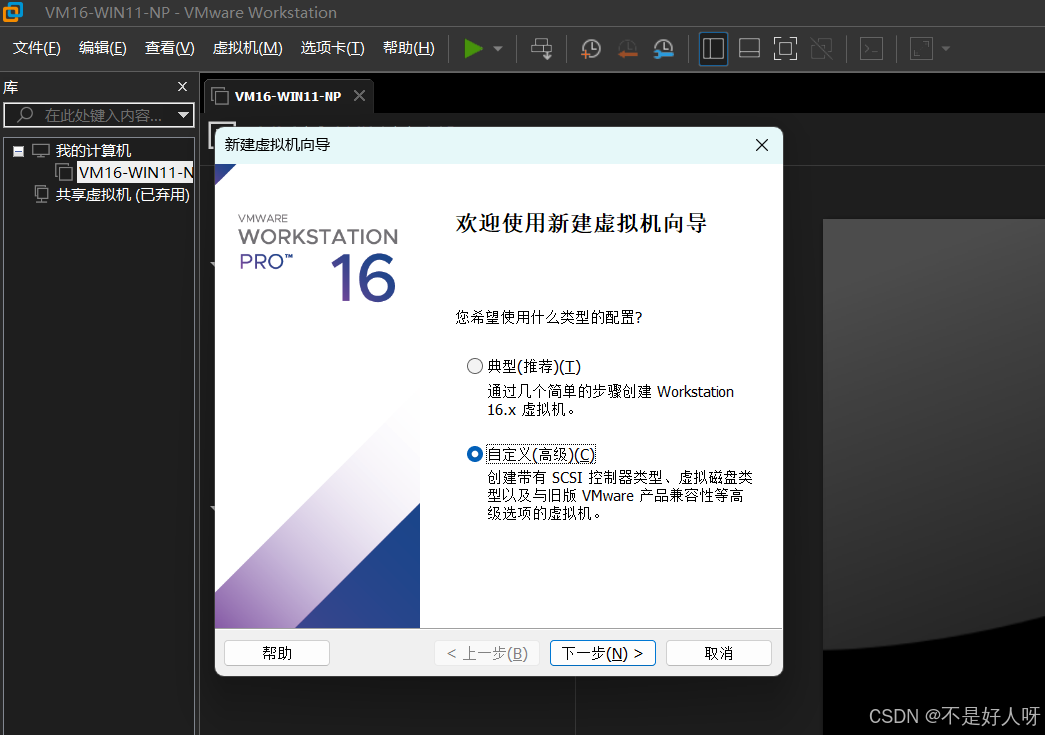
1.新建虚拟机(点击虚拟机左上角文件选项,选择新建虚拟机)
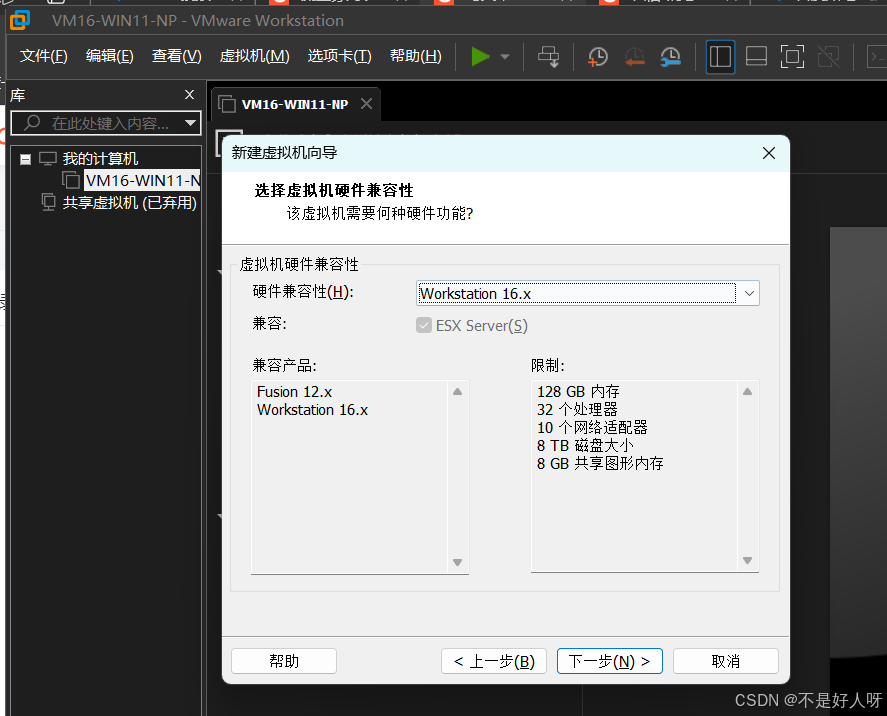
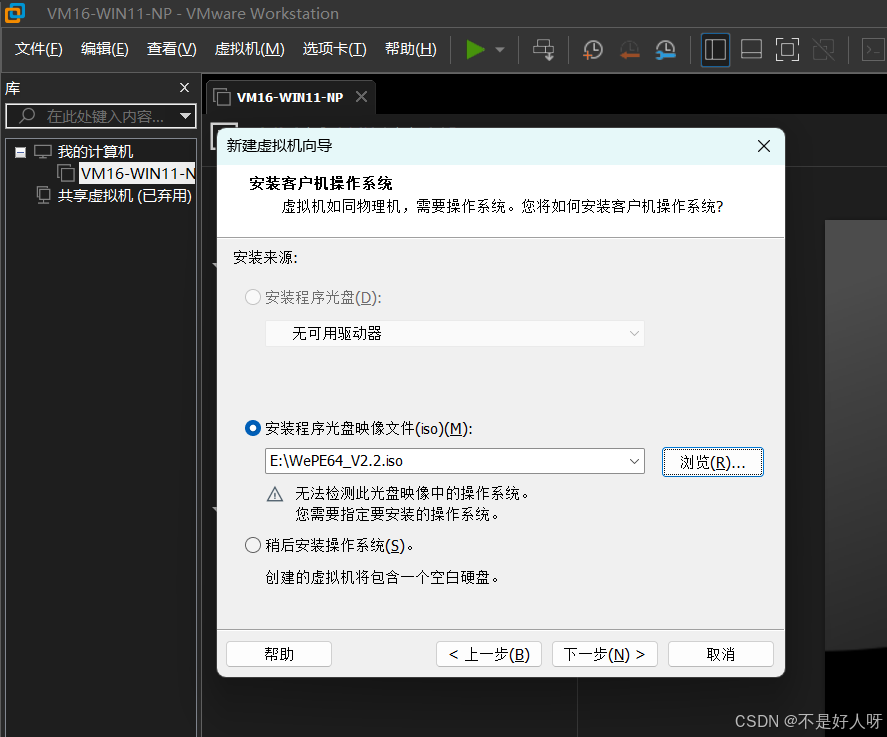
2.选择pe
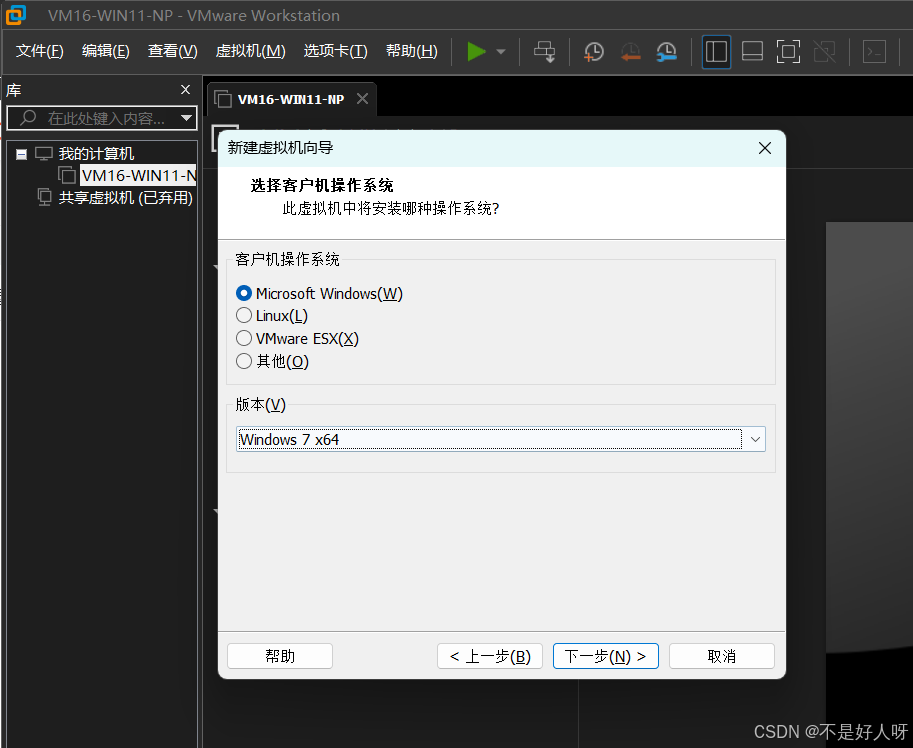
3.选择对应系统
 4.设置虚拟机名字和文件保存路径
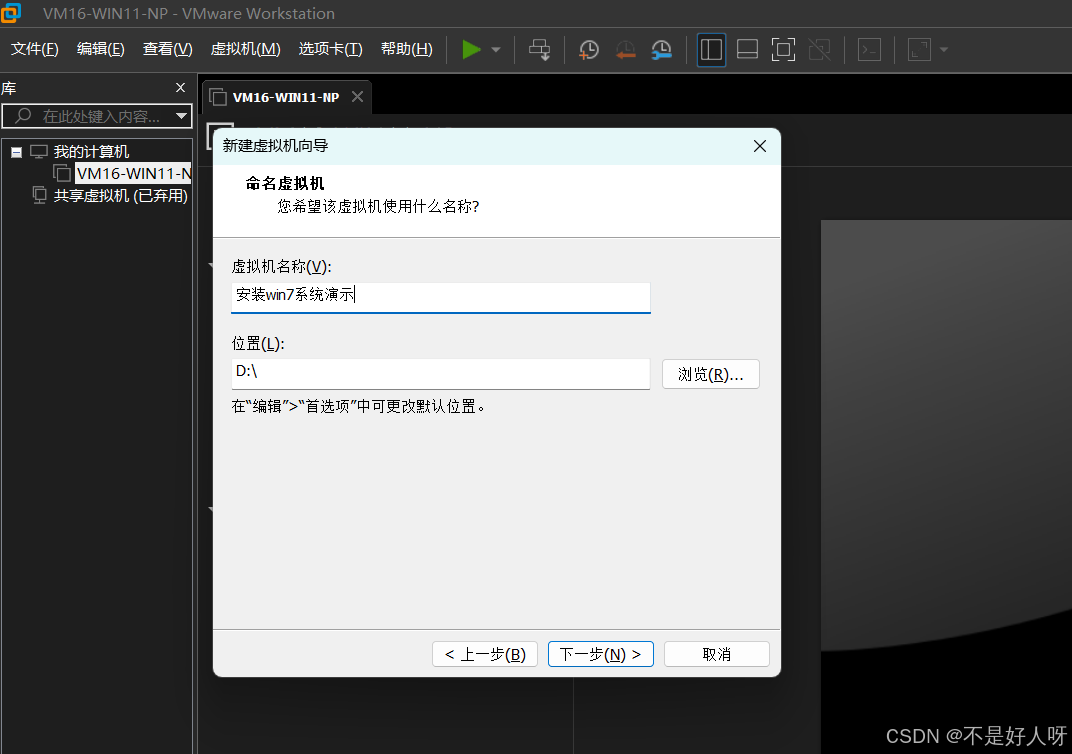 4.选择bios启动(很重要)
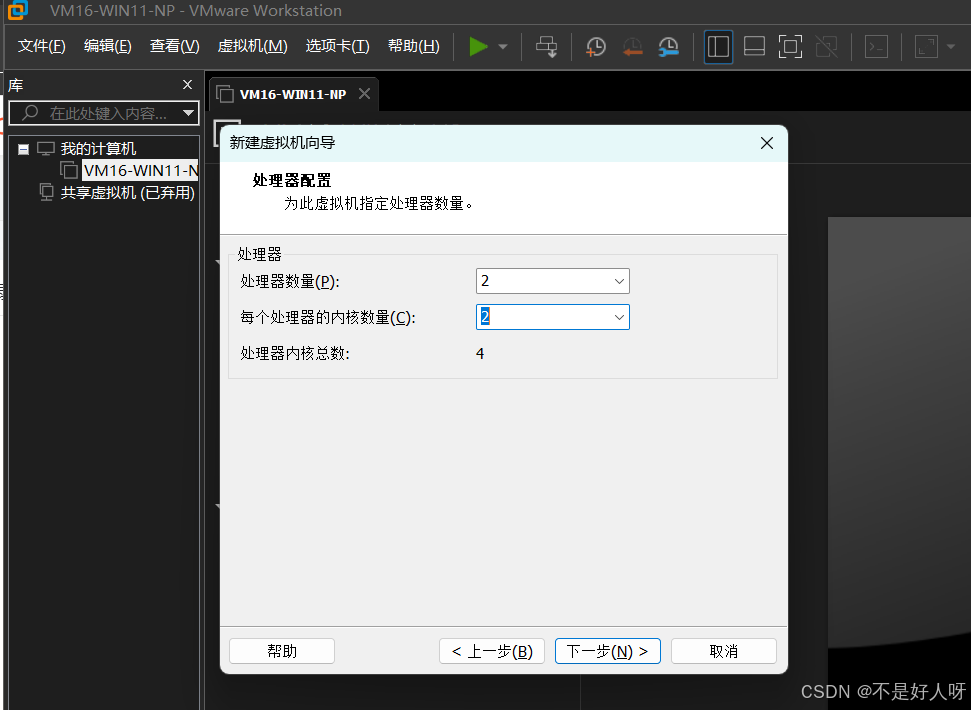
 5.处理器配置
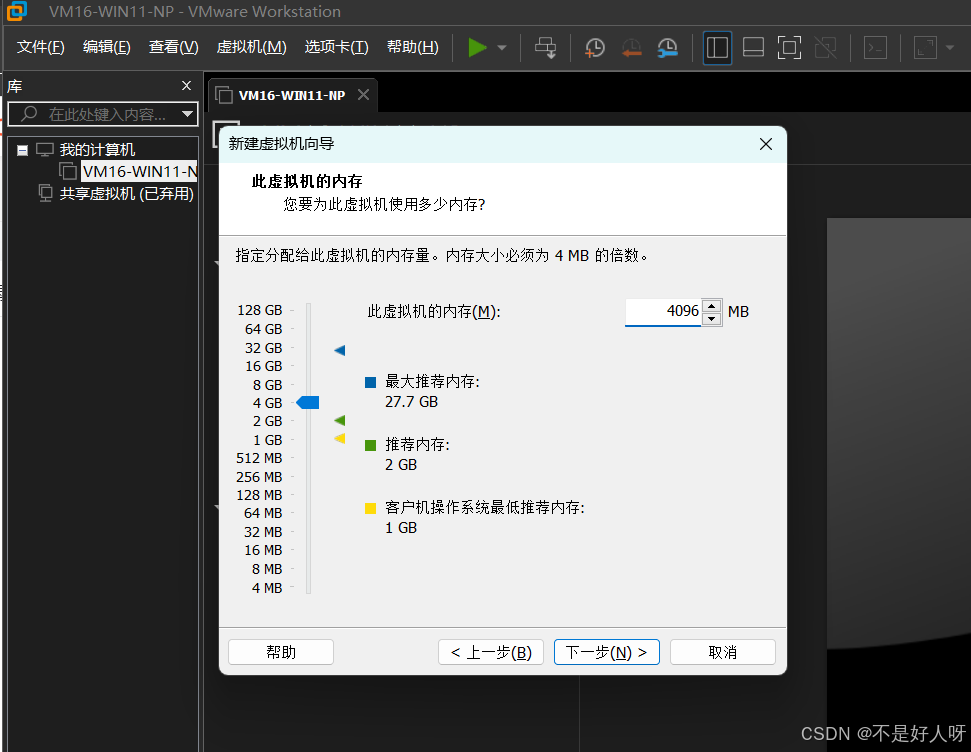
 6.虚拟机内存设置
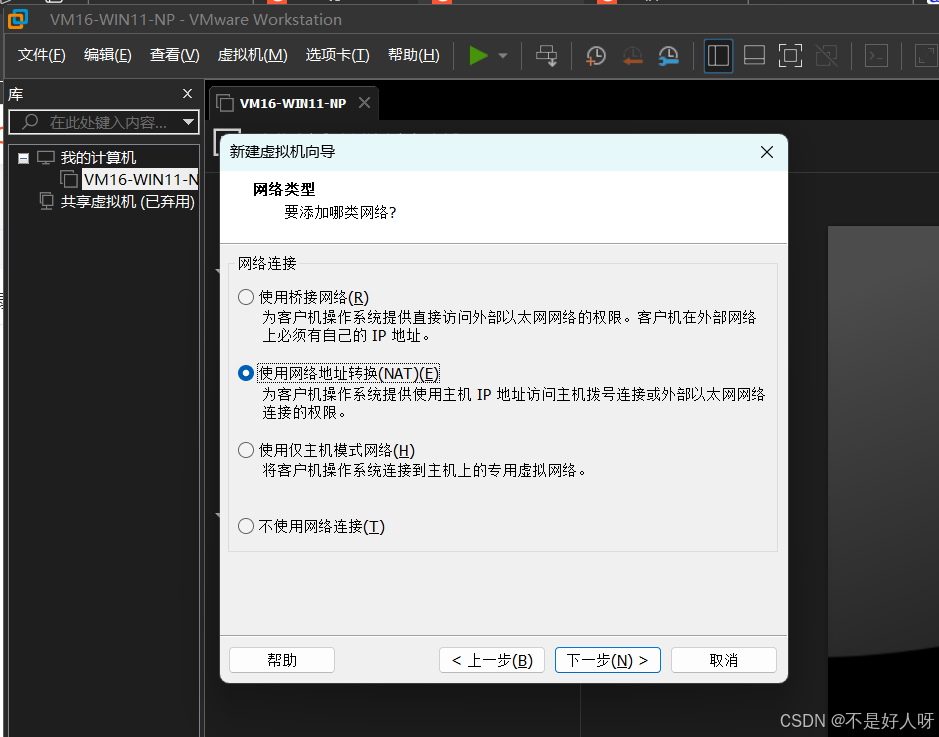
 7.网络类型选择(这里通常选NAT模式,有的电脑桥接没网络,反正就一句话,随便选,进去没网络,就桥接改NAT,NAT改桥接,完美解决)
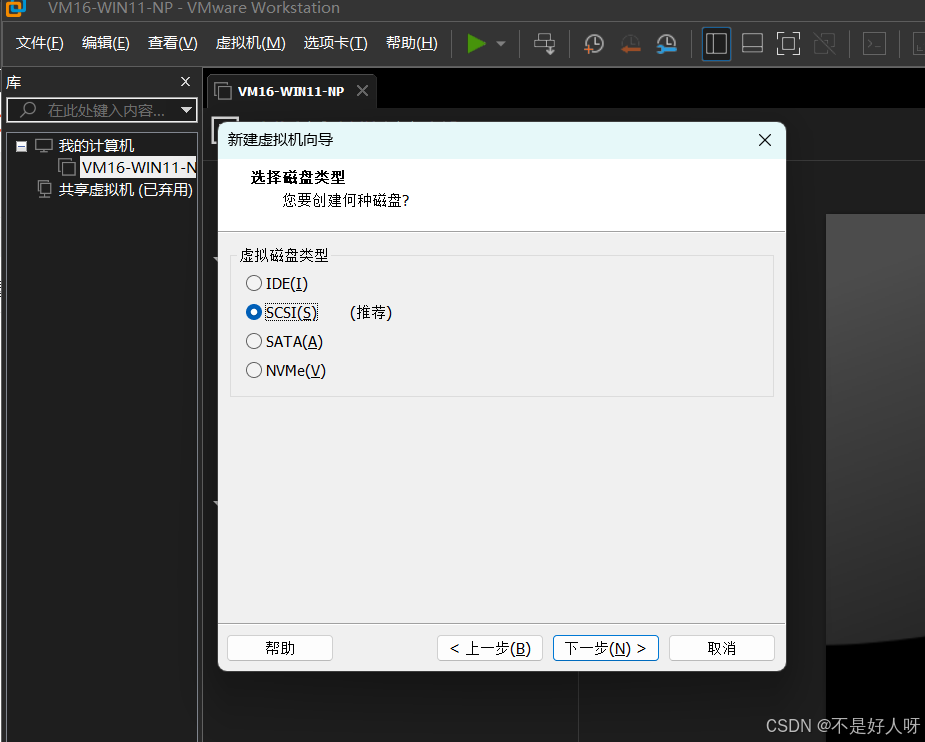
 8.磁盘类型选择(四个型号随便选一个就行,实际测试区别不大)
 9.创建虚拟机磁盘
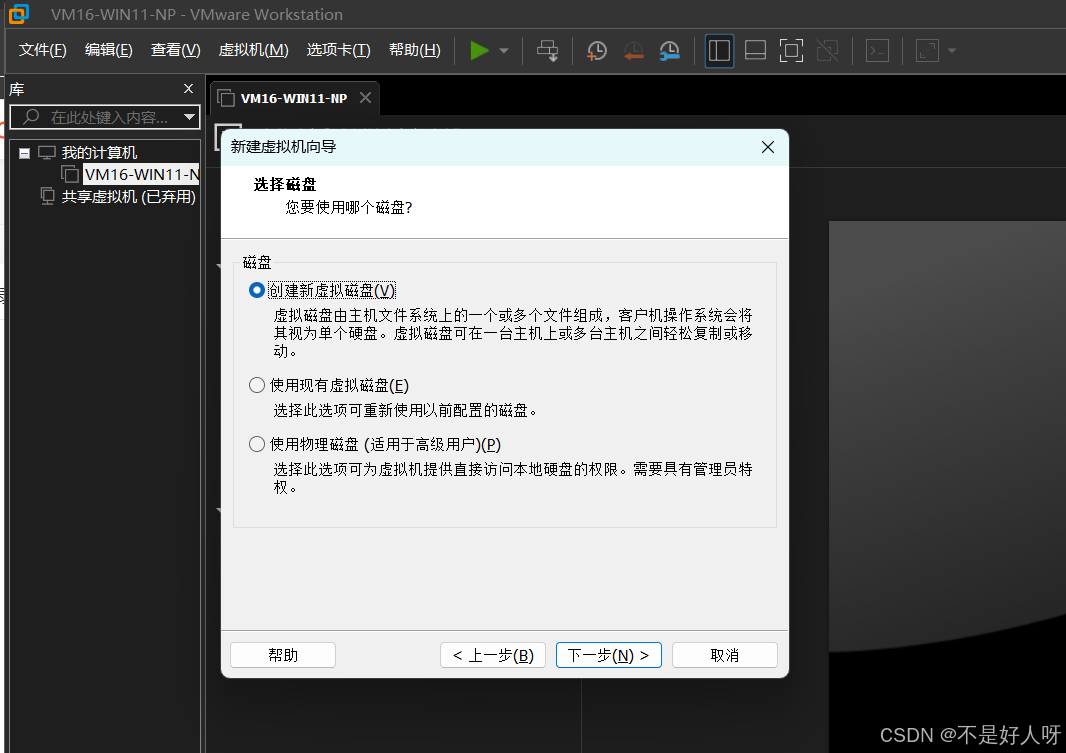
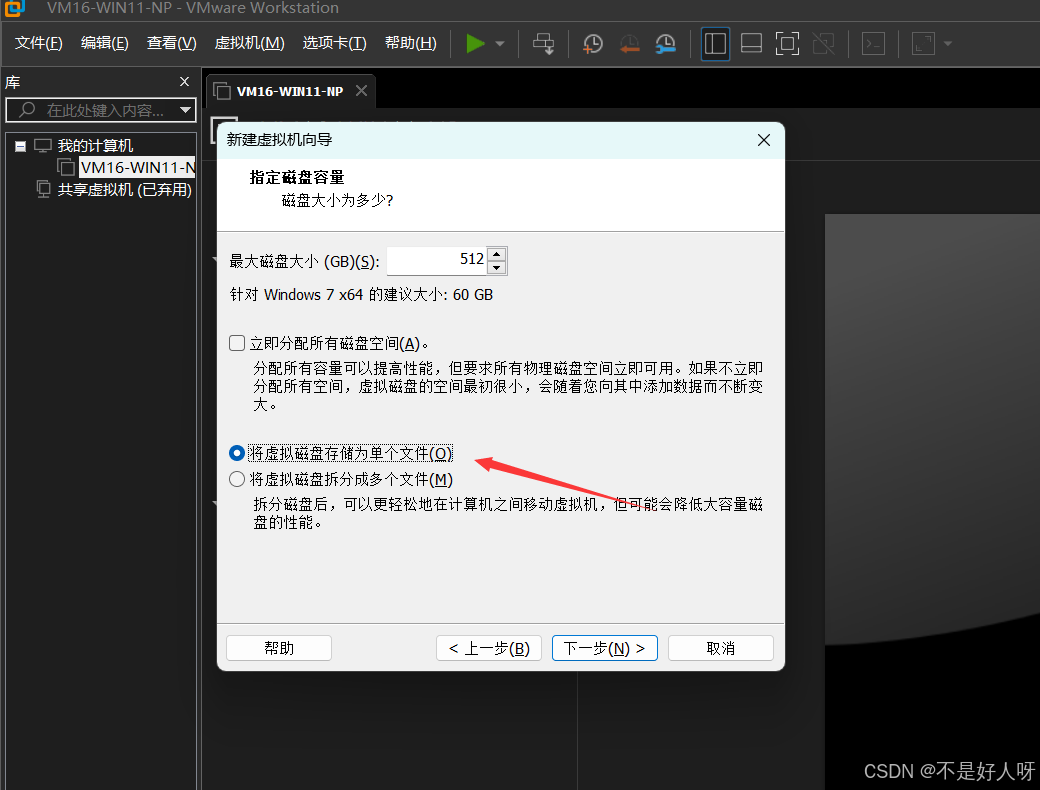

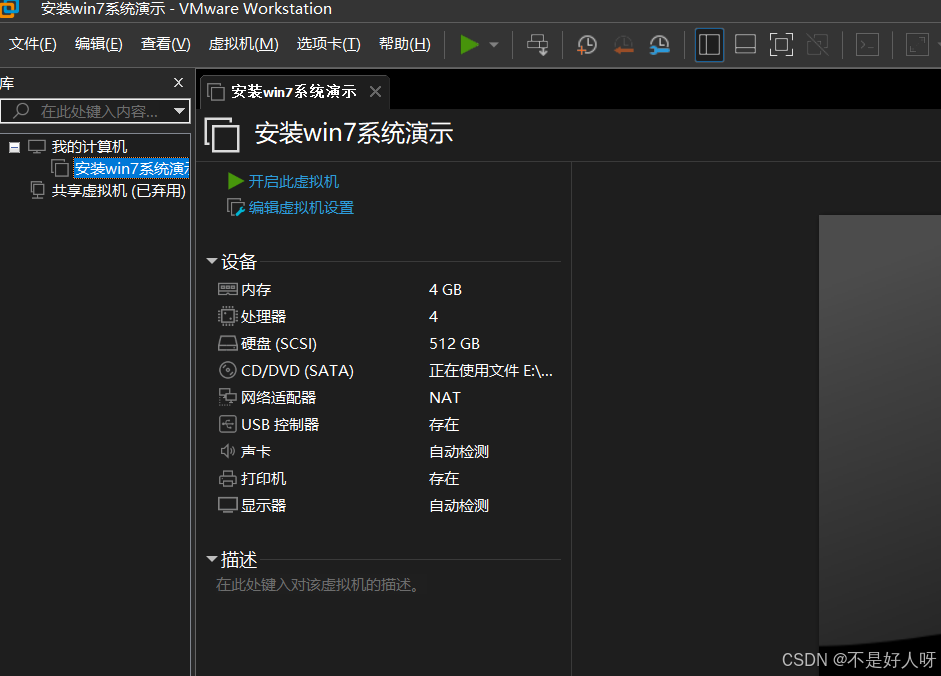
10.打开虚拟机设置看虚拟机硬盘格式和虚拟设备节点是否对应(原版虚拟机底层忽略这一步,修改过的虚拟机底层需要看看,不然安装不了系统)
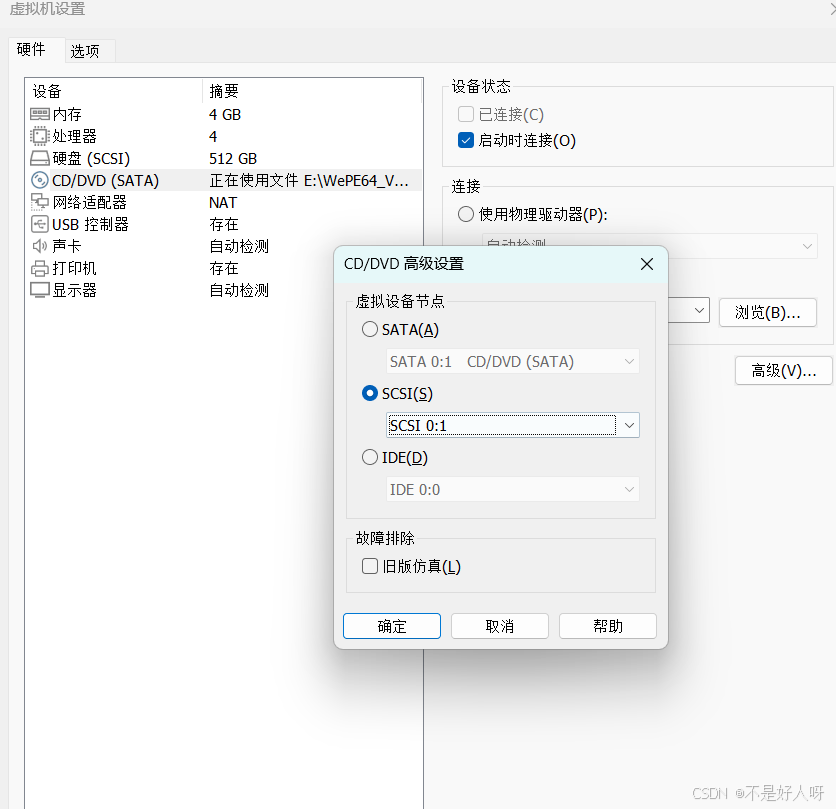
11.开机进去PE
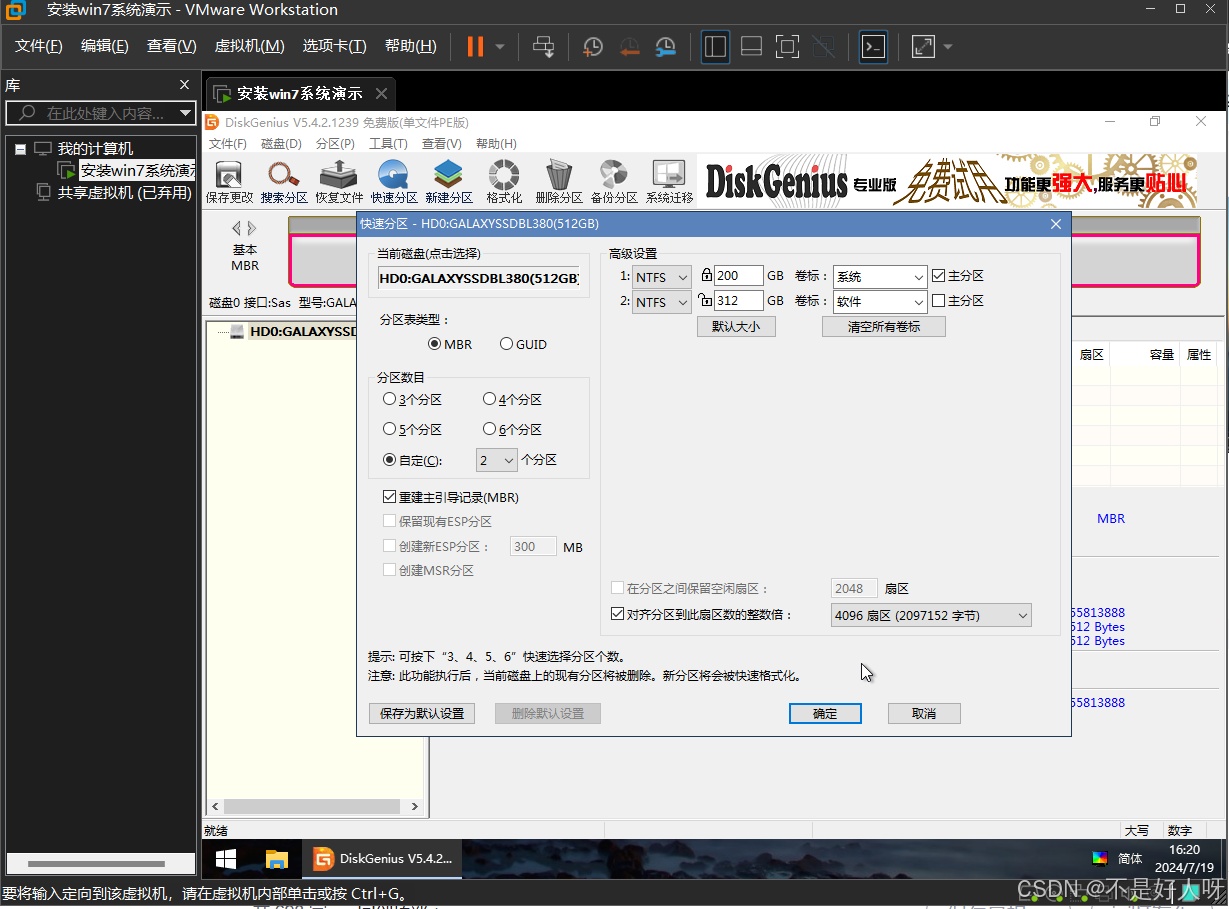
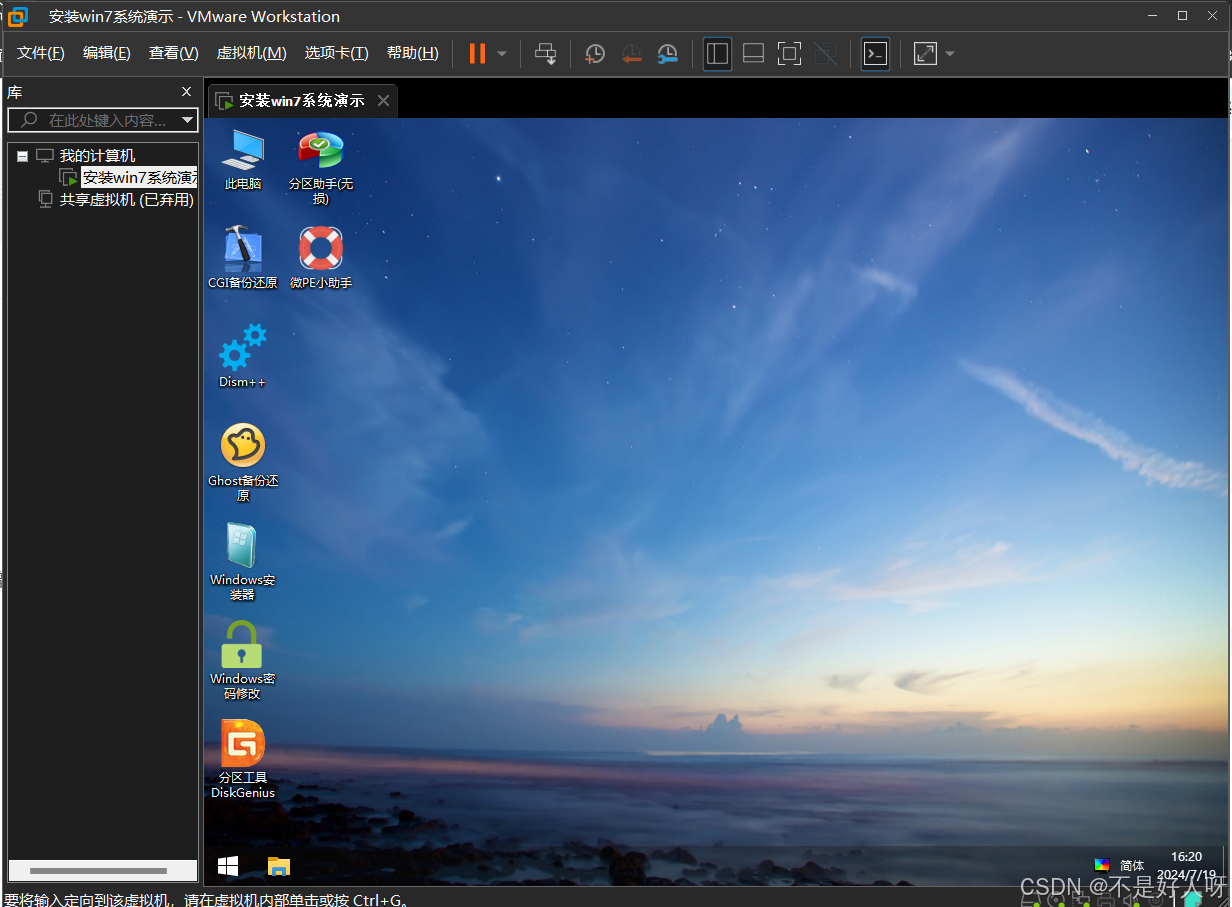 12.打开分区工具新建分区
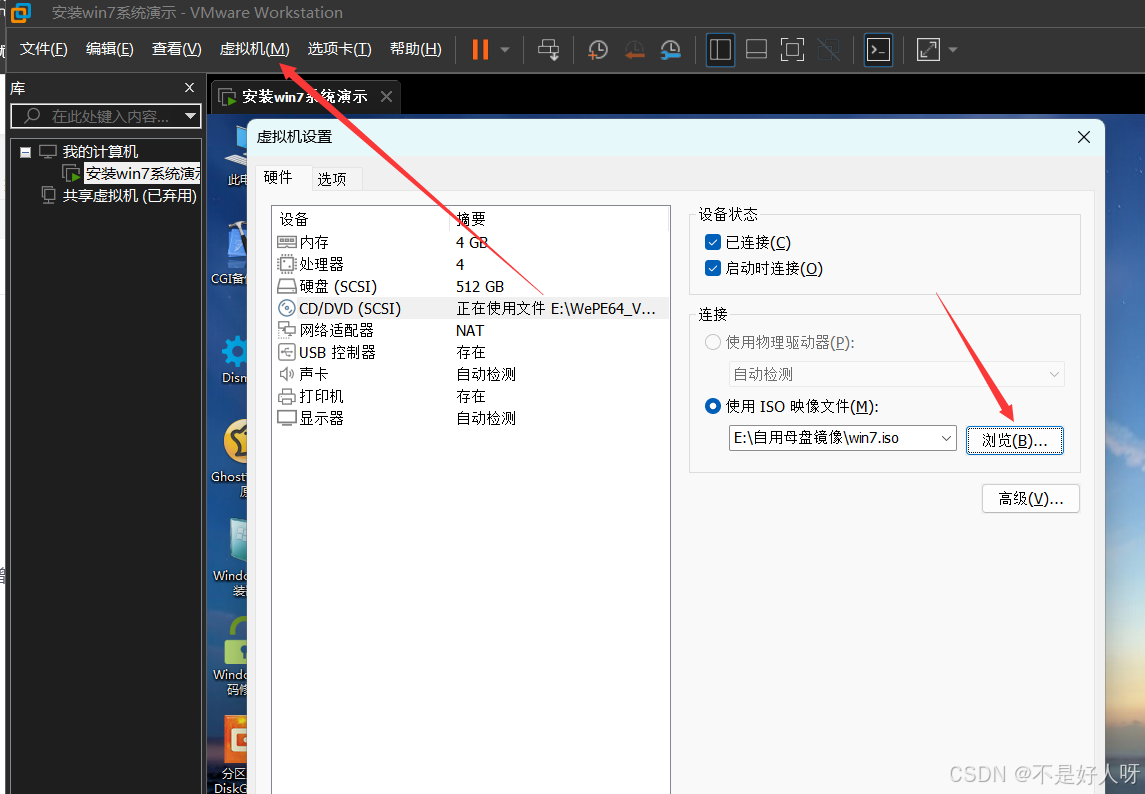
 13.点击虚拟机顶部虚拟机选项选择可移动设备浏览选择要安装的win7镜像
 14.打开备份还原镜像工具,并选择好要还原的镜像文件
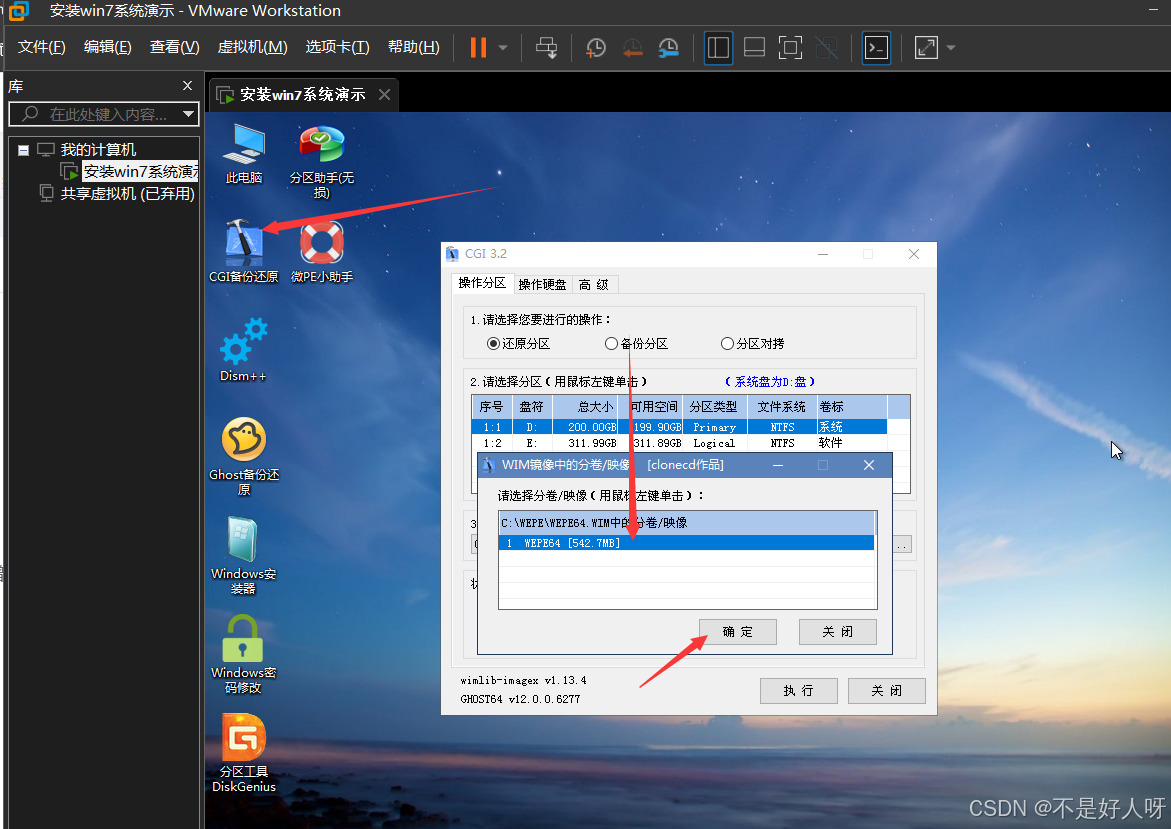
15.还原好系统后关闭虚拟机
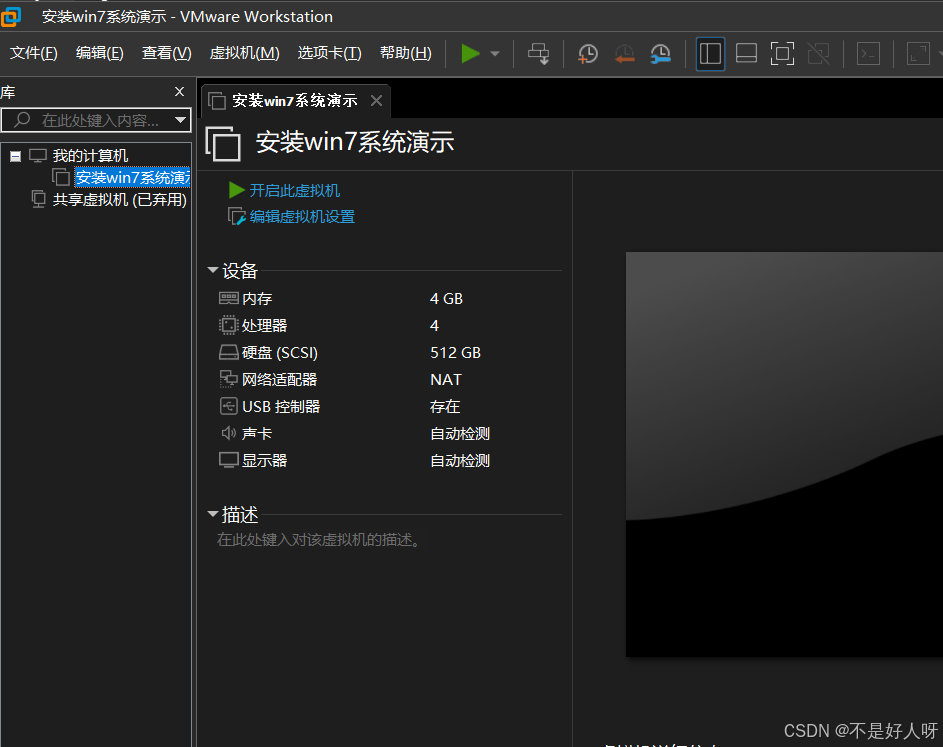
 16.将用不到的硬件移除,开机即可
 教程到此结束,有不懂的小伙伴私聊我即可
免责声明:本站所有文章内容,图片,视频等均是来源于用户投稿和互联网及文摘转载整编而成,不代表本站观点,不承担相关法律责任。其著作权各归其原作者或其出版社所有。如发现本站有涉嫌抄袭侵权/违法违规的内容,侵犯到您的权益,请在线联系站长,一经查实,本站将立刻删除。 本文来自网络,若有侵权,请联系删除,如若转载,请注明出处:https://haidsoft.com/110588.html

