
大家好,欢迎来到IT知识分享网。
一.基础路由配置
一.路由器概述
1.路由器主要功能:路由器提供了将不同网络互连的机制,实现将报文从一个网络转发到另一个网络,从而实现不同网络之间的通信。
2.静态路由:静态路由是由人工输入配置信息到路由器,当网络拓扑发生变化而需要改变路由时,网络管理员就必须手动改变路由信息,不能动态反映网络拓扑。(静态路由常用于规模不大的网络结构)
二.拓扑图搭建
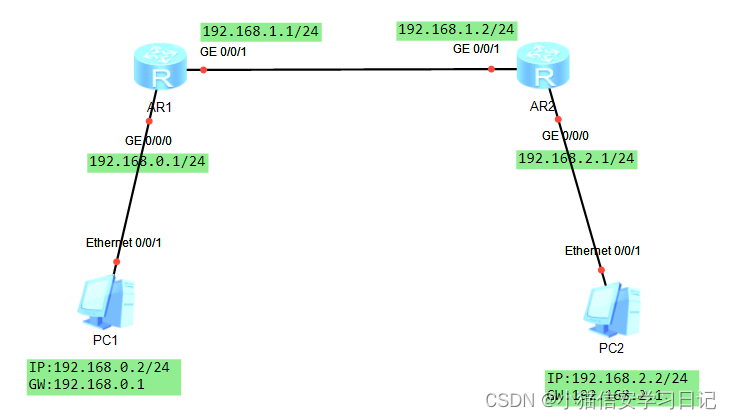
三.路由器的配置
以R1为例:
sys(进入系统视图) sysname R1(改名) [R1]interface GigabitEthernet 0/0/0(进入端口) [R1-GigabitEthernet0/0/0]IP address 192.168.0.1 24(配置端口IP) [R1]interface GigabitEthernet 0/0/1 [R1-GigabitEthernet0/0/0]IP address 192.168.1.1 24 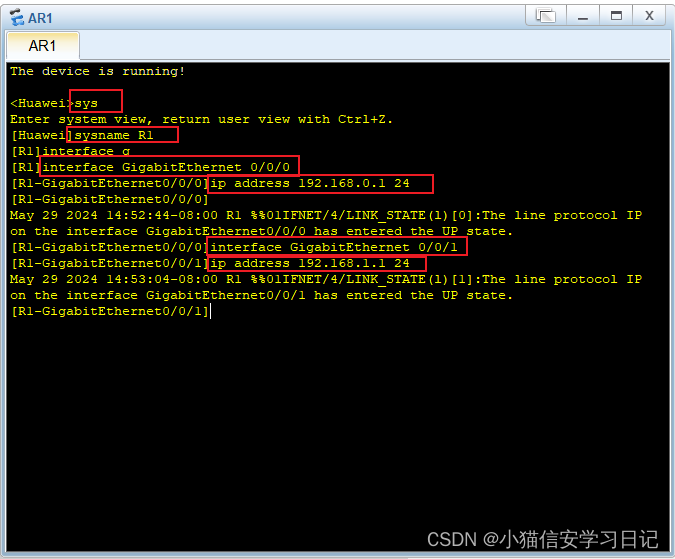
R2配置同上
注:
观察R1或者R2的路由表:
[R1]dis ip routing-table
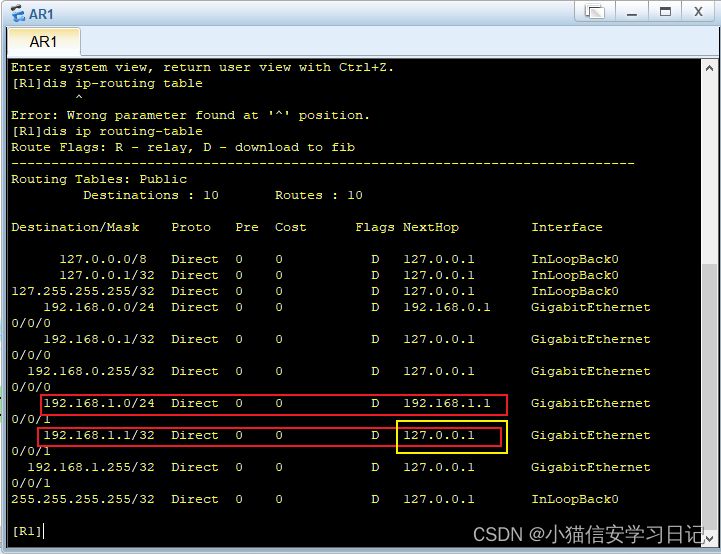
此时PC1仍然无法ping通PC2,因为此时未配置静态路由,因此PC1通过R1端口之后无法找到下一跳的地址,所以接下来我们开始配置静态路由
四.配置静态路由
以R1为例:
[R1]ip route-static 192.168.2.0 24 192.168.1.2 含义:告诉R1前往192.168.2.0并且子网掩码为255.255.255.0这个网段的数据包要通过192.168.1.2这个端口发送出去。 R2配置同上
配置完成后查看路由表
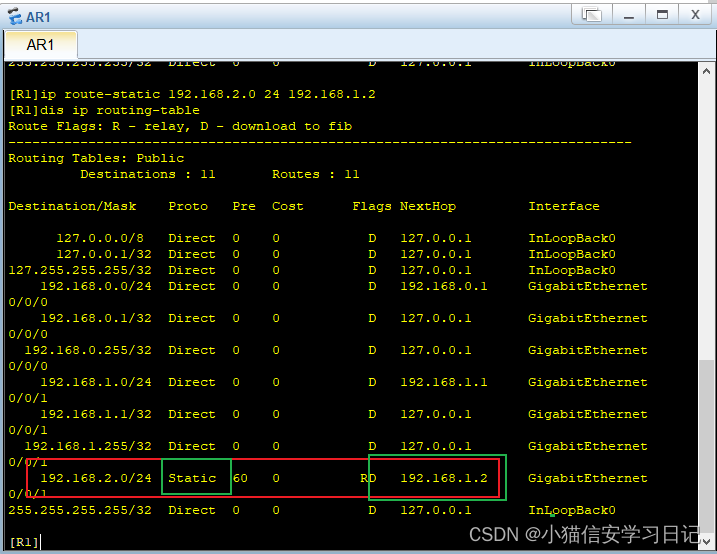
五.PC机的配置
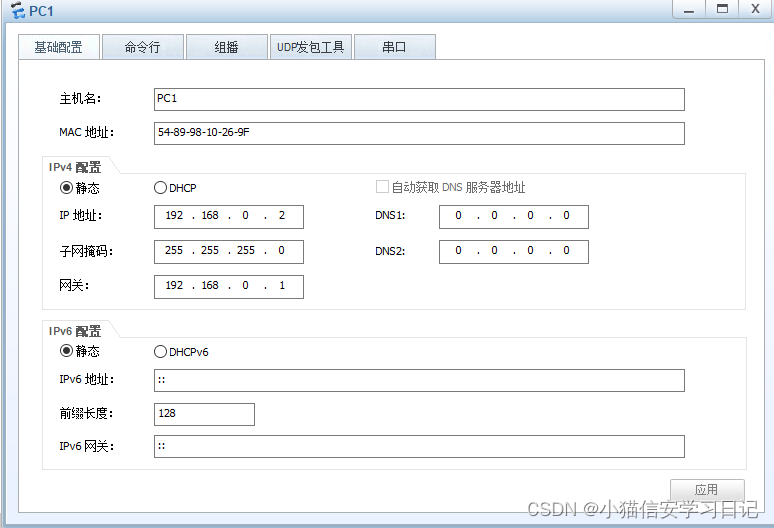
PC2同上
六.验证网络连通性
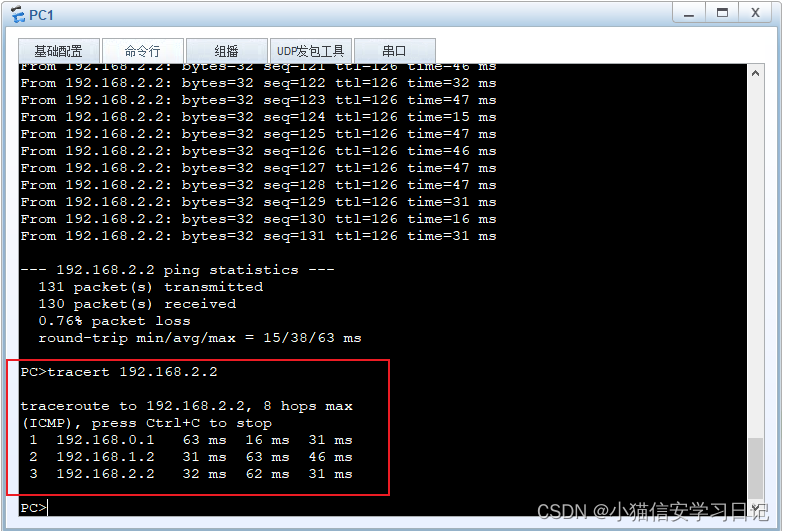
PC1使用tracert命令追踪PC2
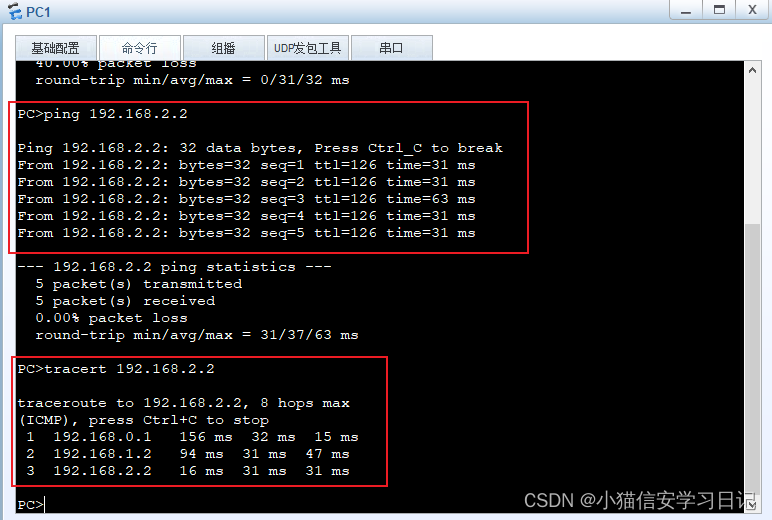
至此基础路由配置结束.
二.配置动态路由—RIP
一.动态路由概述
尽管静态路由在不少时刻都有用,但必须由管理员手工配置每条路由条目,对于中大型网络经常改变的情况下,网络管理员配置和维护静态路由的工作量就会非常繁重甚至可能导致错误,因此在这些情况下使用动态路由就很有必要。常用的动态路由协议有:RIP、OSPF、IS-IS、BGP等
二.拓扑图搭建
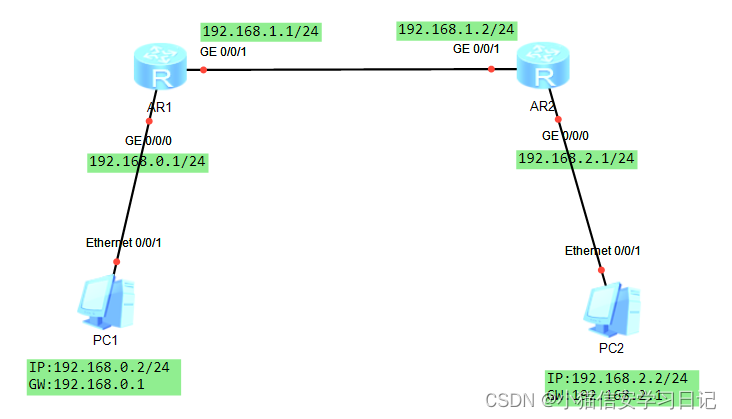
三.RIP(路由信息协议)的配置
一.RIPv1的配置
配置R1
[R1]rip(创建rip进程) [R1-rip-1]network 192.168.0.0(添加直连网段192.168.0.0到rip) [R1-rip-1]network 192.168.1.0(添加直连网段192.168.1.0到rip) 配置R2
[R2]rip(创建rip进程) [R2-rip-1]network 192.168.1.0(添加直连网段192.168.1.0到rip) [R2-rip-1]network 192.168.2.0(添加直连网段192.168.2.0到rip) 二.验证网络连通性
查看路由表:
[R1/R2]dis ip routing-table 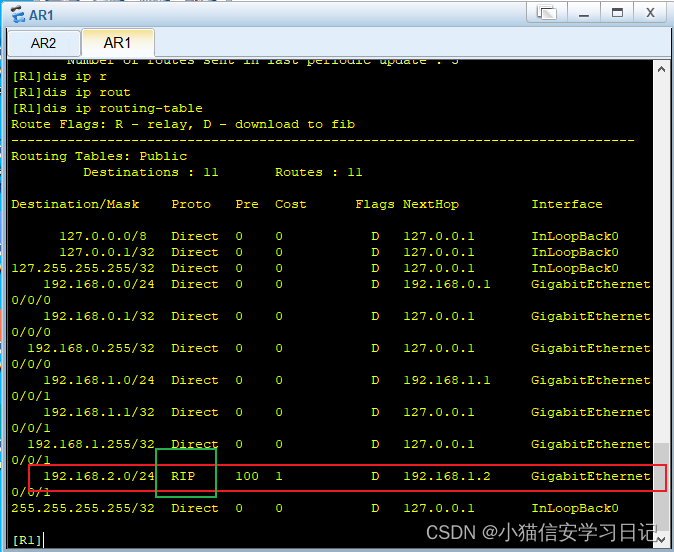
三.分析RIP运行状态
[R1/R2]dis rip 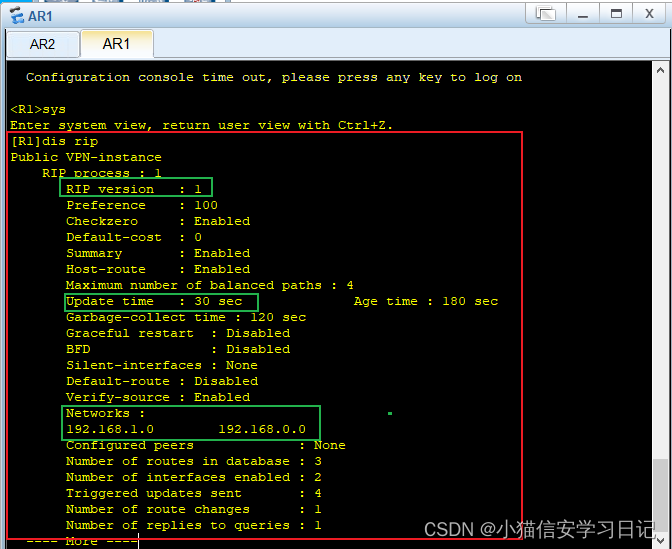
从上图中不难发现,当前路由协议版本为RIPv1,路由更新周期为30秒,指定的网段为192.168.0.0和192.168.1.0
四.了解RIPv1的局限性
RIPv1是传统的RIP协议,只能支持传统的分类IP地址,在RIP的报文中不包括掩码信息,所以RIP1不支持子网掩码和CIDR,因此局限很大。此外,RIPv1不支持验证。目前RIPv1已经在逐渐被淘汰。
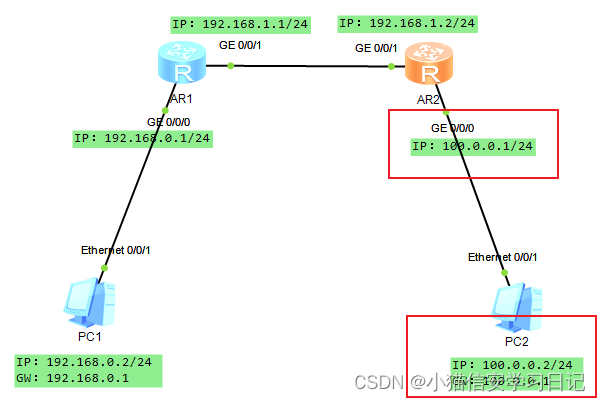
1.修改拓扑图节点IP
2.重新配置RIP,观察路由表
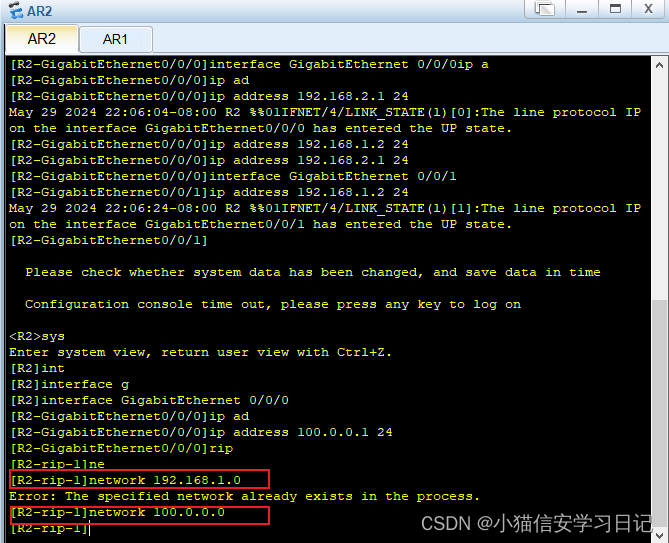
注意:此处要提前将之前配置的network删掉,即:
undo network 192.168.2.0 查看路由表:
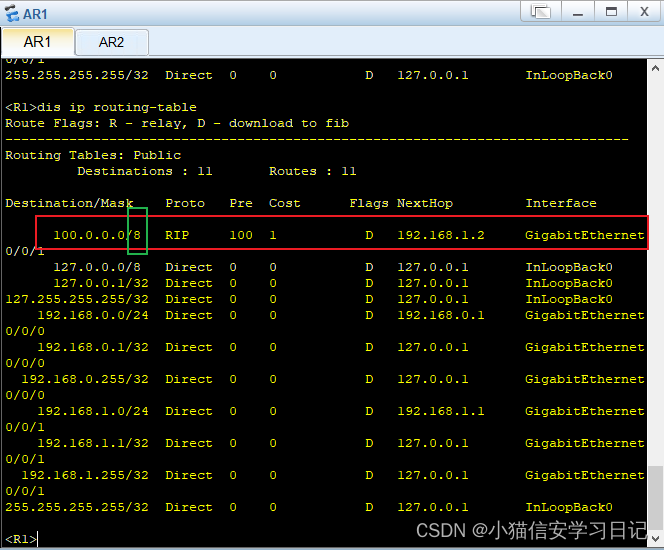
根据观察可发现,在路由表中跳出的地址的子网掩码只有八位,而我们实际配置的子网掩码为24位,若子网掩码仅有8位,则网段范围就会变得很大,导致网段变成100网段,例如:(100.1.2.0,100.2.3.0等),因此无法实现我们的需求。
二.RIPv2的配置
配置R1:
[R1-rip-1]version 2 [R1-rip-1]undo summary 配置R2:
[R1-rip-1]version 2 [R1-rip-1]undo summary 查看路由表:
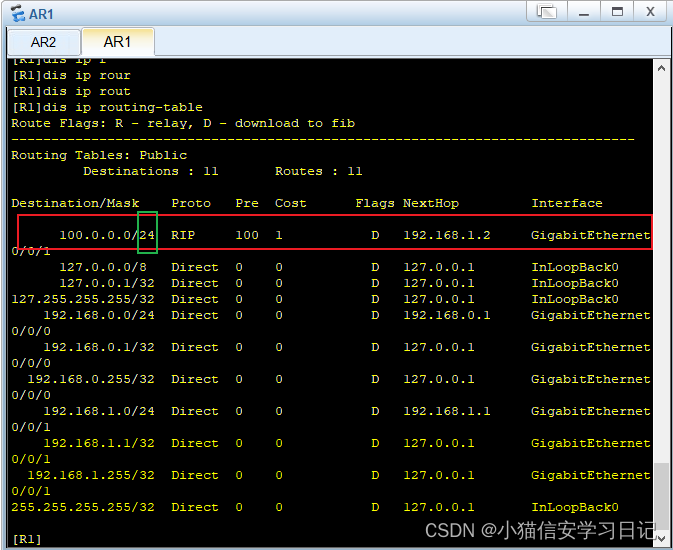
通过路由表可发现RIPv2正确学习了路由100.0.0.0/24
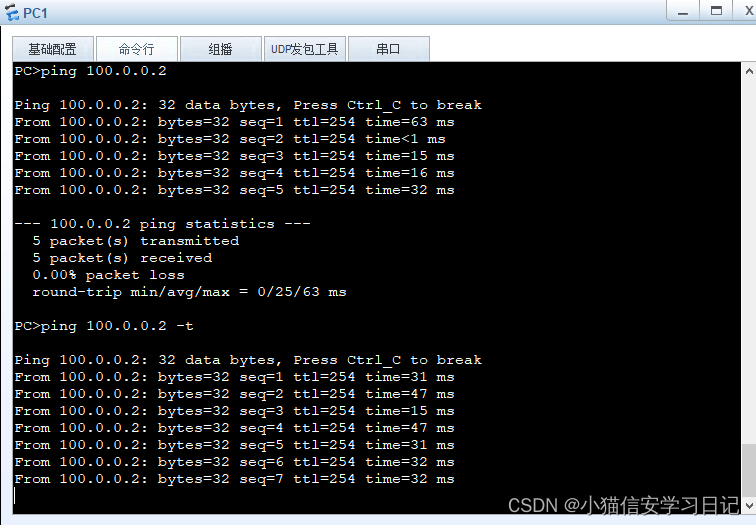
检查网络连通性:
查看RIP运行状态:
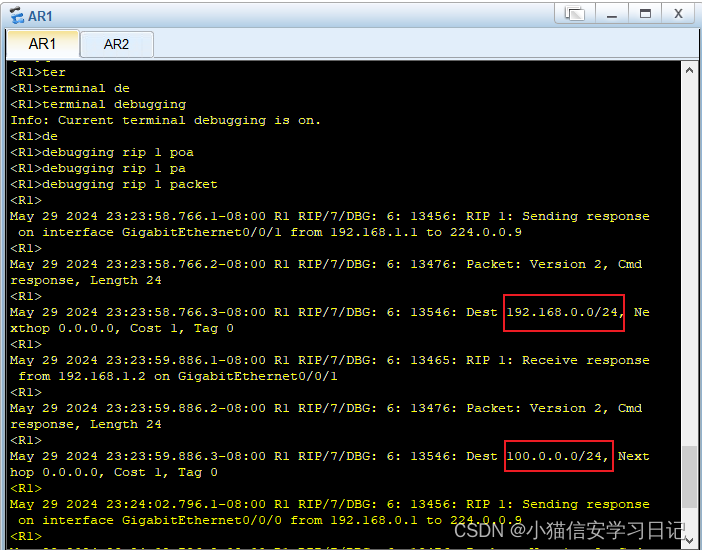
可观察到,RIPv2协议报文中携带了掩码信息。
三.配置动态路由—OSPF
一.概述
开放式最短路径优先(英语:Open Shortest Path First,缩写为 OSPF)是广泛使用的一种路由协议,它属于链路状态路由协议,具有路由变化收敛速度快、无路由环路、支持变长子网掩码(VLSM)和汇总、层次区域划分等优点。
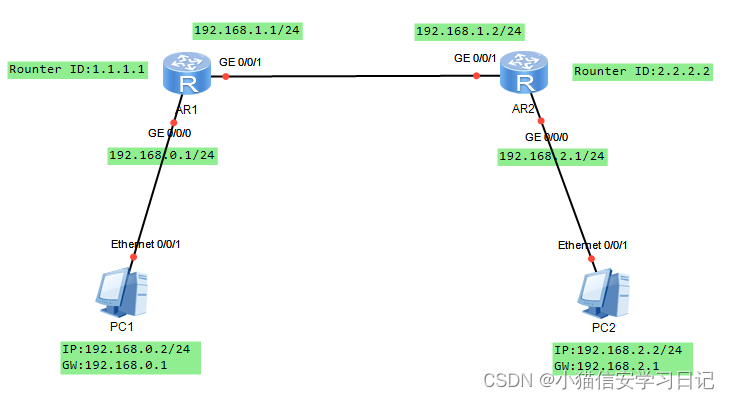
二.拓扑图搭建
三.配置路由器IP
路由器端口IP配置同上
配置R1:
[R1]interface loopback 0(创建loopback接口) [R1-Loopback0]ip address 1.1.1.1 32(为loopback接口指定ip地址,作为OSPF协议的router id) 配置R2:
[R2]interface loopback 0(创建loopback接口) [R2-Loopback0]ip address 2.2.2.2 32 四.配置路由器OSPF
配置R1:
[R1]router id 1.1.1.1(设置R1的router id) [R1]ospf 1(创建OSPF进程,进程号为1) [R1-ospf-1]area 0.0.0.0(创建OSPF区域) 配置area区域所包含网段,并在指定网段的接口上使用OSPF,IP+反掩码 [R1-ospf-1-area-0.0.0.0]network 1.1.1.1 0.0.0.0 [R1-ospf-1-area-0.0.0.0]network 192.168.0.0 0.0.0.255 [R1-ospf-1-area-0.0.0.0]network 192.168.1.0 0.0.0.255 配置R2:
[R2]router id 2.2.2.2(设置R1的router id) [R2]ospf 1(创建OSPF进程,进程号为1) [R2-ospf-1]area 0.0.0.0(创建OSPF区域) 配置area区域所包含网段,并在指定网段的接口上使用OSPF,IP+反掩码 [R2-ospf-1-area-0.0.0.0]network 2.2.2.2 0.0.0.0 [R2-ospf-1-area-0.0.0.0]network 192.168.1.0 0.0.0.255 [R2-ospf-1-area-0.0.0.0]network 192.168.2.0 0.0.0.255 五.查看路由表
- 查看路由器OSPF邻居状态:
[R1/R2]dis ospf peer - 路由器的OSPF路由表
[R1/R2]dis ospf routing 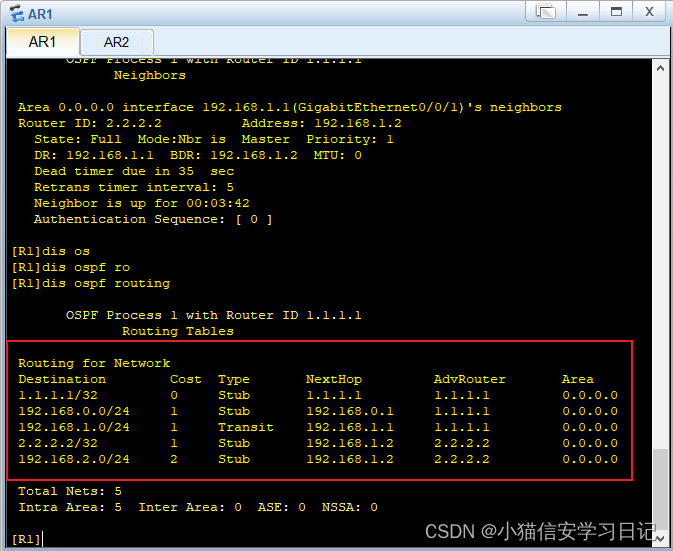
- 查看路由器全局路由
[R1/R2]dis ip routing-table 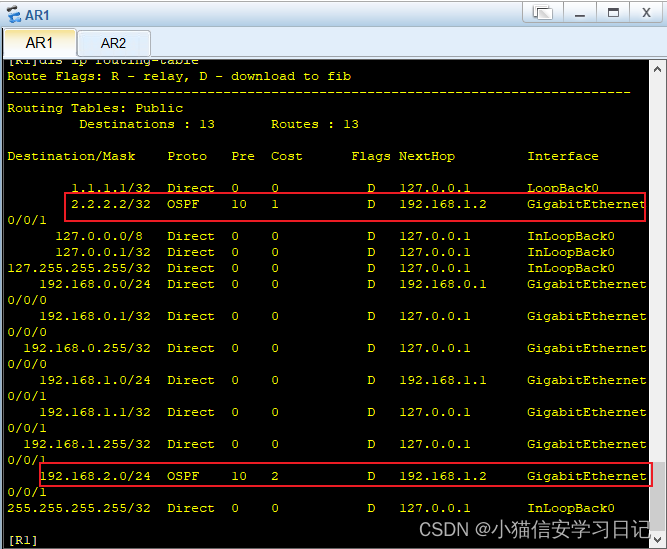
六.验证网络连通性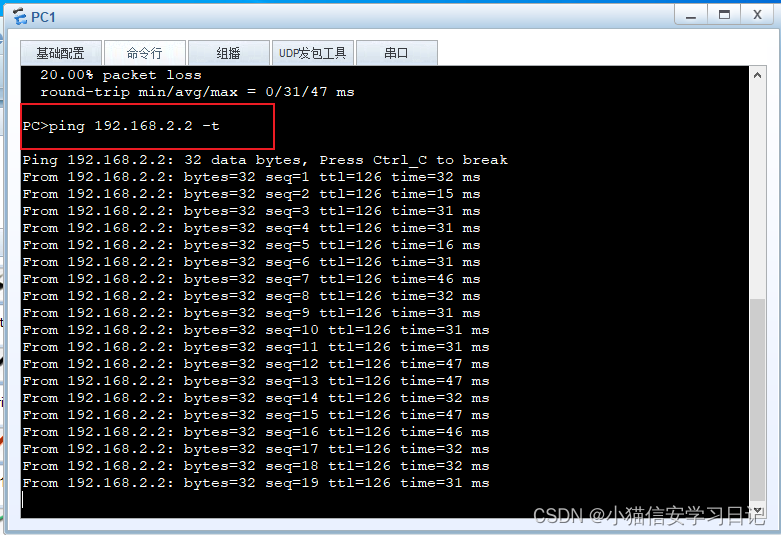

免责声明:本站所有文章内容,图片,视频等均是来源于用户投稿和互联网及文摘转载整编而成,不代表本站观点,不承担相关法律责任。其著作权各归其原作者或其出版社所有。如发现本站有涉嫌抄袭侵权/违法违规的内容,侵犯到您的权益,请在线联系站长,一经查实,本站将立刻删除。 本文来自网络,若有侵权,请联系删除,如若转载,请注明出处:https://haidsoft.com/110687.html

