
大家好,欢迎来到IT知识分享网。
洗白工具下载:
链接:https://pan.baidu.com/s/1CMLl6waOuW-Ys2gKZx7Jgg?pwd=chct
提取码:chct
以下方法均针对群辉DSM7版本系统。
-
基于现有引导镜像安装后的洗白:
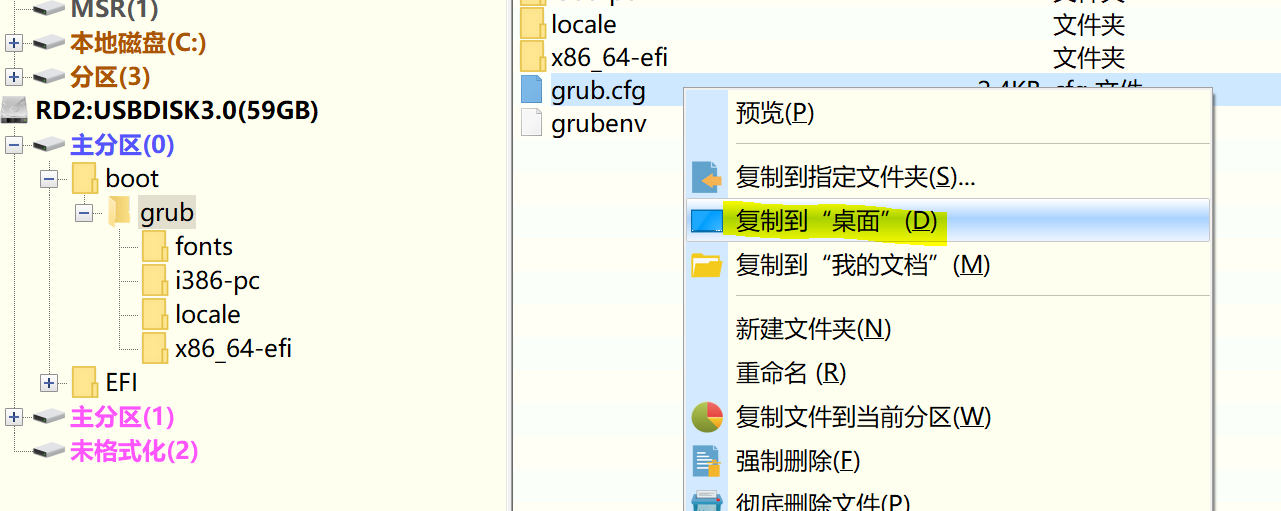
将u盘插入电脑中,打开工具中的DiskGenius_Pro激活成功教程版软件,在左侧进入boot->grub,选择grub.cfg右击,选择“文件复制到“桌面””。
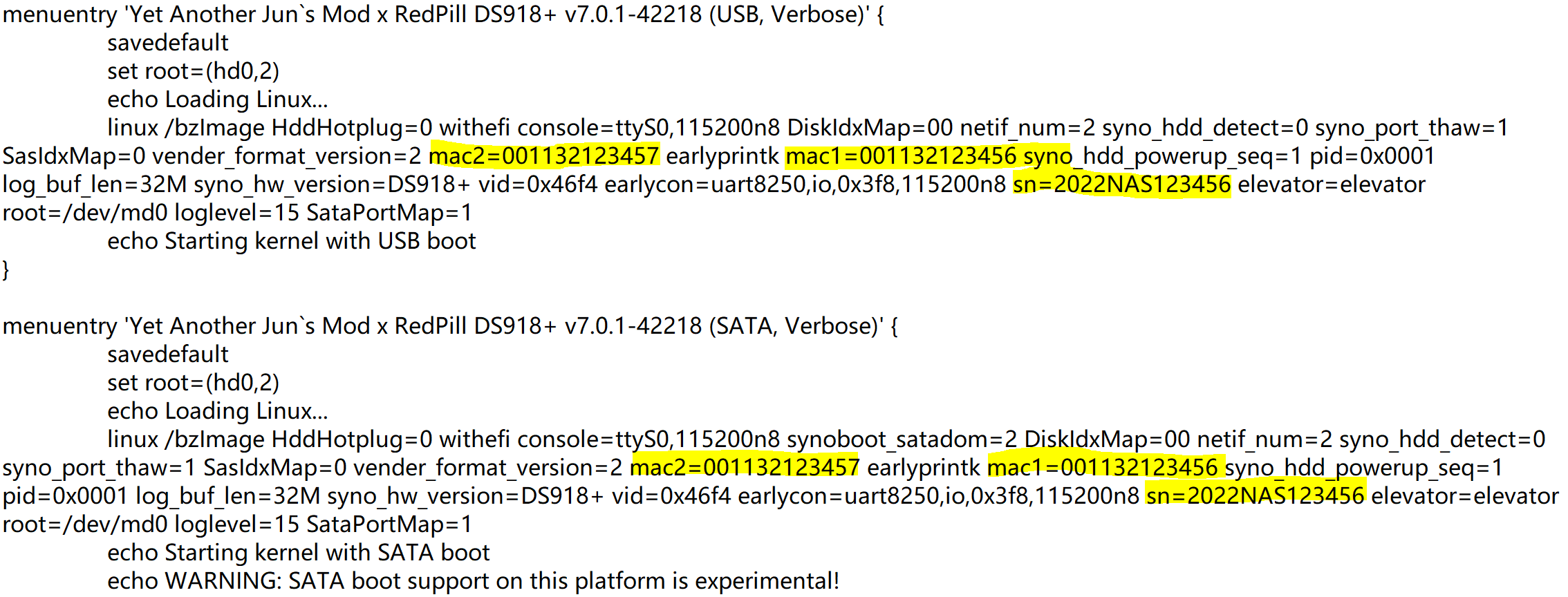
修改grub.cfg参数:用记事本打开桌面上的“grub.cfg”文件,将里面的sn和mac更改为你购买的洗白码。参数修改完,点击保存。
更新U盘中的grub.cfg文件:打开DiskGenius_Pro软件,进入boot->grub,将更新后的grub.cfg文件拖入进去,会提示确定将文件复制到目录,点击“是(Y)”。其后,提示文件已存在,是否替换已存在文件,点击替换即可。随后点击完成,拔下U盘插入要安装群辉系统的电脑中。
2. 基于arpl方式安装后的洗白:
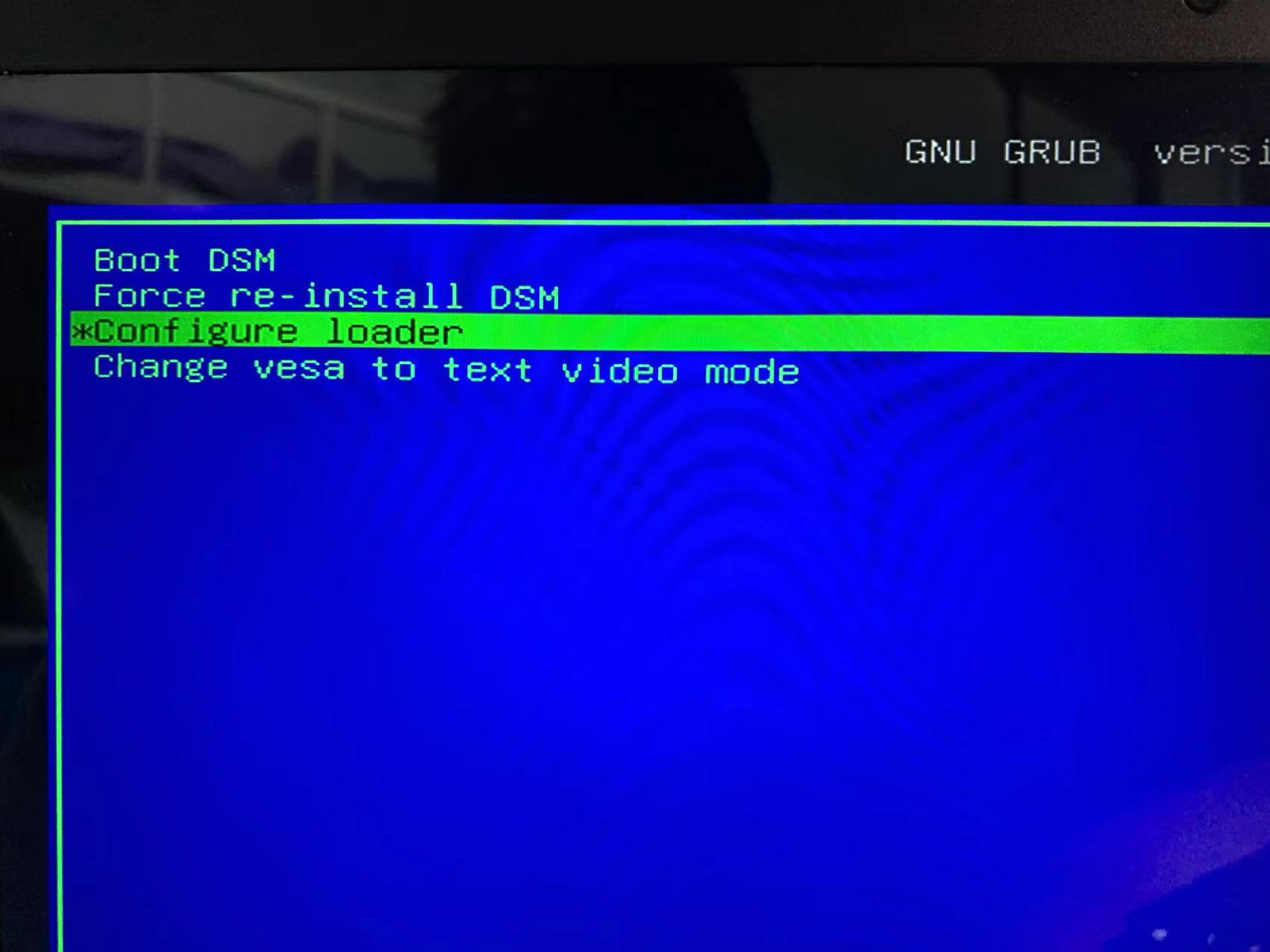
将黑群晖连接至显示器,重启后,选择“Configure loader”。
选择“Choose a serial number”:选择“m.输入一个已有的sn号”,在这里粘贴商家给你发的sn编号,然后点击ok(需注意的是,即使是洗白码,输入后也多会出现invalid serial,点击yes,无需理会 );
选择“Cmdline menu”定义黑群晖的mac地址:点击ok后,进入选项菜单。首先对网口数目参数netif_num进行修改,选择第一项“a Add/edit a cmdline item”点击ok,在输入框输入netif_num,点击ok后,再输入你网口的数目,若网口数目为1,则输入1即可;若不唯一,多个网口可根据你购买的洗白码mac数目来看,如918/920为2个,输入2点击ok即可。

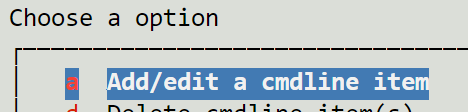
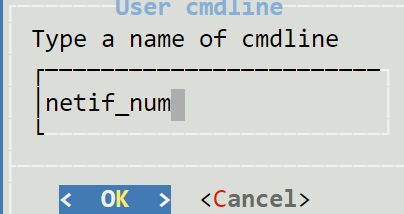
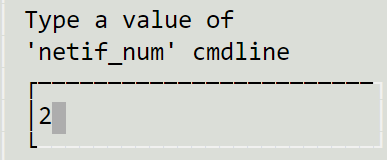
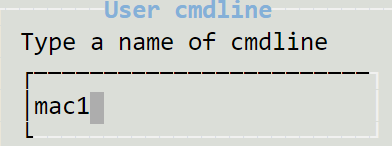
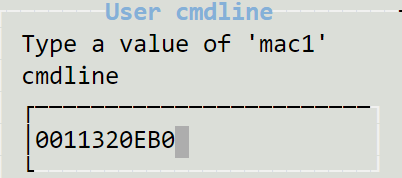
再次选择第一项“a Add/edit a cmdline item”点击ok,现在输入的是mac地址。如果netif_num你输入1,这里只需给mac1赋值即可,如输入2需给mac1和mac2赋值,以此类推。这里我在netif_num赋值为2,首先,收入框输入mac1,点击ok,其次再输入洗白码里的mac1数值。mac2赋值与上述相似。
输入完成后,返回界面,选择选择“b Boot the loader”,则洗白完成。

3. 基于SSH指令方式洗白
- 在群辉->控制面板->终端机和SNMP->终端机中 勾选“启动SSH”功能,并点击应用;
- 下载安装Putty,下载链接:https://www.putty.org/,也可从本文开头的链接中下载。打开软件Host Name输入你群辉的IP(不要带”:5000″),Port如果没有修改,默认就是22.然后点击open。
第一次打开会弹出一个窗口点击accecpt即可,随后在出现的窗口”login as”中输入你群辉的用户名,接下来会出现”password:”中输入你的密码,这里是看不到输入结果的,输入完按回车即可。
- 输入指令,切换为root身份(linux输入密码是看不到,因此这里直接输入密码后按回车即可)
sudo -i- 将引导挂载在自建的挂载目录中:
在/tmp目录下创建一个临时目录
mkdir -p /tmp/boot切换至dev目录
cd /dev将引导第一分区挂载到建立的boot目录中
mount -t vfat synoboot1 /tmp/boot/切换至挂载目录
cd /tmp/boot/boot/grub- 修改grub.cfg文件
vi grub.cfg时,按’i’会进入编辑模式,将对应的sn和mac修改为你洗白码对应的sn和mac即可;
修改完后,按’esc’键退出编辑模式;
接下来键盘同时按’shift’和’:’两个按键,输入’wq’回车则可以保存且退出。(若在上方不小心输错,想要不保存直接退出,输入’q;回车即可)。
- 重启以生效
免责声明:本站所有文章内容,图片,视频等均是来源于用户投稿和互联网及文摘转载整编而成,不代表本站观点,不承担相关法律责任。其著作权各归其原作者或其出版社所有。如发现本站有涉嫌抄袭侵权/违法违规的内容,侵犯到您的权益,请在线联系站长,一经查实,本站将立刻删除。 本文来自网络,若有侵权,请联系删除,如若转载,请注明出处:https://haidsoft.com/111313.html

