
大家好,欢迎来到IT知识分享网。
一、配置虚拟机
1、开启VMware(自定义)

2、设置虚拟机硬件兼容性(默认)
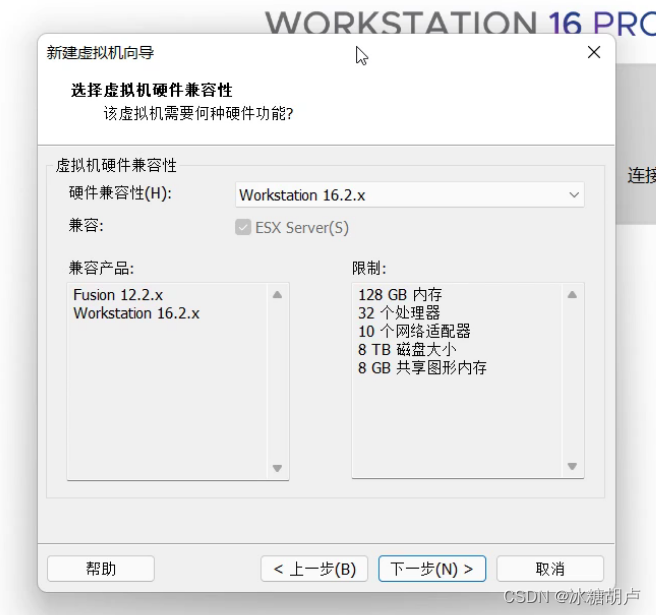
3、稍后安装虚拟机操作系统
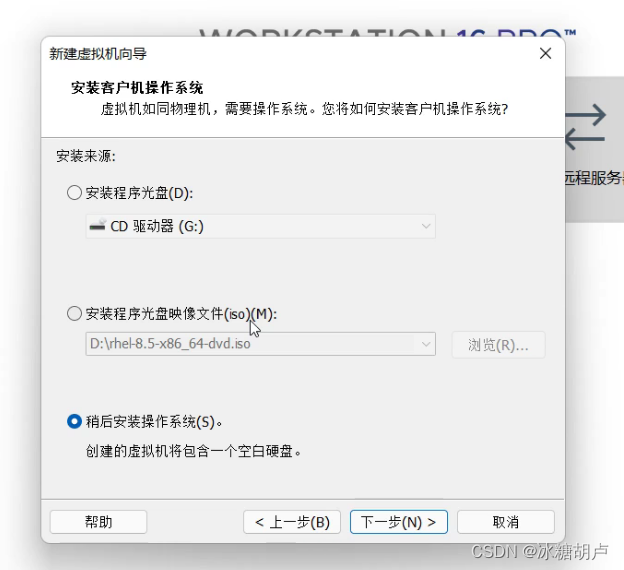
4、选择为Linux的虚拟机
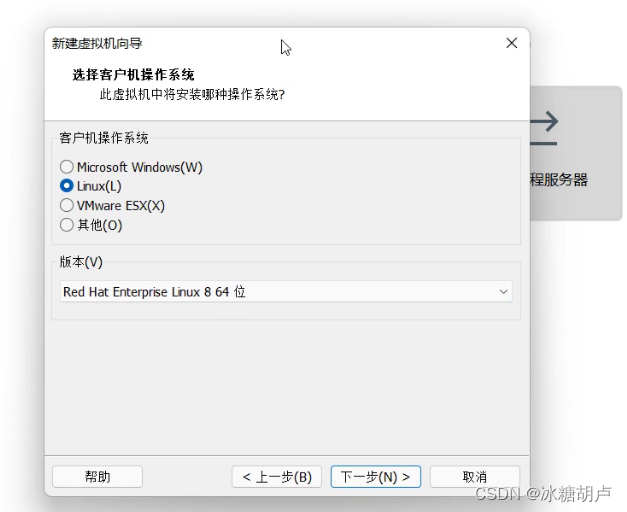
5、虚拟机机名
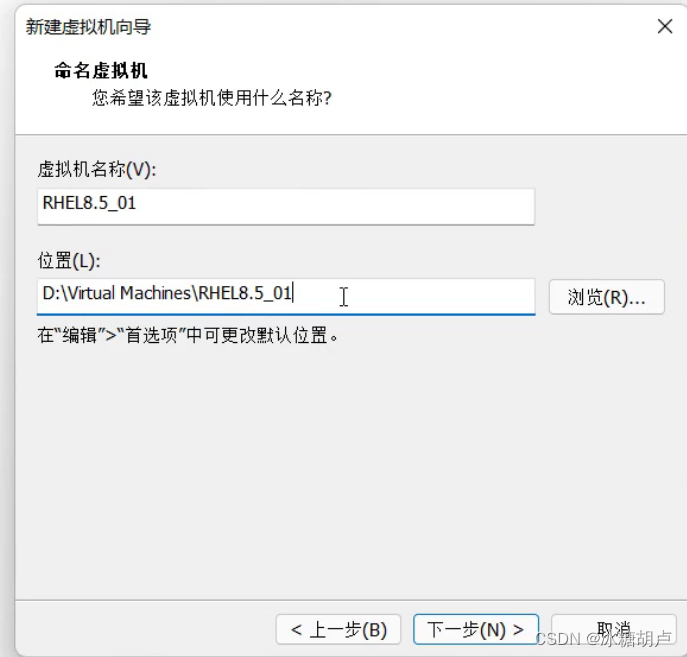
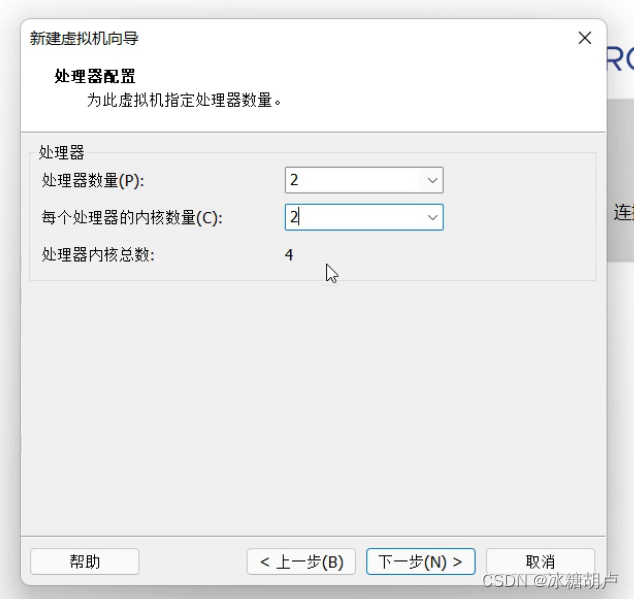
6、设置虚拟机处理器
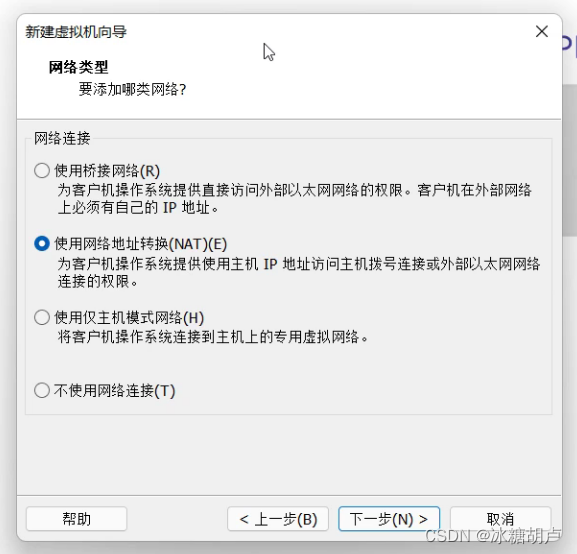
7、设置虚拟机所连接的网络类型
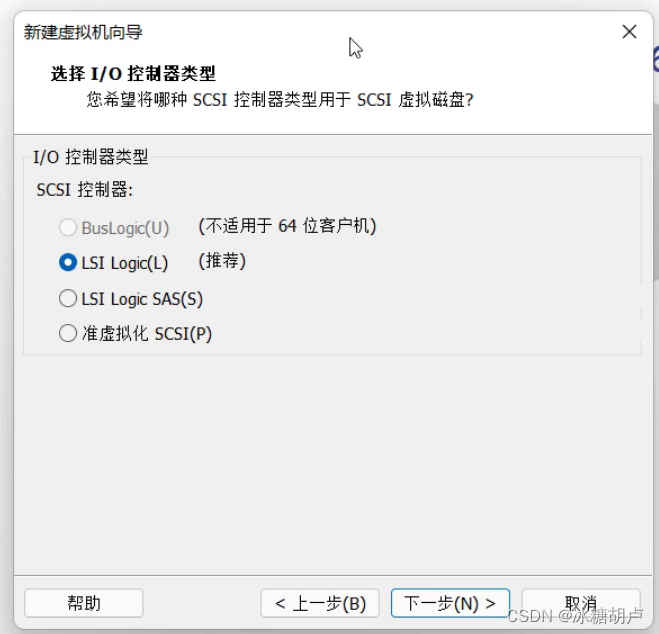

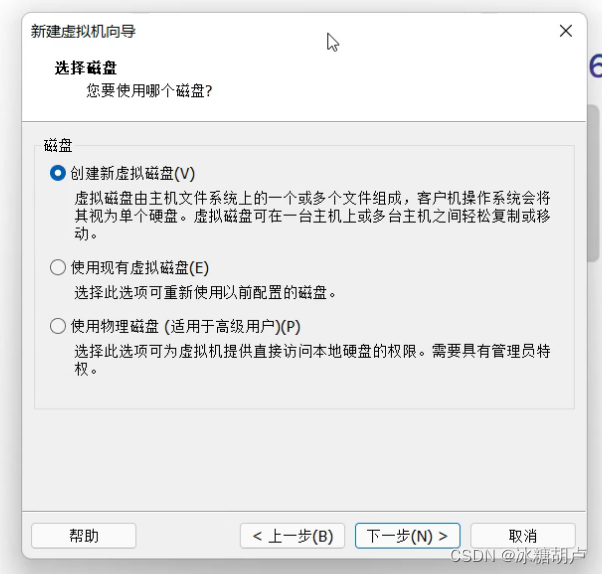
8、选择磁盘类型
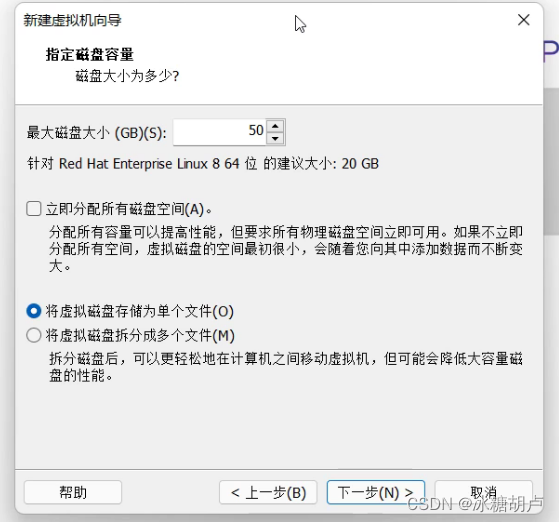
9、设置所选磁盘的容量
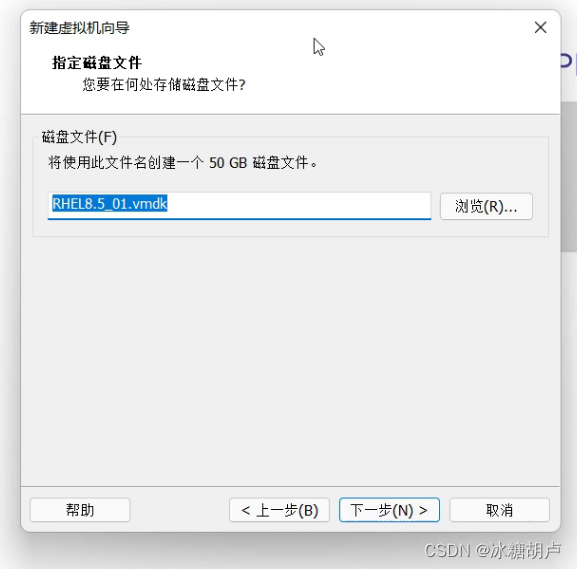
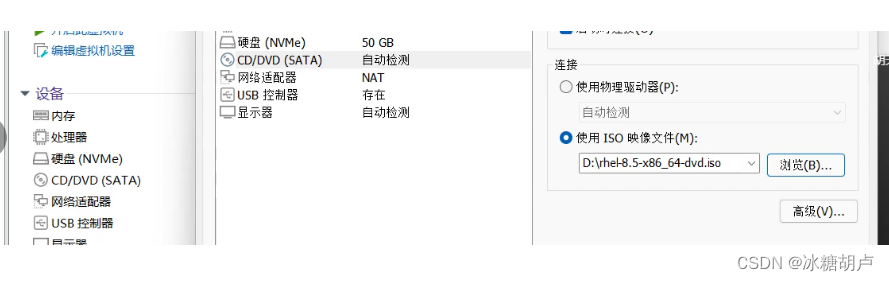
10、选择虚拟机对应操作系统的镜像文件
 二、安装RadHat9系统
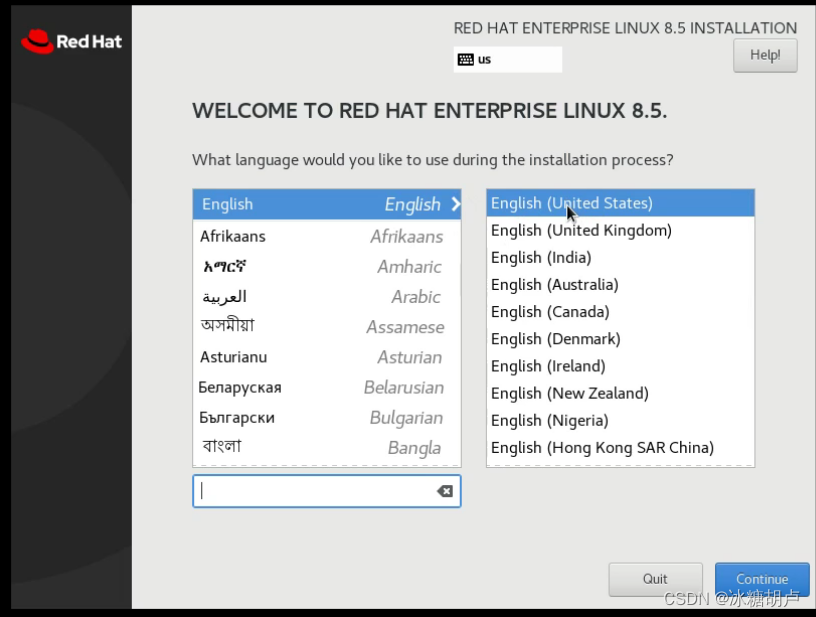
1、选择操作系统语言
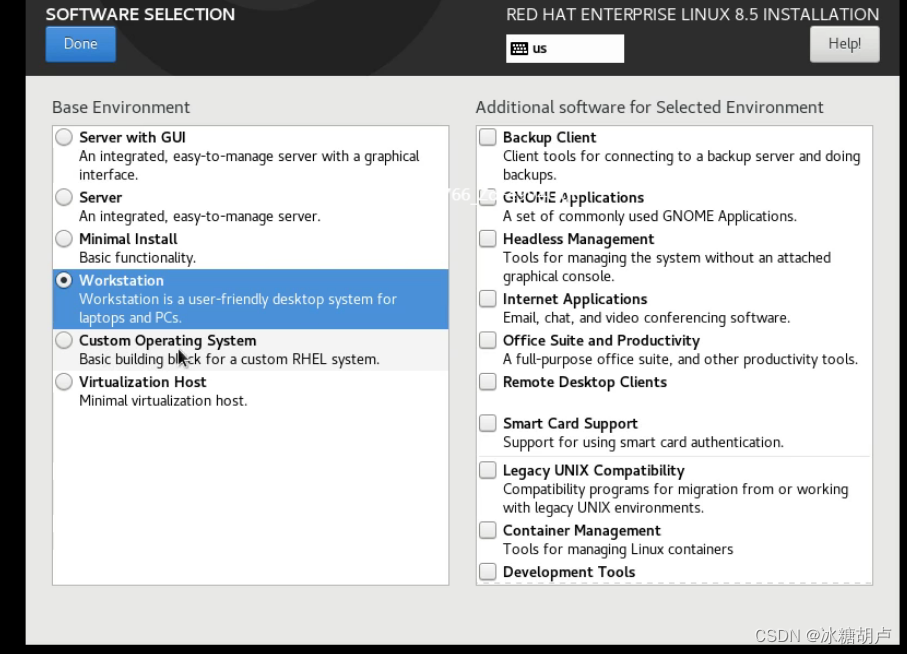
2、选择操作系统类型
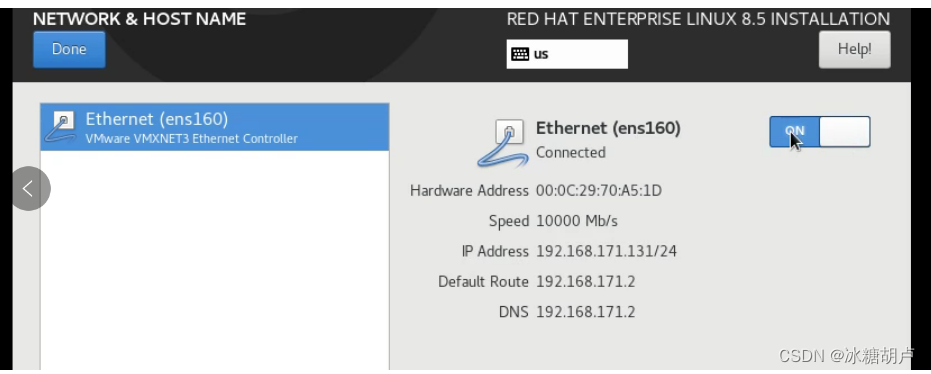
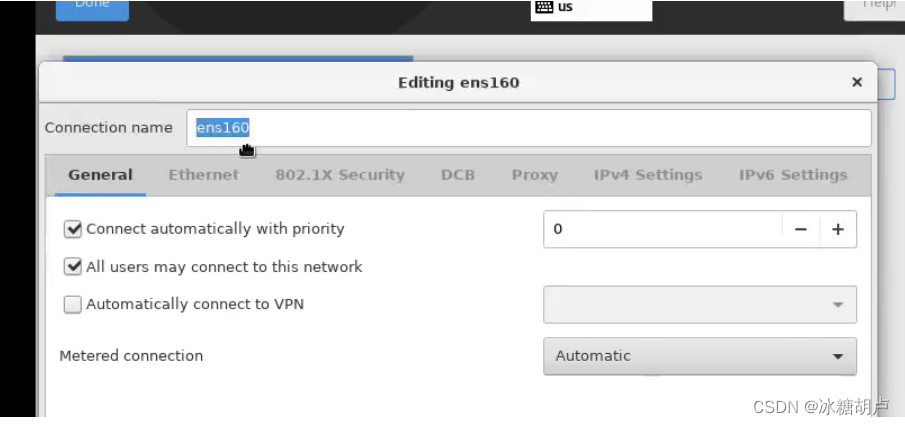
3、配置虚拟机的网络地址
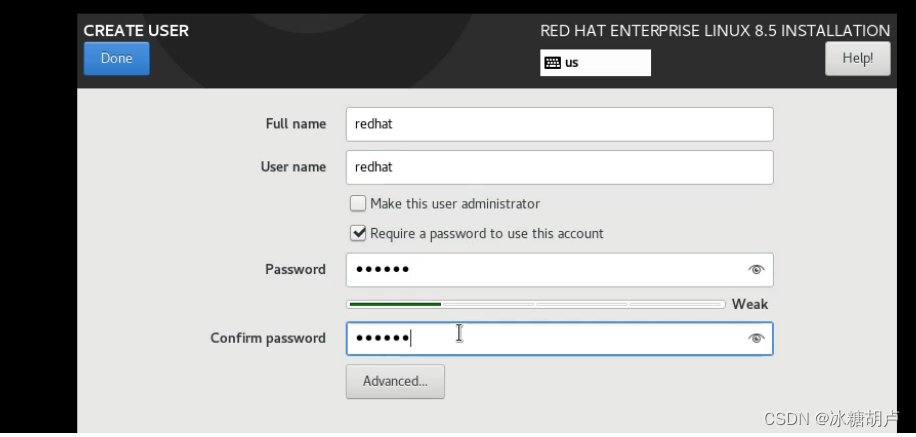
4、设置普通用户
三、开启终端命令
终端:
模拟终端
虚拟终端 Ctrl + Alt + F3/4/5/6/ + fn
图形终端 Ctrl + Alt + F1 图形登录窗口 + fn
F2 原有默认图形窗口
四、激活成功教程密码(两种类型)
假设root密码忘记了
解决方案:激活成功教程/重置/重新设定 并非找回原密码
操作:
1、重启系统,进入该界面

该界面可执行操作

2、方向键选中第一条,按e(修改条目),光标移动到Linu……quiet(内核参数)后
输入:rd.break,Ctrl + x(启动)
进入系统紧急模式:
输入:mount -o remount., rw /sysroot
输入:chroot /sysroot(切换根目录)
输入:passwd
输入:redhat(密码不回显)
输入:redhat(密码太短再输入一次)
紧急模式修改系统文件,需告知系统
输入:touch /.autorelabel
输入:exit
输入:exit
等待系统对修改root账户密码后所影响的相关文件进行打标
假设其他用户密码忘记了
解决方案:登录root用户,直接就可以修改其他任何用户的密码,不需要原有密码
免责声明:本站所有文章内容,图片,视频等均是来源于用户投稿和互联网及文摘转载整编而成,不代表本站观点,不承担相关法律责任。其著作权各归其原作者或其出版社所有。如发现本站有涉嫌抄袭侵权/违法违规的内容,侵犯到您的权益,请在线联系站长,一经查实,本站将立刻删除。 本文来自网络,若有侵权,请联系删除,如若转载,请注明出处:https://haidsoft.com/111407.html

