
大家好,欢迎来到IT知识分享网。
Vant UI 是一款轻量、可靠的移动端 Vue 组件库,适用于构建高性能的移动端页面。它提供了丰富的组件,如按钮、输入框、弹窗、轮播等,并且具有灵活的配置和扩展性。Vant UI 的设计风格简洁,易于上手,能够满足大部分移动端网站的基本需求。
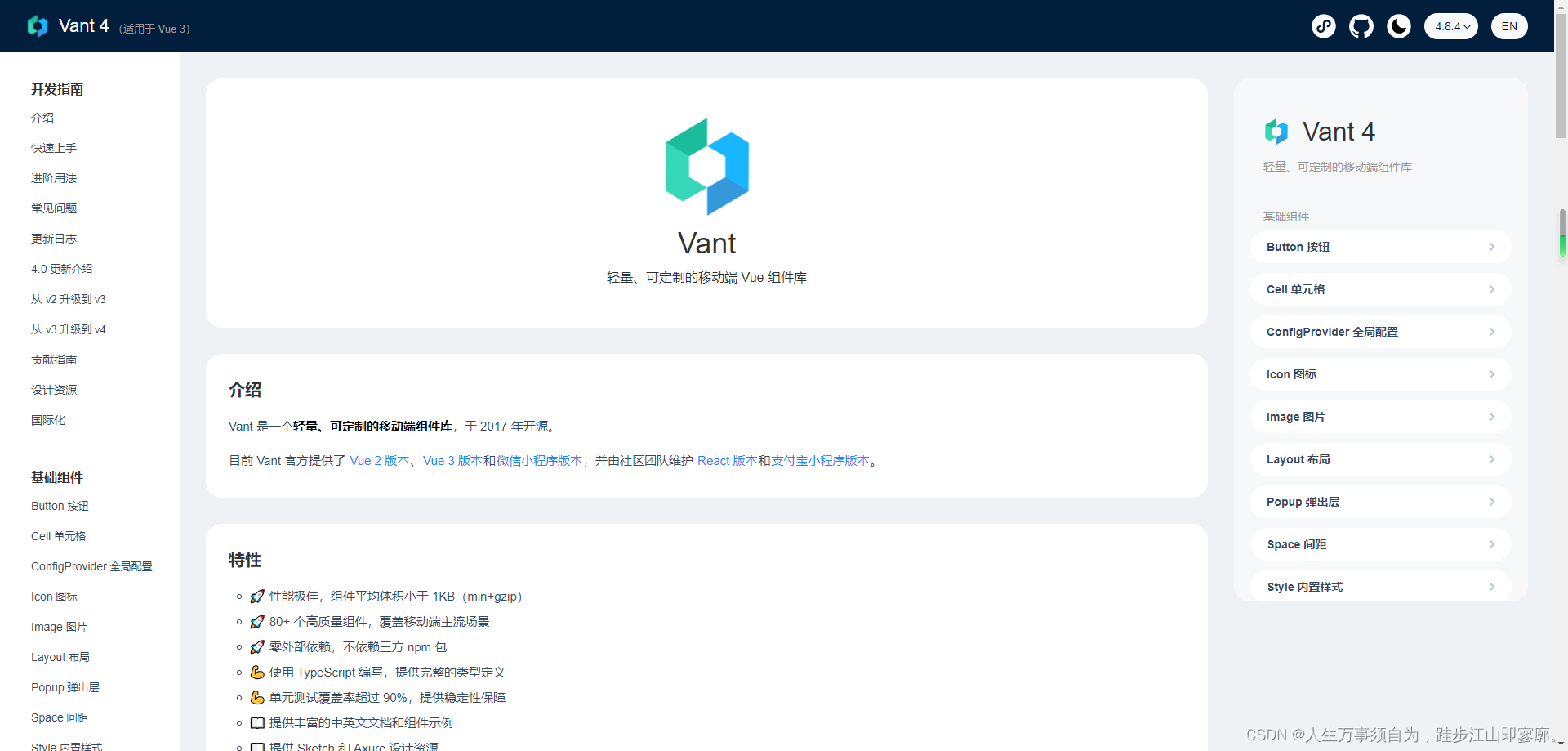
本文将介绍 Vant UI 的安装和使用方法,分为以下几个部分:
1. 安装 Vant UI
2. 引入 Vant UI
3. 使用 Vant UI 组件
4. 定制主题
5. 按需引入组件
1. 安装 Vant UI
在项目中使用 Vant UI,首先需要安装它。如果你已经创建了一个 Vue 项目,可以通过以下命令安装 Vant UI:
npm install vant –save
或者
yarn add vant
这将把 Vant UI 添加到你的项目依赖中。
2. 引入 Vant UI
安装完成后,需要在项目中引入 Vant UI。在 main.js(或类似的入口文件)中,添加以下代码:
import Vue from 'vue'; import Vant from 'vant'; import 'vant/lib/index.css'; Vue.use(Vant); <template> <div> <van-button type="primary" @click="handleClick">主要按钮</van-button> </div> </template> <script> export default { methods: { handleClick() { console.log('按钮被点击'); }, }, }; </script> import Vue from 'vue'; import Vant from 'vant'; import './vant-theme.css'; Vue.use(Vant); { "plugins": [ [ "import", { "libraryName": "vant", "style": true } ] ] } import { Button, Field } from 'vant'; export default { components: { VanButton: Button, VanField: Field, }, }; <template> <div> <van-button type="primary" @click="handleClick">主要按钮</van-button> <van-field v-model="inputValue" placeholder="请输入内容"></van-field> </div> </template> <script> import { Button, Field } from 'vant'; export default { components: { VanButton: Button, VanField: Field, }, data() { return { inputValue: '', }; }, methods: { handleClick() { console.log('按钮被点击'); }, }, }; </script> 免责声明:本站所有文章内容,图片,视频等均是来源于用户投稿和互联网及文摘转载整编而成,不代表本站观点,不承担相关法律责任。其著作权各归其原作者或其出版社所有。如发现本站有涉嫌抄袭侵权/违法违规的内容,侵犯到您的权益,请在线联系站长,一经查实,本站将立刻删除。 本文来自网络,若有侵权,请联系删除,如若转载,请注明出处:https://haidsoft.com/115178.html

