
大家好,欢迎来到IT知识分享网。
目录
一、Vmstat命令 概述
1.1 物理内存和虚拟内存区别
1.1.1 物理内存
1.1.2 虚拟内存
1.2 vmstat 命令语法
1.2.1 格式
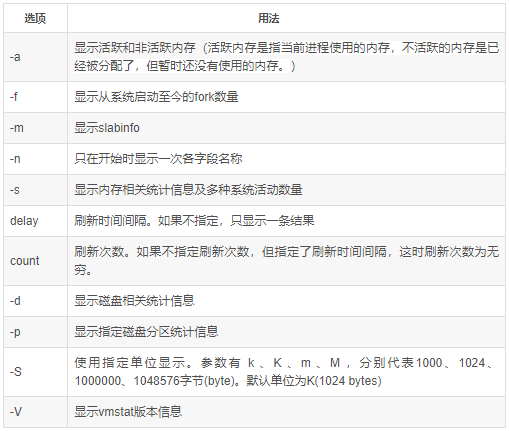
1.2.2 命令参数
二、 vmstat 示例
2.1 显示虚拟内存使用情况
2.1.1 查看
2.1.2 表示在1秒时间内进行2次采样
2.1.3 指定的MB 单位输出结果
2.2 显示活跃和非活跃内存
2.3 查看系统已经fork了多少次
2.4 查看内存使用的详细信息
2.5 查看磁盘的读/写
2.6 查看/dev/sda1磁盘的读/写
2.7 查看系统的slab信息
三、压力测试,观察虚拟内存的变化
一、Vmstat命令 概述
1.1 物理内存和虚拟内存区别
Linux系统的内存分为物理内存和虚拟内存两种。物理内存是真实的,也就是物理内存条上的内存。而虚拟内存则是采用硬盘空间补充物理内存,将暂时不使用的内存页写到硬盘上以腾出更多的物理内存让有需要的进程使用。当这些已被腾出的内存页需要再次使用时才从硬盘(虚拟内存)中读回内存。这一切对于用户来说是透明的。通常对Linux系统来说,虚拟内存就是swap分区。
1.1.1 物理内存
物理内存就是系统硬件提供的内存大小,是真正的内存,相对于物理内存,在linux下还有一个虚拟内存的概念,虚拟内存就是为了满足物理内存的不足而提出的策略,它是利用磁盘空间虚拟出的一块逻辑内存,用作虚拟内存的磁盘空间被称为交换空间(Swap Space)。作为物理内存的扩展linux会在物理内存不足时,使用交换分区的虚拟内存,更详细的说,就是内核会将暂时不用的内存块信息写到交换空间,这样以来,物理内存得到了释放,这块内存就可以用于其它目的,当需要用到原始的内容时,这些信息会被重新从交换空间读入物理内存。
linux的内存管理采取的是分页存取机制,为了保证物理内存能得到充分的利用,内核会在适当的时候将物理内存中不经常使用的数据块自动交换到虚拟内存中,而将经常使用的信息保留到物理内存。
1.1.2 虚拟内存
在系统中运行的每个进程都需要使用到内存,但不是每个进程都需要每时每刻使用系统分配的内存空间。当系统运行所需内存超过实际的物理内存,内核会释放某些进程所占用但未使用的部分或所有物理内存,将这部分资料存储在磁盘上直到进程下一次调用,并将释放出的内存提供给有需要的进程使用。
在Linux内存管理中,主要是通过“调页Paging”和“交换Swapping”来完成上述的内存调度。调页算法是将内存中最近不常使用的页面换到磁盘上,把活动页面保留在内存中供进程使用。交换技术是将整个进程,而不是部分页面,全部交换到磁盘上。
分页(Page)写入磁盘的过程被称作Page-Out,分页(Page)从磁盘重新回到内存的过程被称作Page-In。当内核需要一个分页时,但发现此分页不在物理内存中(因为已经被Page-Out了),此时就发生了分页错误(Page Fault)。
当系统内核发现可运行内存变少时,就会通过Page-Out来释放一部分物理内存。经管Page-Out不是经常发生,但是如果Page-out频繁不断的发生,直到当内核管理分页的时间超过运行程式的时间时,系统效能会急剧下降。这时的系统已经运行非常慢或进入暂停状态,这种状态亦被称作thrashing。
1.2 vmstat 命令语法
用来显示虚拟内存的信息
1.2.1 格式
vmstat [-a] [-n] [-S unit] [delay [ count]] vmstat [-s] [-n] [-S unit] vmstat [-m] [-n] [delay [ count]] vmstat [-d] [-n] [delay [ count]] vmstat [-p disk partition] [-n] [delay [ count]] vmstat [-f] vmstat [-V] 1.2.2 命令参数
二、vmstat 示例
2.1 显示虚拟内存使用情况
2.1.1 查看
# vmstat procs -----------memory---------- ---swap-- -----io---- -system-- ------cpu----- r b swpd free buff cache si so bi bo in cs us sy id wa st 1 0 0 0 0 0 683 0 2 1 3 1 96 1 0 字段说明:
空闲 CPU时间,一般来说,id + us + sy = 100,一般我认为id是空闲CPU使用率,us是用户CPU使用率,sy是系统CPU使用率。
备注: 如果 r经常大于 4,且id经常少于40,表示cpu的负荷很重。如果pi,po 长期不等于0,表示内存不足。如果disk 经常不等于0, 且在 b中的队列 大于3, 表示 io性能不好。Linux在具有高稳定性、可靠性的同时,具有很好的可伸缩性和扩展性,能够针对不同的应用和硬件环境调整,优化出满足当前应用需要的最佳性能。因此企业在维护Linux系统、进行系统调优时,了解系统性能分析工具是至关重要的。
(1)如果在processes中运行的序列(process r)是连续的大于在系统中的CPU的个数表示系统现在运行比较慢,有多数的进程等待CPU。
(2)如果r的输出数大于系统中可用CPU个数的4倍的话,则系统面临着CPU短缺的问题,或者是CPU的速率过低,系统中有多数的进程在等待CPU,造成系统中进程运行过慢。
(3)如果空闲时间(cpu id)持续为0并且系统时间(cpu sy)是用户时间的两倍(cpu us)系统则面临着CPU资源的短缺。
当发生以上问题的时候请先调整应用程序对CPU的占用情况.使得应用程序能够更有效的使用CPU.同时可以考虑增加更多的CPU. 关于CPU的使用情况还可以结合mpstat, ps aux top prstat –a等等一些相应的命令来综合考虑关于具体的CPU的使用情况,和那些进程在占用大量的CPU时间.一般情况下,应用程序的问题会比较大一些.比如一些sql语句不合理等等都会造成这样的现象.
2.1.2 表示在1秒时间内进行2次采样
将得到一个数据汇总他能够反映真正的系统情况
# vmstat 1 2 procs -----------memory---------- ---swap-- -----io---- -system-- ------cpu----- r b swpd free buff cache si so bi bo in cs us sy id wa st 2 0 0 0 0 0 682 0 0 2 3 1 96 1 0 3 0 0 0 0 0 956 0 5861 5589 7 3 89 0 0 2.1.3 指定的MB 单位输出结果
# vmstat -S M 1 2 procs -----------memory---------- ---swap-- -----io---- -system-- ------cpu----- r b swpd free buff cache si so bi bo in cs us sy id wa st 2 0 0 415 0 61726 0 0 573 0 1 1 5 1 93 1 0 2 0 0 414 0 61727 0 0 596 0 5015 4640 8 3 89 0 0 2.2 显示活跃和非活跃内存
# vmstat -a 2 5 procs -----------memory---------- ---swap-- -----io---- -system-- ------cpu----- r b swpd free inact active si so bi bo in cs us sy id wa st 2 0 0 0 0 682 0 0 2 3 1 96 1 0 2 1 0 0 0 1302 0 6026 6025 7 3 89 0 0 4 0 0 0 0 1064 0 5879 5825 7 3 89 1 0 2 0 0 0 0 1452 0 5851 5682 7 3 89 0 0 1 0 0 0 0 1118 0 6125 6128 8 4 89 0 0 字段说明:
2.3 查看系统已经fork了多少次
在Linux中fork函数是非常重要的函数,它的作用是从已经存在的进程中创建一个子进程,而原进程称为父进程。
# vmstat -f forks # vmstat -f forks 说明:这个数据是从/proc/stat中的processes字段里取得。
2.4 查看内存使用的详细信息
# vmstat -s K total memory K used memory K active memory K inactive memory K free memory 0 K buffer memory K swap cache K total swap 0 K used swap K free swap non-nice user cpu ticks 393 nice user cpu ticks system cpu ticks idle cpu ticks IO-wait cpu ticks 0 IRQ cpu ticks softirq cpu ticks 0 stolen cpu ticks pages paged in 0 pages paged out 0 pages swapped in 8 pages swapped out interrupts CPU context switches boot time forks 说明:这些信息的分别来自于/proc/meminfo,/proc/stat和/proc/vmstat。
以指定的 MB 单位输出各事件计数器和内存的统计信息 # vmstat -s -S M 64390 M total memory 2528 M used memory 37384 M active memory 23203 M inactive memory 461 M free memory 0 M buffer memory 61400 M swap cache 65535 M total swap 0 M used swap 65535 M free swap non-nice user cpu ticks 393 nice user cpu ticks system cpu ticks idle cpu ticks IO-wait cpu ticks 0 IRQ cpu ticks softirq cpu ticks 0 stolen cpu ticks pages paged in 0 pages paged out 0 pages swapped in 8 pages swapped out interrupts CPU context switches boot time forks 2.5 查看磁盘的读/写
# vmstat -d isk- ------------reads------------ ------------writes----------- -----IO------ total merged sectors ms total merged sectors ms cur sec sdd 3016 8562 0 20134 sdb 37251 0 sdc 5401 248 0 13305 sda 2175 47551 0 sr0 0 0 0 0 0 0 0 0 0 0 dm-0 0 0 0 说明:这些信息主要来自于/proc/diskstats 。
merged:表示一次来自于合并的写/读请求,一般系统会把多个连接/邻近的读/写请求合并到一起来操作。
reads(读): total: 成功读取的总数 merged: 分组读取(产生一个 IO) sectors: 成功读取的扇区数 ms: 读取花费的毫秒 writes(写): total: 成功写入的总数 merged: 分组写入(产生一个 IO) sectors: 成功写入的扇区数 ms: 写花费的毫秒 IO cur: 正在进行的IO sec: IO花费的秒数 2.6 查看/dev/sda1磁盘的读/写
# vmstat -p /dev/sda1 sda1 reads read sectors writes requested writes 95 14686 18 4194 说明:这些信息主要来自于/proc/diskstats。
2.7 查看系统的slab信息
# vmstat -m Cache Num Total Size Pages nfs_direct_cache 0 0 360 45 nfs_read_data 850 1008 896 36 nfs_inode_cache 2490 2490 1088 30 fscache_cookie_jar 138 138 88 46 AF_VSOCK 26 26 1216 26 rpc_inode_cache 368 368 704 46 kcopyd_job 0 0 3312 9 dm_uevent 0 0 2632 12 xfs_dqtrx 0 0 528 62 xfs_rui_item 0 0 672 48 xfs_rud_item 0 0 152 53 xfs_ili 9600 9600 168 48 xfs_inode 5065 9554 960 34 xfs_efd_item 2496 2574 416 39 xfs_buf_item 1320 1320 248 66 xfs_da_state 1088 1088 480 68 xfs_btree_cur 1120 1120 232 70 xfs_log_ticket 4620 4620 184 44 bio-2 4641 4641 320 51 scsi_sense_cache 3776 3776 128 64 ip6-frags 0 0 208 39 PINGv6 0 0 1152 28 RAWv6 280 280 1152 28 UDPv6 400 400 1280 25 tw_sock_TCPv6 0 0 248 66 request_sock_TCPv6 0 0 312 52 TCPv6 240 240 2176 15 search 0 0 616 53 Cache Num Total Size Pages sgpool-128 312 352 4096 8 cfq_io_cq 0 0 120 68 mqueue_inode_cache 34 34 960 34 userfaultfd_ctx_cache 0 0 192 42 dio 816 816 640 51 pid_namespace 0 0 2232 14 posix_timers_cache 0 0 240 68 ip4-frags 4070 4070 216 37 xfrm_dst_cache 0 0 448 36 PING 0 0 960 34 RAW 544 544 960 34 tw_sock_TCP 594 594 248 66 request_sock_TCP 468 468 312 52 TCP 737 768 2048 16 hugetlbfs_inode_cache 98 98 664 49 dquot 0 0 256 64 dax_cache 84 84 768 42 request_queue 60 60 2176 15 blkdev_ioc 624 624 104 39 biovec-max 177 204 8192 4 biovec-128 816 896 2048 16 biovec-64 1155 1216 1024 32 user_namespace 0 0 488 67 dmaengine-unmap-256 15 15 2112 15 dmaengine-unmap-128 480 480 1088 30 dmaengine-unmap-16 1050 1050 192 42 dmaengine-unmap-2 1024 1024 64 64 sock_inode_cache 1794 1794 704 46 Cache Num Total Size Pages skbuff_fclone_cache 2240 2240 512 64 skbuff_head_cache 8703 8960 256 64 file_lock_cache 5960 5960 200 40 fsnotify_mark_connector 2720 2720 24 170 net_namespace 5 5 5888 5 shmem_inode_cache 2350 2350 712 46 dtrace_task_cache 4664 10432 128 64 task_delay_info 1581 1581 80 51 taskstats 490 490 328 49 proc_inode_cache 5516 5616 680 48 sigqueue 816 816 160 51 bdev_cache 429 429 832 39 kernfs_node_cache 44640 44640 136 60 mnt_cache 3044 3192 384 42 inode_cache 19297 25387 608 53 dentry 30513 36372 192 42 names_cache 136 136 4096 8 iint_cache 0 0 80 51 avc_xperms_data 2048 2048 32 128 selinux_file_security 4096 4096 16 256 buffer_head 104 39 vm_area_struct 27084 27084 216 37 mm_struct 883 900 2176 15 files_cache 1242 1242 704 46 signal_cache 1475 1620 1088 30 sighand_cache 1140 1140 2112 15 task_struct 663 690 5760 5 cred_jar 3612 3612 192 42 Cache Num Total Size Pages Acpi-Operand 11984 11984 72 56 Acpi-Parse 10731 10731 56 73 Acpi-State 969 969 80 51 Acpi-Namespace 31722 31722 40 102 anon_vma_chain 18444 19712 64 64 anon_vma 13060 13248 88 46 pid 1344 1344 128 64 numa_policy 186 186 264 62 trace_event_file 2116 2116 88 46 ftrace_event_field 3910 3910 48 85 pool_workqueue 13625 16896 256 64 radix_tree_node 584 56 task_group 839 1150 704 46 dma-kmalloc-8192 0 0 8192 4 dma-kmalloc-4096 0 0 4096 8 dma-kmalloc-2048 0 0 2048 16 dma-kmalloc-1024 0 0 1024 32 dma-kmalloc-512 64 64 512 64 dma-kmalloc-256 0 0 256 64 dma-kmalloc-128 0 0 128 64 dma-kmalloc-64 0 0 64 64 dma-kmalloc-32 0 0 32 128 dma-kmalloc-16 0 0 16 256 dma-kmalloc-8 0 0 8 512 dma-kmalloc-192 0 0 192 42 dma-kmalloc-96 0 0 96 42 kmalloc-8192 159 164 8192 4 kmalloc-4096 372 384 4096 8 Cache Num Total Size Pages kmalloc-2048 2350 2432 2048 16 kmalloc-1024 2661 3136 1024 32 kmalloc-512 50433 54528 512 64 kmalloc-256 8583 8832 256 64 kmalloc-192 5715 5922 192 42 kmalloc-128 8512 8512 128 64 kmalloc-96 9999 13608 96 42 kmalloc-64 14501 15552 64 64 kmalloc-32 16110 20352 32 128 kmalloc-16 41006 46848 16 256 kmalloc-8 14848 14848 8 512 kmem_cache_node 576 576 64 64 kmem_cache 378 378 384 42 这组信息来自于/proc/slabinfo。
slab:由于内核会有许多小对象,这些对象构造销毁十分频繁,比如i-node,dentry,这些对象如果每次构建的时候就向内存要一个页(4kb),而其实只有几个字节,这样就会非常浪费,为了解决这个问题,就引入了一种新的机制来处理在同一个页框中如何分配小存储区,而slab可以对小对象进行分配,这样就不用为每一个对象分配页框,从而节省了空间,内核对一些小对象创建析构很频繁,slab对这些小对象进行缓冲,可以重复利用,减少内存分配次数。
三、压力测试,观察虚拟内存的变化
vmstat 1(每1秒执行一次,需要手动中断)
# vmstat 1 procs -----------memory---------- ---swap-- -----io---- -system-- ------cpu----- r b swpd free buff cache si so bi bo in cs us sy id wa st 3 0 0 0 0 0 573 0 1 0 5 1 93 1 0 3 0 0 0 0 0 968 0 6873 5479 13 4 82 1 0 2 0 0 0 0 0 3964 0 5420 4964 8 4 87 1 0 3 0 0 0 0 0 1012 0 6061 5839 7 3 89 0 0 4 0 0 0 0 0 752 0 5842 5190 9 3 87 0 0 1 0 0 0 0 0 2056 0 8459 7469 12 4 84 1 0 2 0 0 0 0 0 820 0 5490 5318 7 3 89 1 0 2 0 0 0 0 0 496 0 4743 4204 9 3 88 0 0 2 0 0 0 0 0 1498 0 5535 5368 7 3 89 0 0
- bo写数据到磁盘的速率,bi是从磁盘读的速度
- dd不断的向磁盘写入数据,所以bo的值会骤然提高,而cpu的wait数值也变高,说明由于大量的IO操作,系统的瓶径出现IO设备上
- 由于对文件系统的写入操作,cache也从KB提高到了KB,又由于大量的写中断调用,in的值也从83提高到915,上
使用dd命令持续写入的时候,我们使用vmstat命令查看内存的使用情况(在此之前可以调低你的运行内存,达到实验的效果)
# dd if=/dev/zero of=/1.txt bs=1G count=20 20+0 records in 20+0 records out bytes (21 GB) copied, 24.1394 s, 890 MB/s 免责声明:本站所有文章内容,图片,视频等均是来源于用户投稿和互联网及文摘转载整编而成,不代表本站观点,不承担相关法律责任。其著作权各归其原作者或其出版社所有。如发现本站有涉嫌抄袭侵权/违法违规的内容,侵犯到您的权益,请在线联系站长,一经查实,本站将立刻删除。 本文来自网络,若有侵权,请联系删除,如若转载,请注明出处:https://haidsoft.com/112413.html

